

Win11扬声器无声怎么解决 排查步骤详解
Win11电脑外放没声音问题通常由软件设置、硬件连接或驱动程序引起,可按以下步骤排查:1.检查音量设置,确认未静音且应用音量正常;2.选择正确的输出设备,确保扬声器已启用;3.通过设备管理器检查声卡驱动状态,更新或回滚驱动程序;4.运行Windows音频疑难解答自动修复问题;5.检查音频服务是否启动,必要时重启相关服务;6.确认外接扬声器连接正常,尝试更换音频线或设备测试;7.更新BIOS设置,确保音频设备启用;8.使用耳机判断问题性质,区分软硬件故障;9.重装声卡驱动程序,可通过设备管理器、厂商官网或驱
Win11电脑外放没声音问题通常由软件设置、硬件连接或驱动程序引起,可按以下步骤排查:1.检查音量设置,确认未静音且应用音量正常;2.选择正确的输出设备,确保扬声器已启用;3.通过设备管理器检查声卡驱动状态,更新或回滚驱动程序;4.运行Windows音频疑难解答自动修复问题;5.检查音频服务是否启动,必要时重启相关服务;6.确认外接扬声器连接正常,尝试更换音频线或设备测试;7.更新BIOS设置,确保音频设备启用;8.使用耳机判断问题性质,区分软硬件故障;9.重装声卡驱动程序,可通过设备管理器、厂商官网或驱动管理软件进行;10.若更新系统后出现无声,尝试更新或回滚驱动程序。通过以上步骤可逐步定位并解决问题。

一般来说,Win11电脑外放没声音,扬声器无声,问题可能出在软件设置、硬件连接或者驱动程序上。别慌,一步一步排查,总能找到原因。
解决方案
检查音量设置: 这是最基础的一步,但往往容易被忽略。
- 确认任务栏右下角的音量图标不是静音状态。点开音量图标,拉动滑块调整音量大小。
- 检查应用音量。有些应用可能有独立的音量控制,确保应用自身的音量没有被静音或调到最低。
选择正确的输出设备: 电脑可能连接了多个音频输出设备,例如耳机、外接扬声器等。
- 点击任务栏右下角的音量图标,在弹出的面板中,确认选择了正确的输出设备。如果需要使用电脑自带的扬声器,确保选择了“扬声器”或类似的选项。
- 在“设置”->“系统”->“声音”中,可以更详细地管理音频设备。确保选定的输出设备已启用,并且没有被禁用。
检查设备管理器: 设备管理器可以帮助你诊断硬件问题。
- 右键点击“开始”菜单,选择“设备管理器”。
- 展开“声音、视频和游戏控制器”选项。
- 检查是否有任何设备显示黄色感叹号或红色叉号。如果有,说明设备可能存在驱动问题。
- 右键点击有问题的设备,选择“更新驱动程序”,尝试自动搜索更新的驱动程序。如果自动更新失败,可以尝试手动下载安装对应型号的声卡驱动程序。
运行Windows音频疑难解答: Windows自带了音频疑难解答工具,可以自动检测并修复一些常见问题。
- 在“设置”->“系统”->“声音”中,找到“疑难解答”选项,点击运行。
- 按照提示进行操作,看看是否能解决问题。
检查音频服务是否运行: Windows音频服务负责管理音频设备。如果该服务没有运行,可能会导致没有声音。
- 按下Win + R键,输入“services.msc”,打开服务管理器。
- 找到“Windows Audio”和“Windows Audio Endpoint Builder”服务。
- 确保这两个服务都已启动。如果未启动,右键点击服务,选择“启动”。
- 如果服务已启动,可以尝试重启服务,看看是否能解决问题。
检查硬件连接: 如果使用的是外接扬声器,检查扬声器的电源是否已打开,音频线是否连接牢固。可以尝试更换音频线,或者将扬声器连接到其他设备上进行测试,以确定扬声器本身是否存在问题。
更新或回滚声卡驱动程序: 驱动程序问题是导致音频问题的一个常见原因。
- 如果更新驱动程序后出现问题,可以尝试回滚到之前的驱动程序版本。在设备管理器中,右键点击声卡设备,选择“属性”,切换到“驱动程序”选项卡,点击“回滚驱动程序”。
- 如果回滚驱动程序不可用,可以尝试卸载当前的驱动程序,然后重新启动电脑,让Windows自动安装默认的驱动程序。
检查BIOS设置: 极少数情况下,BIOS设置可能会影响音频输出。
- 重启电脑,进入BIOS设置界面(通常是在开机时按下Del、F2、F12等键)。
- 在BIOS设置中,找到与音频相关的选项,确保音频设备已启用。
- 注意:修改BIOS设置有一定风险,请谨慎操作,如果不确定,请不要修改。
如何确定是软件问题还是硬件问题?
最简单的方法是使用耳机。如果插上耳机后有声音,说明声卡和驱动程序基本正常,问题很可能出在扬声器或者扬声器连接线上。如果插上耳机后仍然没有声音,那问题很可能出在声卡、驱动程序或者Windows设置上。
声卡驱动程序损坏了,怎么重装?
重装声卡驱动程序有几种方法:
- 使用设备管理器: 在设备管理器中,右键点击声卡设备,选择“卸载设备”,然后重新启动电脑,让Windows自动安装默认的驱动程序。
- 从声卡厂商网站下载: 访问声卡厂商(例如Realtek、Creative等)的官方网站,下载对应型号的声卡驱动程序,然后手动安装。
- 使用驱动管理软件: 使用驱动精灵、驱动人生等驱动管理软件,可以自动检测并安装最新的声卡驱动程序。
为什么更新了Win11后,电脑就没声音了?
更新Win11后没声音,很可能是因为新的操作系统与旧的声卡驱动程序不兼容。可以尝试更新声卡驱动程序,或者回滚到之前的Windows版本。
外放声音小怎么办?
除了检查音量设置外,还可以尝试以下方法:
- 检查扬声器属性: 在“设置”->“系统”->“声音”中,选择输出设备,点击“设备属性”,在“增强”选项卡中,可以尝试启用“响度均衡”或类似的选项,以提高音量。
- 更新声卡驱动程序: 有时候,旧的声卡驱动程序可能会导致音量偏小。
- 检查音频播放器设置: 某些音频播放器可能有独立的音量控制或均衡器设置,确保这些设置没有限制音量。
笔记本电脑外放没声音,但是插耳机有声音,是扬声器坏了吗?
不一定。有可能是软件设置问题,例如选择了错误的输出设备,或者扬声器驱动程序出现问题。可以尝试按照上述步骤进行排查。如果确认是硬件问题,可以考虑更换扬声器,或者使用外接扬声器。
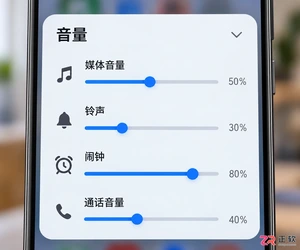
安卓手机扬声器突然没声音?本文提供从音量设置检查、蓝牙连接排查到硬件诊断的完整修复流程,帮助你快速定位问题根源,避免不必要的维修花费。
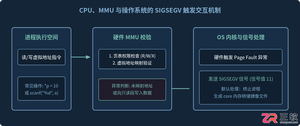
针对C语言常见的段错误(Segmentation fault)问题,详细剖析内存非法访问根因,提供结合GDB、Core Dump与AddressSanitizer的标准化排查解决步骤与预防方法。

Win11电脑外放没声音,可通过以下步骤排查:1.检查音量是否静音或调至最低;2.确认默认播放设备是否正确选择为“扬声器”或“内置扬声器”;3.更新、重装或卸载声卡驱动,可尝试自动搜索驱动或手动下载安装;4.检查并启动“WindowsAudio”和“WindowsAudioEndpointBuilder”服务;5.排除硬件故障,测试外接音箱或耳机是否有声音;6.进入BIOS确认板载声卡是否启用;7.设置声卡兼容模式或卸载冲突音频软件。按照顺序逐步排查,通常可以找到问题所在并解决。
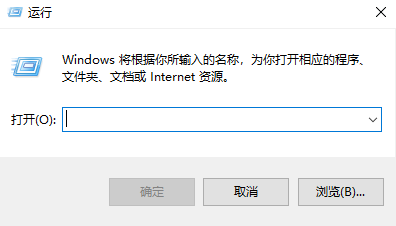
win10干净启动可以帮助用户解决各种各样的问题,基本上能够遇到的各种小问题,不常见问题都可以解决,主要可以解决软件冲突导致的问题,下面来看看详细的干净启动排查介绍吧。win10干净启动排查步骤1、首先按下快捷键“win+r"打开运行。2、之后输入:msconfig。3、之后进入服务任务选项栏。4、勾选下面的“隐藏所有Microsoft服务”,点击“全部禁用”。5、之后在进入启动任务栏,点击“打开任务管理器”。6、将启动项中的全部启动项都直接的关闭,就可以了。
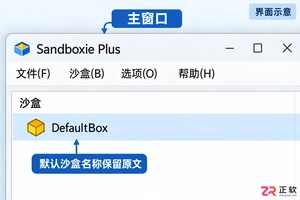
详细步骤指导如何在 Sandboxie Plus 中将界面语言从英文切换为简体中文。涵盖打开全局设置、选择 UI language、保存应用及验证生效的全过程,适用于 Windows 10/11 用户。

想体验国行Apple智能?先确认你的iPhone是否为15 Pro及以上机型,再了解如何通过Developer应用获取iOS 27.3测试资格。本文详解设备核对、系统更新路径及主力机用户的稳定性建议,避免盲目升级。


面对 iOS 27.2 准正式版更新,用户应关注哪些实际变化?本文详细解读运动数据权限对广告的影响、音乐组件的外观调整以及国行智能功能的真实可用状态,帮助用户避免盲目升级,做出符合自身需求的决策。

面对iOS同时出现的两个正式版更新,iPhone 18用户应如何抉择?本文详解iOS 27.0.1的错误修复与iOS 26.7.1的安全维护区别,帮助用户根据实际需求判断是否更新。

详解 Sandboxie-Plus 在 Windows 下的下载选择、驱动安装、首次向导设置及新建 TestBox 沙盒步骤,指导用户正确启动沙盒程序并核对进程归属。





火山引擎是字节跳动旗下企业级云与AI服务平台。聚焦大模型核心能力,依托字节自研豆包多模态大模型,凭借火山方舟一站式平台,提供模型精调、推理部署、智能应用搭建等全链路服务,结合高性能AI算力,助力各行业快速落地大模型数字化与智能化应用。



