

电脑关闭粘滞键方法详解
要关闭电脑的粘滞键,首先可通过设置应用进行操作:打开Windows设置→“轻松使用”或“辅助功能”→“键盘”→关闭“使用粘滞键”,同时建议一并关闭“使用切换键”和“使用筛选键”。其次可使用快捷键关闭:连续按五次Shift键弹出设置窗口,取消勾选“为粘滞键启用键盘快捷方式”。误触粘滞键的原因包括键盘布局不熟悉、操作习惯及键盘质量,解决方法除关闭粘滞键外,还可调整习惯或更换键盘。若需自定义键盘快捷键,可借助第三方软件如AutoHotkey或通过系统自带功能实现。关闭粘滞键后,还应注意其他键盘辅助功能,如切换键
要关闭电脑的粘滞键,首先可通过设置应用进行操作:打开Windows设置→“轻松使用”或“辅助功能”→“键盘”→关闭“使用粘滞键”,同时建议一并关闭“使用切换键”和“使用筛选键”。其次可使用快捷键关闭:连续按五次Shift键弹出设置窗口,取消勾选“为粘滞键启用键盘快捷方式”。误触粘滞键的原因包括键盘布局不熟悉、操作习惯及键盘质量,解决方法除关闭粘滞键外,还可调整习惯或更换键盘。若需自定义键盘快捷键,可借助第三方软件如AutoHotkey或通过系统自带功能实现。关闭粘滞键后,还应注意其他键盘辅助功能,如切换键和筛选键,可根据需求在设置中调整以避免干扰。

电脑关闭粘滞键,其实就是取消键盘辅助功能,避免误触导致的一些操作问题。下面就来说说怎么搞定它。
解决方案
关闭粘滞键的方法其实挺多的,但最直接有效的还是通过设置来关闭。
通过设置应用关闭:
- 打开Windows设置(可以通过开始菜单搜索"设置")。
- 点击"轻松使用"(或者在Windows 11中是"辅助功能")。
- 在左侧菜单栏中找到"键盘"。
- 在右侧找到“使用粘滞键”选项,将其关闭。 同样,把“使用切换键”和“使用筛选键”也关掉,免得以后误触。
使用快捷键关闭:
- 连续按五次Shift键,通常会弹出粘滞键的设置窗口。
- 在弹出的窗口中,取消勾选“为粘滞键启用键盘快捷方式”选项。
关闭之后,再也不会因为不小心按到Shift键五次,跳出烦人的窗口了。
为什么总是误触粘滞键?
这个问题很多人都遇到过,尤其是在玩游戏或者快速打字的时候。原因可能在于:
- 键盘布局不熟悉: 刚换键盘或者键盘布局不习惯,容易误触Shift、Ctrl等键。
- 操作习惯: 有些人习惯用单手操作组合键,更容易触发粘滞键。
- 键盘质量: 一些质量不好的键盘,按键反馈不明显,也容易误触。
解决这个问题,除了关闭粘滞键,还可以尝试调整自己的操作习惯,或者更换一个手感更好的键盘。
如何自定义键盘快捷键?
Windows系统允许用户自定义键盘快捷键,可以根据自己的使用习惯,设置一些常用的快捷操作。
- 使用第三方软件: 市面上有很多键盘快捷键自定义软件,比如AutoHotkey,功能非常强大,可以实现各种复杂的快捷操作。
- 系统自带功能: Windows系统也提供了一些基本的快捷键自定义功能,可以通过注册表或者组策略进行设置。
自定义快捷键可以大大提高工作效率,但是需要花一些时间学习和配置。 如果只是想简单地关闭粘滞键,上面的方法就足够了。
关闭粘滞键后,还有哪些键盘辅助功能需要注意?
除了粘滞键,Windows系统还有一些其他的键盘辅助功能,比如:
- 切换键: 按下Caps Lock、Num Lock、Scroll Lock键时,会发出声音提示。
- 筛选键: 忽略短时或重复的击键,帮助有手部颤抖的用户输入。
这些功能在某些情况下可能很有用,但在大多数情况下,可能会干扰正常使用。 建议根据自己的需求,关闭或者调整这些功能。 可以在“轻松使用”或者“辅助功能”的键盘设置中进行配置。
1、键盘异常响应可能因粘滞键被启用,可通过设置关闭:打开“设置”→“轻松使用”→“键盘”,关闭“使用粘滞键”并取消快捷键启用选项;2、也可通过控制面板进入“轻松使用中心”调整相关设置;3、若常规方法无效,可使用注册表编辑器修改HKEY_CURRENT_USER\ControlPanel\Accessibility\StickyKeys下Flags值为506;4、临时解决可连按Shift键五次,在弹出窗口中关闭功能。
粘滞键可通过五种方式开关:设置应用、控制面板、注册表编辑器、组策略编辑器(专业版/企业版)及Shift键五次快捷触发,分别适用于日常管理、传统界面偏好、永久修改、策略锁定和即时切换场景。
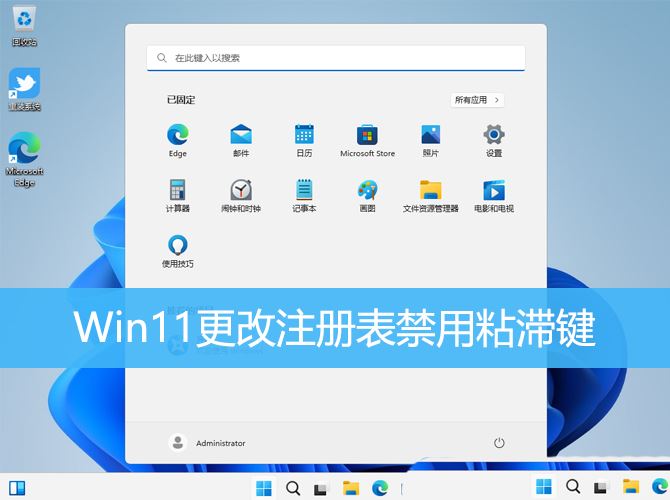
Win11是微软最新推出的操作系统,但很多用户发现在使用过程中会遇到一些不便,比如粘滞键的问题。粘滞键是一种辅助功能,但有些用户可能希望禁用它。本文将介绍如何通过更改注册表来禁用Win11中的粘滞键,帮助用户解决这一问题。1、按【Win+X】组合键,或【右键】点击任务栏上的【Windows开始菜单】,在打开的隐藏菜单项中,选择【运行】;2、运行窗口,输入【regedit】命令,再按【回车或确定】打开注册表编辑器;3、用户账户控制窗口,你要允许此应用对你的设备进行更改吗?点击【是】;4、注册表编辑器窗口,依
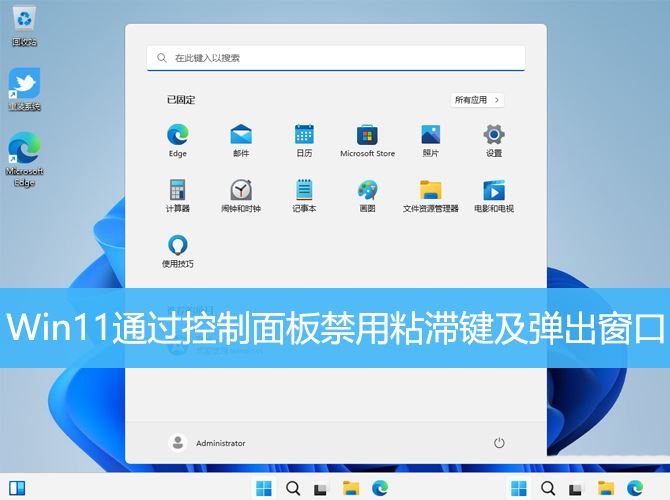
本文将介绍如何在Win11系统中通过控制面板禁用粘滞键及弹出窗口。通过简单的步骤,帮助用户轻松管理电脑上的粘滞键及弹出窗口设置,以提高操作效率及电脑使用体验。粘滞键概念:粘滞键指的是电脑使用中的一种快捷键,专为同时按下两个或多个键有困难的人而设计的。粘滞键的主要功能是方便Shift等键的组合使用。粘滞键可以先按一个键位(如shift),再按另一键位,而不是同时按下两个键位,方便某些因身体原因而无法同时按下多键的人。一般的电脑连按五次shift会出现粘滞键提示。禁用粘滞键1、按【Win+X】组合键,或【右键
Win10粘滞键关不掉怎么办?Win10系统中拥有一个粘滞键功能,当重复按下某一款按键次数过多时就会弹出提醒。有小伙伴反映自己电脑中的粘滞键功能关不掉,这是怎么回事呢,下面小编就给大家详细介绍一下Win10粘滞键关不掉的解决方法,大家可以来看一看。解决方法:1、"win+i"快捷键打开"设置"界面,点击其中的"轻松使用"选项。2、进入到新的界面后,点击左侧栏中的"键盘"选项,随后找到右侧中的"使用粘滞键"。3、然后将其开关按钮关闭,并将"允许使用快捷键启动粘滞键"小方框取消勾选即可。

粘滞键是指在使用计算机键盘时按下某个键后,其功能会持续生效,直到再次按下该键才会取消功能。这使得在连续输入相同字符或数字时变得非常方便,但有时也会给用户带来困扰。本文将介绍如何取消粘滞键功能。首先,我们需要了解粘滞键的原理。在大多数操作系统中,按下Shift键五次会触发粘滞键功能。一旦粘滞键功能激活,只需要按一次Shift键,后续输入的字符或数字都会重复显示
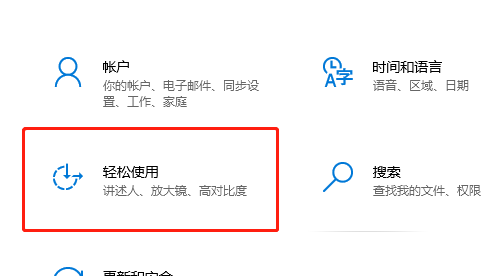
在Windows操作系统之中,设有一项名为“粘滞键”的功能。一般来说,若重复按下某个特定键位次数过多,便会弹出粘滞键的提醒,这往往给用户的使用带来诸多不便之处。为此,本文将教您如何通过以下一系列步骤来成功地禁用此选项。win10粘滞键关不掉点了马上又有1、点击进入设置里面的“轻松使用”2、点击页面中的“键盘”,找到“使用粘滞键”3、把这的开关给关掉就可以了。
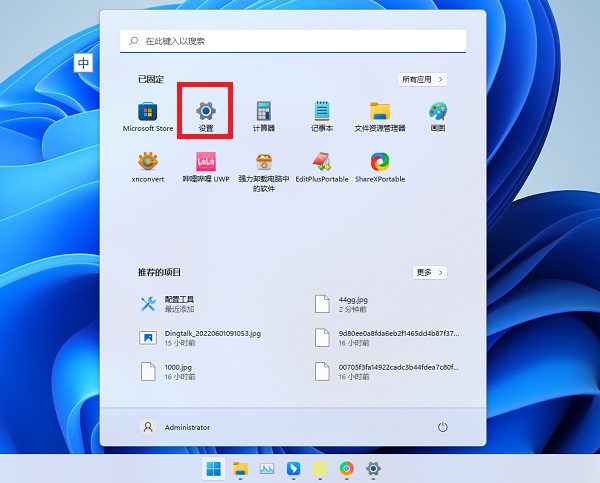
在操作电脑时,连续多次按Shift键就会弹出一个对话框,询问“你想启用粘滞键吗?”自己明明已经关闭了粘滞键,为什么还会弹出这个提示?那么Win11如何彻底关闭粘滞键呢?小编整理了详细的操作方法,现在就分享给大家。解决方法:1、首先点击开始按钮弹出开始菜单,选择设置。2、在设置界面左侧选择辅助功能,右侧往下拉点击键盘。3、可以看到粘滞键功能已经关闭,那么为什么还会弹出启用粘滞键的对话框呢?重点是接下来的一步。4、点击关闭开关右侧的三角符号,进入更里面的设置。5、将键盘快捷方式给关闭掉
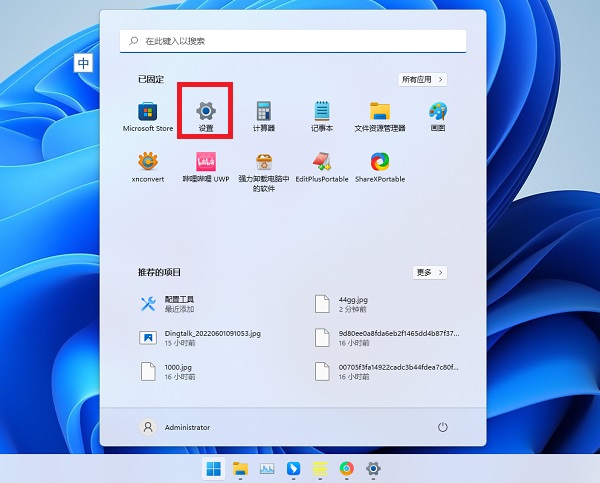
我们win11系统中粘滞键能够方便用户使用,但是一些小伙伴使用起来并不习惯,将粘滞键取消了但是没有用,此功能依然还是在使用中,关于这个问题究竟要如何解决呢?本期win11教程小编就来和广大用户们详细的分享一下,一起来看看具体的操作步骤吧。解决方法如下:1、点击左下角任务栏中的开始,选择菜单列表中的设置打开。3、这时可以看到粘滞键的开关已经关闭了。5、最后将其中的键盘快捷方式开关关闭就可以了。
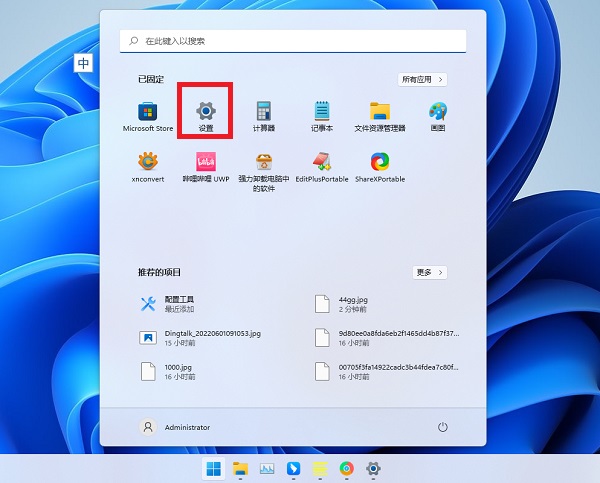
操作Win10系统中的沾滞键可以大大提高用户们的效率,连续按5次shift就会出现粘滞键提示,但是有些用户升级到Win11系统后发现自己取消了沾滞键但是不管用,这是怎么回事?下面小编就给大家介绍一下解决的办法,快来试试吧。Win11粘滞键故障处理:1、首先点击开始按钮弹出开始菜单,选择设置。3、可以看到粘滞键功能已经关闭,那么为什么还会弹出启用粘滞键的对话框呢?重点是接下来的一步。5、将键盘快捷方式给关闭掉,这样电脑就不会在用户连续按5次Shift键的时候打开是否启用粘滞键的询问对话框。





火山引擎是字节跳动旗下企业级云与AI服务平台。聚焦大模型核心能力,依托字节自研豆包多模态大模型,凭借火山方舟一站式平台,提供模型精调、推理部署、智能应用搭建等全链路服务,结合高性能AI算力,助力各行业快速落地大模型数字化与智能化应用。



