

电脑截屏方法大全 一学就会
电脑截屏可以通过键盘快捷键或软件工具实现。1.Windows用户使用“Windows键+PrtScn”截全屏,“Alt+PrtScn”截活动窗口;Mac用户用“Command+Shift+3”截全屏,“Command+Shift+4”选区域。2.推荐软件Snagit和Lightshot,Snagit功能强大,Lightshot轻便快速。3.编辑可用Windows“画图”或Mac“预览”,专业工具如Photoshop或GIMP。4.保护隐私需模糊敏感信息,Snagit提供模糊工具。5.截屏用于教学、技术支持
电脑截屏可以通过键盘快捷键或软件工具实现。1. Windows用户使用“Windows键 + PrtScn”截全屏,“Alt + PrtScn”截活动窗口;Mac用户用“Command + Shift + 3”截全屏,“Command + Shift + 4”选区域。2. 推荐软件Snagit和Lightshot,Snagit功能强大,Lightshot轻便快速。3. 编辑可用Windows“画图”或Mac“预览”,专业工具如Photoshop或GIMP。4. 保护隐私需模糊敏感信息,Snagit提供模糊工具。5. 截屏用于教学、技术支持,技巧如用“Ctrl + V”快速粘贴分享。
电脑截屏可以通过键盘快捷键或软件工具实现,非常简单易学。
如何使用键盘快捷键截屏
使用键盘快捷键是截屏最快捷的方法。Windows用户可以按下“Windows键 + PrtScn”来捕捉整个屏幕,截图会自动保存到“图片”文件夹中的“截图”文件夹里。如果你只想截取当前活动窗口,可以按“Alt + PrtScn”。对于Mac用户,按“Command + Shift + 3”可以截取全屏,而“Command + Shift + 4”则允许你选择特定区域进行截屏。这两种方法都非常直观,适合日常使用。不过,有时候我会发现,按键组合可能会因为电脑设置的不同而有所变化,这就需要你稍微探索一下自己的设备设置。
截屏软件有哪些推荐
除了快捷键,截屏软件也是一个不错的选择。Snagit和Lightshot是我个人推荐的两款软件。Snagit功能强大,不仅可以截屏,还能进行简单的编辑和注释,非常适合需要对截图进行后续处理的用户。Lightshot则以其轻便和快速著称,适合那些只需要基本截屏功能的用户。我记得有一次用Lightshot截图分享给同事,结果他惊叹于其简洁易用,这让我意识到有时候,简单就是最好的。不过,选择软件时也要考虑到是否需要付费以及是否兼容你的操作系统。
如何处理和编辑截屏
截屏后,你可能需要对图片进行一些编辑,比如裁剪、添加注释或模糊敏感信息。Windows自带的“画图”程序和Mac上的“预览”应用都能满足基本的编辑需求。如果你需要更专业的编辑工具,可以考虑使用Photoshop或GIMP。我个人在处理截图时,常常会用到Photoshop的“快速选择工具”来裁剪无关部分,这大大提高了我的工作效率。当然,有时候简单地用“画图”添加几个箭头和文字说明,也能达到不错的效果。
截屏时如何保护隐私
在截屏时保护隐私是一个重要的问题。截图前,确保屏幕上没有敏感信息,或者使用编辑工具模糊这些部分。我曾遇到过一个同事不小心截到了公司内部邮件,结果引发了一场小小的风波。因此,在截图前仔细检查屏幕内容是必要的。此外,一些截图软件如Snagit提供了模糊工具,可以快速处理敏感信息,这让我在截图时多了一份安心。
截屏的其他用途和技巧
截屏不仅仅是保存屏幕内容这么简单,它在工作和学习中都有广泛的应用。比如,在线教学中,教师可以用截图展示重点内容;在技术支持中,截图可以帮助描述问题和解决方案。我个人喜欢用截图来记录一些有趣的瞬间,或者保存一些重要的信息以备后用。另外,一个小技巧是,在截图后可以立即用快捷键“Ctrl + V”粘贴到任何可编辑的文本框中,这在需要快速分享截图时非常方便。
使用快捷键进行电脑截屏的方法是:1.Windows用户按“PrintScreen”键截全屏,或“Alt+PrintScreen”截活动窗口;2.Mac用户用“Command+Shift+3”截全屏,或“Command+Shift+4”选区截屏。

ao3 网页登录地址是 https://www.ao3cn.cc/。Archive of Our Own 网页版把圈子分类、作品搜索和个人收藏集中在一页,登录后可以追踪喜欢的作品与作者、保存阅读记录,适合在线查找同人内容。

ao3 镜像入口的最新阅读网址是 https://www.ao3cn.cc/。该页面由非营利同人存档站提供,可按圈子和标签检索作品、查看更新状态并收藏追更,适合日常在线翻阅同人内容。

AO3同人小说的在线阅读入口是 https://www.ao3cn.cc/。进入后可用作品搜索、标签筛选和圈子分类定位同人作品,先看简介、标签与章节状态再决定阅读,适合日常在线翻阅与收藏追更。
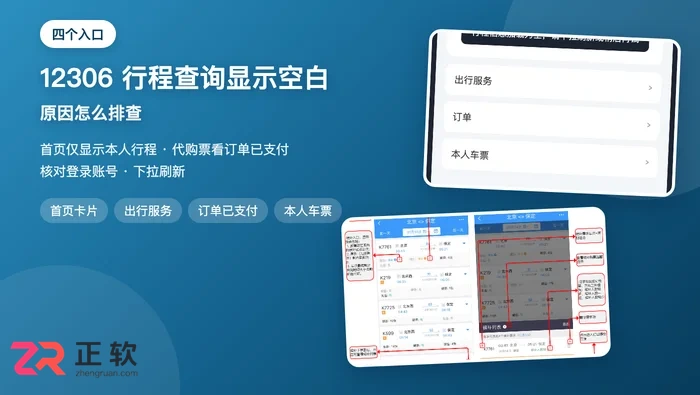
行程显示空白多为查看位置或登录账号不对,帮他人购买的车票不会在首页显示,应改从订单已支付或本人车票中查询,再排查缓存与服务时间因素。全文附行程查询四个官方入口与五类空白原因表,适用于铁路12306 App与官网。
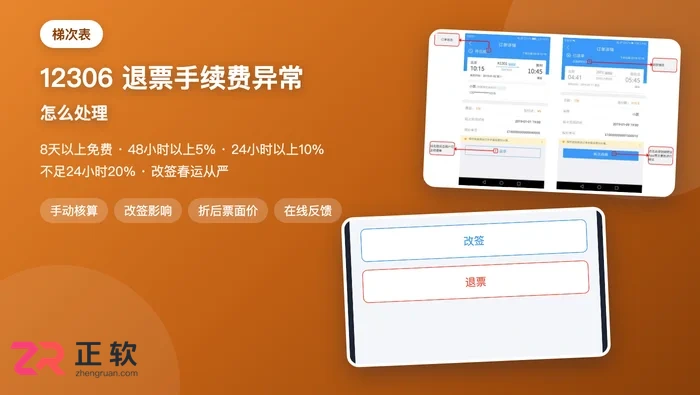
退票手续费按官方梯次计算:距开车前8天以上免费、48小时以上不足8天收5%、24小时以上不足48小时收10%、不足24小时收20%,先手动核算再核对改签与春运等特殊规则。全文附完整梯次表与三项容易算错的特殊规则,适用于铁路12306官网与App。
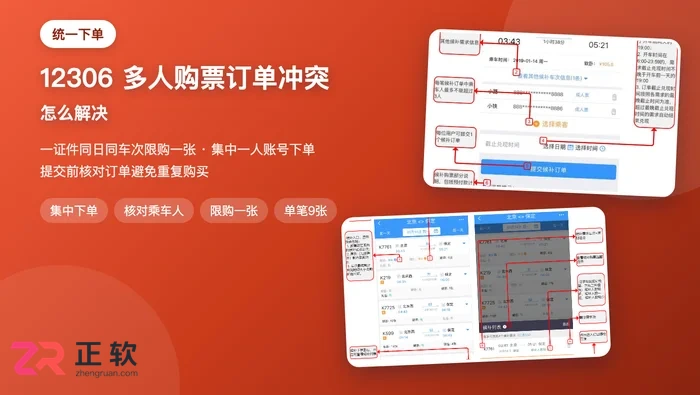
多人同时购票冲突多因同一乘车人被重复下单,官方规则是一张有效身份证件同一乘车日期同一车次只能购买一张车票;建议统一由一人账号集中下单并在提交前核对订单。全文附冲突场景原因表与五步解决流程,适用于铁路12306官网与App。
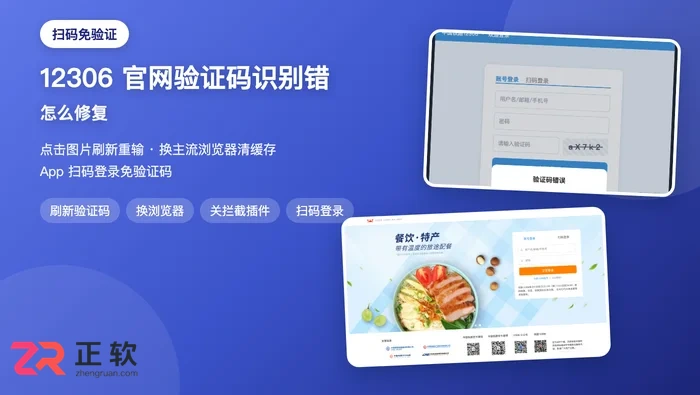
验证码识别错误点击图片刷新一张新图再输入,注意区分形近字符与大小写;反复失败换主流浏览器、清缓存或关闭拦截插件,也可改用App扫码登录免验证码。全文给出六步修复顺序与验证码相关官方规则,适用于12306官网网页端。
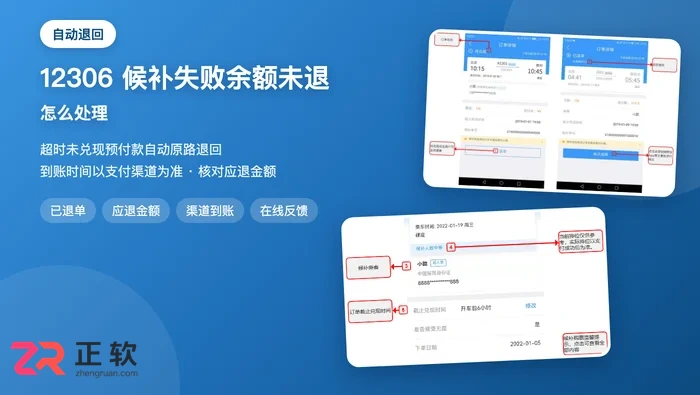
候补未兑现的预付款由系统自动原路退回,无需手动申请,先在订单候补订单中确认已退单与应退金额,再等待支付渠道到账时限,超时未到账再通过App帮助中心在线反馈。全文附官方候补退款规则与三步排查流程,适用于铁路12306 App。
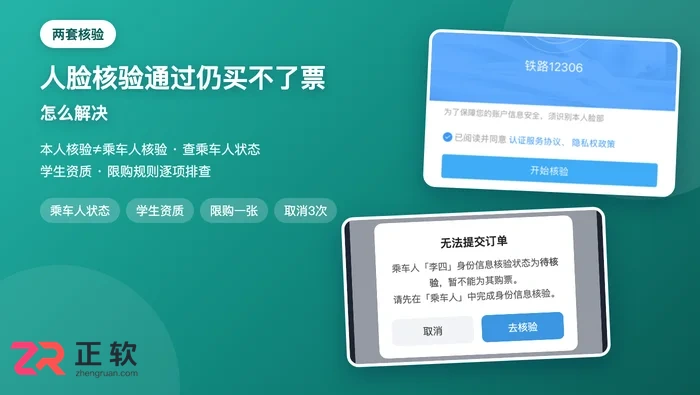
人脸核验核验的是账户本人,购票受阻多因乘车人身份信息待核验、学生票资质未核验或触发同日同车次限购规则,逐项排查乘车人状态即可恢复购票。全文给出购票受阻五类原因表与四步处理流程,适用于铁路12306 App。





火山引擎是字节跳动旗下企业级云与AI服务平台。聚焦大模型核心能力,依托字节自研豆包多模态大模型,凭借火山方舟一站式平台,提供模型精调、推理部署、智能应用搭建等全链路服务,结合高性能AI算力,助力各行业快速落地大模型数字化与智能化应用。



