

Word文档压缩技巧:快速减小文件体积方法
压缩Word文档的最有效方法包括删除不必要内容、优化图片和使用Word自带工具。1.删除过时信息、重复段落、空白页、隐藏文本、注释和修订记录。2.降低图片分辨率和质量,使用Word的“压缩图片”功能,选择JPEG格式。3.使用“文件”菜单下的“压缩和修复”或“另存为”时选择“压缩图片”。4.将文档转换为PDF格式可进一步减小文件大小。
压缩Word文档的最有效方法包括删除不必要内容、优化图片和使用Word自带工具。1.删除过时信息、重复段落、空白页、隐藏文本、注释和修订记录。2.降低图片分辨率和质量,使用Word的“压缩图片”功能,选择JPEG格式。3.使用“文件”菜单下的“压缩和修复”或“另存为”时选择“压缩图片”。4.将文档转换为PDF格式可进一步减小文件大小。
压缩Word文档的最有效方法是通过删除不必要的内容、优化图片和使用Word自带的压缩工具。
如何通过删除不必要内容来压缩Word文档?
当你想要压缩Word文档时,首先考虑的是删除那些不必要的内容。文档中常常会有一些过时的信息、重复的段落或是多余的空白页,这些都是可以直接删除的。此外,检查并删除隐藏的文本、注释和修订记录,这些内容常常占用不少空间。我记得有一次处理一个项目报告时,发现报告中保留了大量的旧版本修订记录,删除它们后,文件大小直接减少了近一半。记得在删除前做好备份,以防万一需要恢复这些内容。
如何通过优化图片来缩小Word文件体积?
图片是Word文档中占用空间最大的元素之一。优化图片可以显著减小文件体积。首先,可以降低图片的分辨率和质量,比如将图片从高清改为普通质量。Word自带的“压缩图片”功能可以帮你实现这一点。记得有一次我处理一个宣传册,里面有大量的高清图片,通过压缩图片功能,我把文件大小从50MB降到了10MB左右。另外,选择合适的图片格式也很重要,通常JPEG格式比PNG更适合用来压缩。
如何使用Word自带的压缩工具来缩小文档大小?
Word提供了一些内置的工具来帮助你压缩文档。最常用的是“文件”菜单下的“信息”选项卡,这里你可以选择“压缩和修复”,Word会自动优化文档中的图片和其他元素。有时候我会发现,这个功能不仅能减小文件大小,还能修复一些文档中的错误。另外,如果你使用的是Word 2016或更新的版本,可以尝试“文件”->“另存为”->“浏览”,然后在“工具”下选择“压缩图片”,这也是一个有效的方法。我记得有一次处理一个会议记录时,用了这个方法,文件大小从30MB降到了15MB。
如何通过转换文件格式来进一步压缩Word文档?
有时候,转换文件格式也是一个不错的选择。将Word文档转换为PDF格式通常能有效减小文件大小,因为PDF格式对文档的优化更好。我曾经有一个案例,将一个包含大量图表的Word文档转换为PDF后,文件大小减少了将近60%。当然,转换格式可能会导致一些格式上的变化,所以在转换前最好先检查一下是否会影响文档的可读性和美观度。
总的来说,压缩Word文档需要综合考虑多种方法,从删除不必要内容到优化图片,再到使用Word自带的工具和转换文件格式,每一步都可能带来显著的效果。
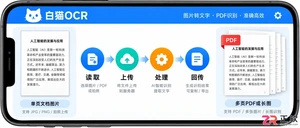
遇到白猫OCR识别速度慢时,不要盲目等待。本文教你通过小图测试区分是文件太大、网络不稳定还是图片版式复杂导致的延迟,并提供拆分文件和优化拍摄的具体解决方法。

这篇文章将为大家详细讲解有关PHP给出文件的信息,小编觉得挺实用的,因此分享给大家做个参考,希望大家阅读完这篇文章后可以有所收获。PHP获取文件信息简介php提供了一系列内置函数来获取有关文件的信息,包括文件大小、类型、修改时间和文件权限。这些函数对于文件管理、上传验证和数据操作至关重要。获取文件大小filesize()函数返回指定文件的大小(以字节为单位)。fstat()函数返回一个数组,其中包含文件状态信息,包括文件大小。获取文件类型filetype()函数返回文件的类型(如文件、目录、符号链接等)。

最近有小伙伴想下载一个win10镜像文件,但是自己电脑的内存又不是特别的足,所以想问问一般win10镜像是多大的,其实这个大小是不固定的,一般都是2到4G左右都有,具体的介绍下面一起来看看吧。win10系统镜像文件介绍下载链接>>>win10微Pe启动盘制作<<<>>>系统之家Ghostwin101909镜像64位版v2019.11<<<>>>Win10镜像64位v2019.07<<<>>
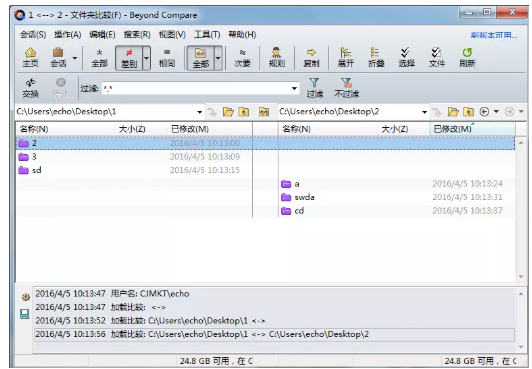
Beyond Compare中可容纳多少文件大小和数量?eyond Compare软件的主要用途是对比两个文件夹或者文件,并将差异以颜色标注。作为一款智能并且专业的的文件夹以及文本比较工具,它可以快速找出文件差异,合并文件信息,并生成文件报告。在熟悉和了解这款软件的时,必备的知识点之一就是Beyond Compare软件可运行的最大文件大小,文件数量,接下来正软小编就和大家分享一下这些基础知识。

想体验国行Apple智能?先确认你的iPhone是否为15 Pro及以上机型,再了解如何通过Developer应用获取iOS 27.3测试资格。本文详解设备核对、系统更新路径及主力机用户的稳定性建议,避免盲目升级。


面对 iOS 27.2 准正式版更新,用户应关注哪些实际变化?本文详细解读运动数据权限对广告的影响、音乐组件的外观调整以及国行智能功能的真实可用状态,帮助用户避免盲目升级,做出符合自身需求的决策。

面对iOS同时出现的两个正式版更新,iPhone 18用户应如何抉择?本文详解iOS 27.0.1的错误修复与iOS 26.7.1的安全维护区别,帮助用户根据实际需求判断是否更新。

详解 Sandboxie-Plus 在 Windows 下的下载选择、驱动安装、首次向导设置及新建 TestBox 沙盒步骤,指导用户正确启动沙盒程序并核对进程归属。

B站未登录可浏览首页推荐、热门视频及部分公开内容,但完整版动漫、高清画质、弹幕互动等功能需登录后使用,建议通过官网或App直接访问,避免第三方链接以防风险。





火山引擎是字节跳动旗下企业级云与AI服务平台。聚焦大模型核心能力,依托字节自研豆包多模态大模型,凭借火山方舟一站式平台,提供模型精调、推理部署、智能应用搭建等全链路服务,结合高性能AI算力,助力各行业快速落地大模型数字化与智能化应用。



