Win10删文件慢?高效删除方法分享
Win10无疑是当前使用最广泛的系统之一,不过近期有不少用户反映,在删除某些不太大的文件时,速度竟然变得异常缓慢。遇到这种情况该如何处理呢?接下来就跟随小编一起了解几种有效的解决办法吧。Win10删除文件变慢的解决技巧方法一:启动相关服务右键点击“此电脑”图标,选择“管理”,然后依次进入“服务和应用程序”下的“服务”选项;确保ApplicationExperience以及ProgramCompatibilityAssistantService这两个服务处于开启状态。方法二:停用远程差分压缩功能1、
Win10无疑是当前使用最广泛的系统之一,不过近期有不少用户反映,在删除某些不太大的文件时,速度竟然变得异常缓慢。遇到这种情况该如何处理呢?接下来就跟随小编一起了解几种有效的解决办法吧。
Win10删除文件变慢的解决技巧
方法一:启动相关服务
右键点击“此电脑”图标,选择“管理”,然后依次进入“服务和应用程序”下的“服务”选项;
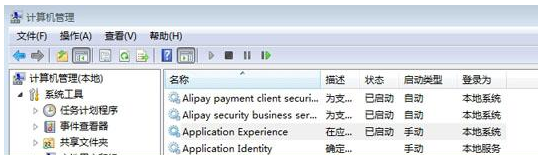
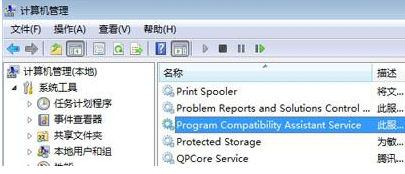
确保Application Experience以及Program Compatibility Assistant Service这两个服务处于开启状态。
方法二:停用远程差分压缩功能
1、通过开始菜单依次找到“程序”并点击“打开或关闭Windows功能”;
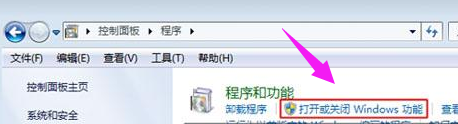
2、取消勾选“远程差分压缩”,确认后重启计算机即可。

方法三:禁止恢复类软件的服务进程
若安装了FinalData等数据恢复工具,在“计算机”->“管理”->“服务”界面中停止WDelMgr20服务。
接着前往文件路径c:/windows/system32/drives/,将FinalData相关的WDelMgr20文件移除。
面向希望快速优化照片色调的Luminar Neo用户,解决手动调色耗时及预设选择困难的问题。本文介绍如何获取并导入预设合集调色包,包括通过官方资源下载、本地文件夹粘贴及批量导入集合的方法。同时详解预设的使用技巧:利用AI智能推荐匹配风格、查看编辑历史了解参数构成、微调强度与工具设置,以及将调整后的效果另存为新预设并分享给他人,帮助用户高效建立个性化工作流。
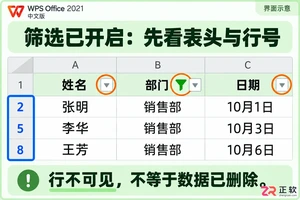
WPS表格筛选后数据不见了?本文详解如何检查筛选条件、修正数据区域、取消手动隐藏及核对表头格式,快速找回被隐藏的行列,确保数据显示完整。
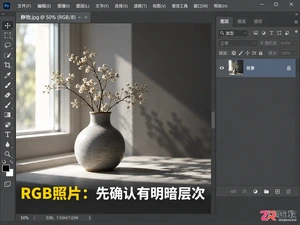
学习如何使用PS快捷键Ctrl+Alt+2和Ctrl+Shift+I快速提取照片暗部。本教程详解亮度选区载入、反选操作及图层复制步骤,帮助摄影师和设计师高效处理图像阴影细节。
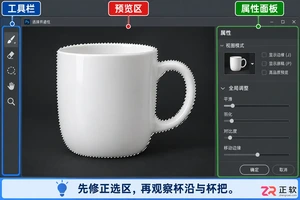
杯子抠图边缘有锯齿?别急着拉高羽化。本文教你在Photoshop“选择并遮住”中正确使用“平滑”选项,修整轮廓凹凸而不模糊细节,适合硬边产品修边参考。

面向希望了解视频实时热度的哔哩哔哩用户,本文介绍在移动端与PC端查看B站视频在线观看人数的具体路径。针对手机端需进入全屏模式、PC端直接显示在播放器界面的不同交互逻辑,分步骤说明操作细节。同时补充视频缓存下载的方法及会员权限注意事项,帮助用户全面掌握视频热度查看与本地保存技巧。
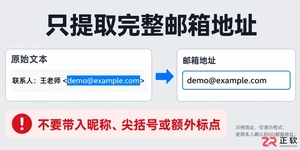
复制QQ邮箱时容易误带昵称或标点?本教程演示从源文本提取纯地址、检查半角符号、去除mailto前缀及在收件人栏二次核对的完整流程,确保邮箱格式标准有效。
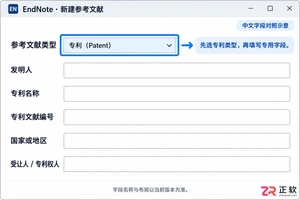
学习如何在 EndNote 中将文献类型设置为 Patent,正确填写发明人、专利号、申请日等关键字段,并在 Word 中插入和更新专利参考文献,确保格式符合学术规范。
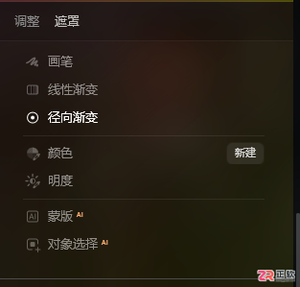
面向需要在Luminar Neo中实现局部增强效果的用户,本文详解径向滤镜的添加方法及中心定位步骤。针对手动绘制遮罩难、选区不精准等痛点,文章以模糊背景突出主体为例,逐步演示如何启用径向渐变、调整同心圆形状及旋转角度,并通过反转遮罩功能实现自然的景深效果,帮助用户掌握精确控制局部编辑区域的技巧。
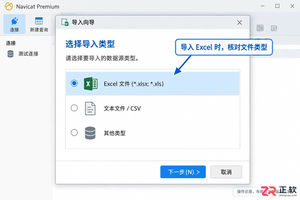
Navicat Premium导入Excel提示无法打开文件?本文详解Windows环境下从文件格式验证、本地路径测试到ODBC驱动核对的完整排查步骤,助你快速解决数据导入障碍。
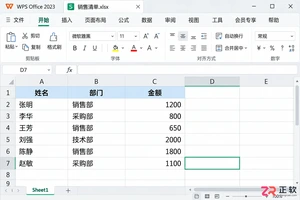
详解WPS Office 2023中开启自动筛选的步骤,包括选中范围、设置部门和金额条件、清除筛选及恢复数据,帮助新手快速掌握表格数据过滤技巧。




火山引擎是字节跳动旗下企业级云与AI服务平台。聚焦大模型核心能力,依托字节自研豆包多模态大模型,凭借火山方舟一站式平台,提供模型精调、推理部署、智能应用搭建等全链路服务,结合高性能AI算力,助力各行业快速落地大模型数字化与智能化应用。