

NTP时间服务器调试技巧与设置方法
NTP时间校准服务器的设计初衷是简便易用,因此在购买时无需过多担忧调试。本文将详细说明收到NTP时间校准服务器后如何进行调试,供用户参考。1、将蘑菇头天线的BNC接口连接到时间校准服务器最左侧的天线接口,确保接口拧紧。需要注意的是,部分用户可能会误插到1pps的out1接口。2、将NTP时间校准服务器的蘑菇头天线延伸到窗外。3、为设备提供220V电源,并打开电源开关。4、观察时间校准服务器前面的LCD显示屏,查看收星数量和时间信息是否有效,子母A表示时间信息有效。5、设备正常启动后,将电脑与NTP时间校准
NTP时间校准服务器的设计初衷是简便易用,因此在购买时无需过多担忧调试。本文将详细说明收到NTP时间校准服务器后如何进行调试,供用户参考。
1、将蘑菇头天线的BNC接口连接到时间校准服务器最左侧的天线接口,确保接口拧紧。需要注意的是,部分用户可能会误插到1pps的out1接口。
2、将NTP时间校准服务器的蘑菇头天线延伸到窗外。
3、为设备提供220V电源,并打开电源开关。
4、观察时间校准服务器前面的LCD显示屏,查看收星数量和时间信息是否有效,子母A表示时间信息有效。
5、设备正常启动后,将电脑与NTP时间校准服务器直接连接,修改电脑的IP地址、子网掩码和默认网关,设置一个与时间校准服务器相同网段但不同的静态IP地址。
SYN2136型北斗NTP网络时间服务器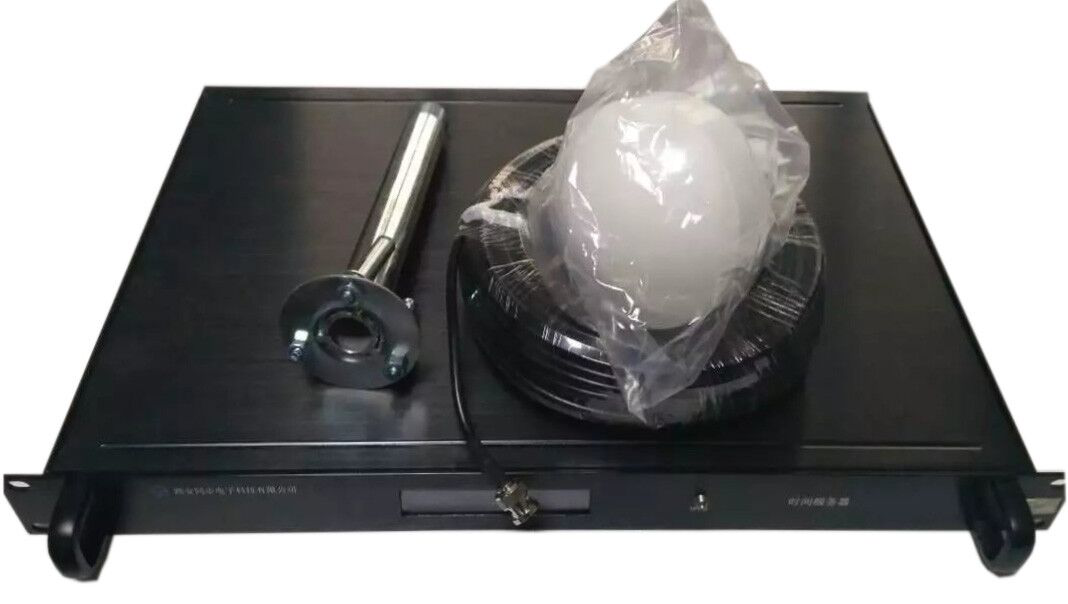 6、电脑IP设置完成后,可以进行初步测试以确认是否能正常授时。以Win7为例,右键点击右下角的时间图标,选择“调整日期/时间”,然后选择“其他日期,时间和区域设置”,再选择“设置时间和日期”,进入“Internet时间”选项,点击“更改设置”,在服务器地址栏输入设备的IP地址,点击“立即更新”,如果显示同步成功,即表示电脑与设备的NTP校时成功。
7、如果更新后显示连接超时,可以再尝试几次,首次同步可能较慢。
8、如果提示RPC服务器不可用,请在“开始”菜单中运行“Services.msc”,找到“Remote Procedure Call (RPC)”和“Remote Procedure Call (RPC) Locator”选项,双击并将启动类型改为“自动”,然后重启计算机即可。
9、此外,同步失败还需检查电脑的Windows客户端是否启用了NTP功能,具体开启步骤如下:
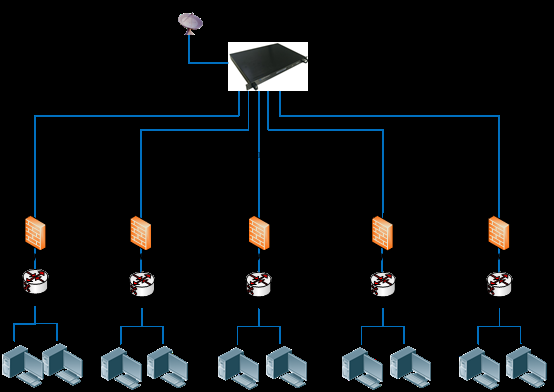 (1)打开“开始”菜单,运行输入“gpedit.msc”,然后点击“确定”。
(2)点击“计算机配置”下的“管理模板”。
(3)双击“系统”。
(4)双击“Windows时间服务”,然后双击“时间提供程序”。
(5)选择“配置启用Windows NTP客户端”,将IP地址栏的IP地址修改为时间校准服务器的IP地址,同时可以调整校时间隔。
10、电脑测试同步成功后,可以申请管理员分配时间校准服务器在局域网内的IP地址。
11、登录管理界面:在直连状态下,在电脑浏览器的地址栏输入时间校准服务器的初始IP地址,按回车键进入设备的Web管理界面,输入密码进入正式界面,修改设备的网口IP以及卫星工作模式。
12、修改成功后,将蘑菇头天线安装到楼顶或露台等开阔区域,蘑菇头天线的支架和膨胀螺丝在出厂时已配置。
13、将设备连接到局域网内的核心交换机,为网络中的客户端提供时间校准服务。
如使用过程中有更多疑问,请与我司的售后技术人员进一步联系。
本文版权归西安同步所有,尊重原创,严禁洗稿,未经授权,不得转载,版权所有,侵权必究!

嵌入式设备的网络设置主要通过命令行来进行操作:#MAC地址设置ifconfigeth0downifconfigeth0hwether$MACADDRifconfigeth0upifconfigeth0$ipnetmask$netmask#IP和子网掩码设置routeadddefaultgw$gatewayip#网关设置ifconfiglo$localhost#本机设置通过编写脚本可以实现这些设置功能。脚本需要对输入进行详细的检测,以确保是
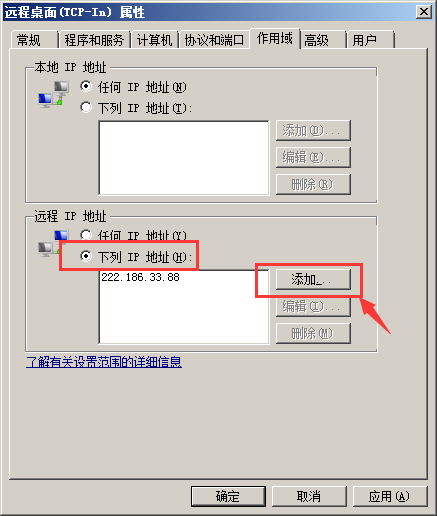
通常有两种方法可以实现服务器的特定IP访问限制:第一种方法:通过防火墙实现等保测评要求:限制服务器的远程终端登录地址。因此,对于某一服务器,需要限定特定IP对其进行访问。由于存在WindowsServer2003、2008、2012以及Linux这几种主流服务器,我们将分别介绍不同服务器的设置方法。WindowsServer2003按下Win键+R键,输入Control,打开控制面板。找到Windows防火墙。在常规选项卡中,选择启用。在例外选项卡中,勾选远程桌面,选中,点编辑,勾选TCP338
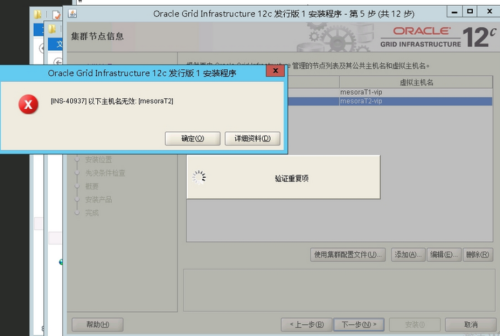
在Windows201264位企业版上搭建Oracle12cRAC集群时,hosts文件配置如下:#addforracconfig11.14.72.83rac111.14.72.84rac1-vip192.168.0.1rac1-priv11.14.72.85rac211.14.72.86rac2-vip192.168.0.2rac2-priv11.14.72.87scanip两台机器之间可以正常互相ping通,并且预检查批处理也完全通过。然而,在安装集群软件(g

从国庆开始,Chrome浏览器自带的谷歌翻译功能已无法正常使用,官方表示由于用户使用率低,停止了谷歌翻译在中国大陆地区的服务,不仅是网页版,其他相关功能也无法正常使用,这给许多无法正常访问外部世界的小伙伴带来了困扰。打开Chrome浏览器后,浏览器自带的谷歌翻译已无“翻译成中文”的选项,且无法正常翻译。获取国内可正常访问的IP地址虽然google.com无法正常访问,但google.cn仍可正常使用,通过获取google.cn的常用IP地址依然可以正常使用谷歌翻译的功能。在命令行模式下【Win键+R】,输

ZeroTier是一款基于UDP协议的SD-WAN网络软件,主要由三个部分组成:行星服务器Planet、月亮服务器Moon和客户端节点LEFA。行星服务器是ZeroTier的根节点,可以使用官方服务器或自行搭建。月亮服务器位于行星与客户端之间,由于官方行星服务器位于国外,可以在本地公网上搭建月亮服务器,以降低延迟并优化P2P连接和网络中转。客户端节点不仅可以安装在客户端用于远程接入,还可以部署并开启路由转发功能,配置静态路由后实现网络互联。一、配置ZeroTier网络首先,注册并登录官方网站https:/

在工作中处理服务器故障时,经常需要检查Windows服务器的业务端口是否开放,是否能正常与外部通信。下面分享如何在Windows环境下检测服务器端口是否开放。在工作中,我们通常接触到的是TCP端口,UDP端口则较少使用。检测TCP端口是否能从外部访问的方法非常简单,可以使用telnet来测试结果。例如:注:如果提示“telnet不是内部或外部命令,也不是可运行的程序或批处理文件”,请参考以下博客:如何在Win10上启用telnet客户端_TerenceKing-CSDN博客像上面这样测试百度服务器的80端

从去年下半年开始,我们对PHP中文网服务器有了更深入的了解,这很大程度上得益于PHP中文网商家频繁的促销活动。与阿里云不同,PHP中文网的促销活动并不仅限于新用户。PHP中文网服务器提供了北京、成都、上海、中国香港、新加坡、曼谷、首尔、东京、硅谷等十多个数据中心节点。我们都知道,如果选择国内节点建站,则需要办理接入手续。因此,如果不想办理接入手续的用户,通常会选择中国香港、新加坡、孟买、曼谷、东京、首尔等亚洲机房。在之前的文章中,老蒋曾介绍过PHP中文网中国香港机房的测试,速度是可以接受的,并没有绕路线路
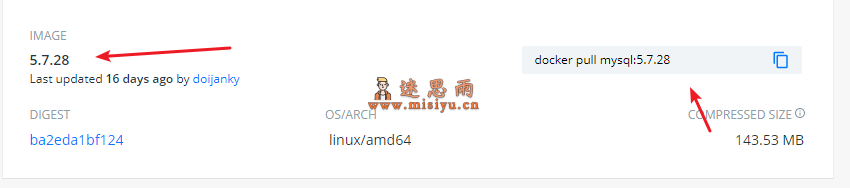
在Windows系统下的VMware虚拟机中,通过Docker安装MySQL5.7并配置Windows宿主机连接该MySQL的步骤如下:目的在Windows下的VMware虚拟机中使用Docker安装MySQL5.7,并设置Windows宿主机能够连接到该MySQL。步骤拉取镜像访问Docker官方网站,搜索MySQL镜像:https://hub.docker.com/。找到版本5.7.28。dockerpullmysql:5.7.28创建容器dockerrun-di--name=misia

Go语言中TCP协议的优势与特点随着网络通信的日益普及,TCP(TransmissionControlProtocol,传输控制协议)作为一种重要的网络协议扮演着至关重要的角色。而在Go语言中,TCP协议也得到了很好的支持和应用。本文将探讨Go语言中TCP协议的优势与特点,并提供一些具体的代码示例。异步IO支持Go语言的特点之一是对并发和异步IO的支持非
在使用Java进行网络编程时,经常会遇到TCP/IP连接错误。这种错误非常常见,可能出现在客户端和服务器端,也可能因为各种原因造成。本文将介绍JavaTCP/IP连接错误的原因、解决方法和避免策略。一、JavaTCP/IP连接错误的原因端口被占用:端口是我们与服务器连接的入口。如果服务器上的某个端口已被其他进程占用,则连接就会失败。IP地址无效:如果我们




Ollama 可在自己的电脑上下载和运行语言模型,并通过聊天界面、命令行或本地 API 使用。支持 macOS、Windows 与 Linux,模型大小、内存和上下文设置会影响运行体验,也提供独立的云模型入口。

GitHub Desktop 把 Git 仓库的改动对比、提交、分支切换和同步放进桌面窗口,适合不想频繁输入命令的开发者。支持 Windows 与 macOS,可连接 GitHub 仓库并配合编辑器完成日常协作。

Antinote 是 Mac 上的轻量草稿板,支持快捷唤出、清单、计算、单位换算和图片文字识别,也能把内容转到其他笔记工具。要求 macOS 14 以上,适合临时记事和桌面工作中的快速整理。
Ollama 可在自己的电脑上下载和运行语言模型,并通过聊天界面、命令行或本地 API 使用。支持 macOS、Windows 与 Linux,模型大小、内存和上下文设置会影响运行体验,也提供独立的云模型入口。
GitHub Desktop 把 Git 仓库的改动对比、提交、分支切换和同步放进桌面窗口,适合不想频繁输入命令的开发者。支持 Windows 与 macOS,可连接 GitHub 仓库并配合编辑器完成日常协作。

Golden 8 是 Benthic Software 的 Windows Oracle 数据库客户端,提供多标签 SQL 编辑、关联查询辅助、结果表格与导出。连接前需要安装与软件位数一致的 Oracle Client,可先使用 30 天试用版。


