

MindMapper进行多页打印的使用方法
MindMapper如何进行多页打印?在运用MindMapper中文版时,如果你有一个大的导图,不适合到一个页面来将它进行直接打印,我们可以将之拆开来,然后就可以将导图分割为若干板块来进行打印,下面正软小编就讲述了MindMapper多页打印的方法。
MindMapper如何进行多页打印?在运用MindMapper中文版时,如果你有一个大的导图,不适合到一个页面来将它进行直接打印,我们可以将之拆开来,然后就可以将导图分割为若干板块来进行打印,下面正软小编就讲述了MindMapper多页打印的方法。
MindMapper多页打印的使用方法
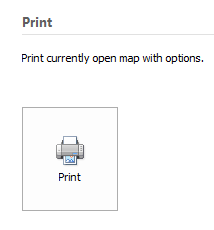
首先我们打开MindMapper思维导图,绘制好导图后,点击【文件】中的打印。
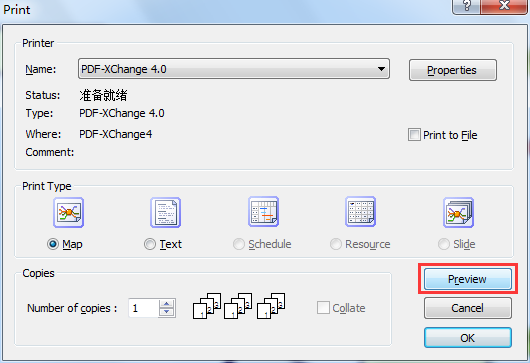
在打印页面中,点击预览进入打印预览模式。
我们能够看到许多页面设置,其中包含打印设置,我们找到打印分区选项,分为两种情况一种是自然分区,一种是逻辑分区。
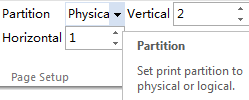
在自然分区中,我们可以设置想要划分的打印页数以及比例。可以是横向的也可以是竖状的,在标有垂直以及水平的文本框中选择你想要分成的行列,在我们可以移动导图来找到合适的划分位置。
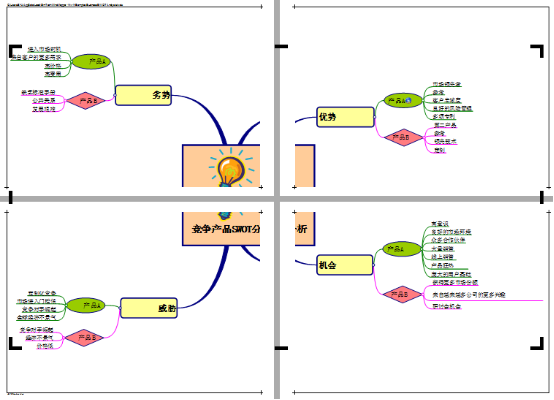
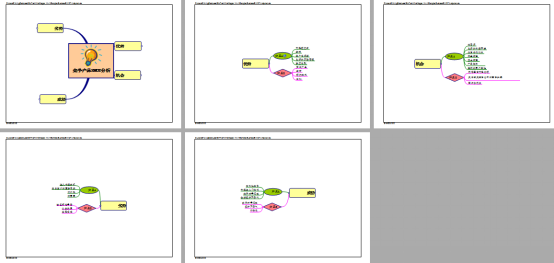
而逻辑分区则是将我们的导图根据主题板块分支来进行智能的分区,不需要我们手动设置具体的内容。
知道思维导图的人都清楚,颜色在思维导图中的关键作用。MindManager中,利用不同的线条颜色可以帮你将复杂的内容分块,文字不一定要多种颜色,但是主题线条可以使用不同种,而且每个分支线条的颜色必须统一,否则会显得很乱,适得其反。
在MindManager中制作思维导图,我们可以通过许多细节属性设置,让其满足我们的视觉要求。比如经常有人会问,MindManager中的线条可以设置成渐细效果吗?这一点,通过修改主题线条样式,及线条宽度就可以实现。具体要怎么操作?下面我们一起来看看。
MindManager中的甘特图,是一个非常好的“任务管理工具”。它可以将数据以图表的方式直观的表达出来,让导图中的数据更清晰有条理。如果你还不知道怎么使用它,了解关于它的实用性,就读读这篇文章吧。
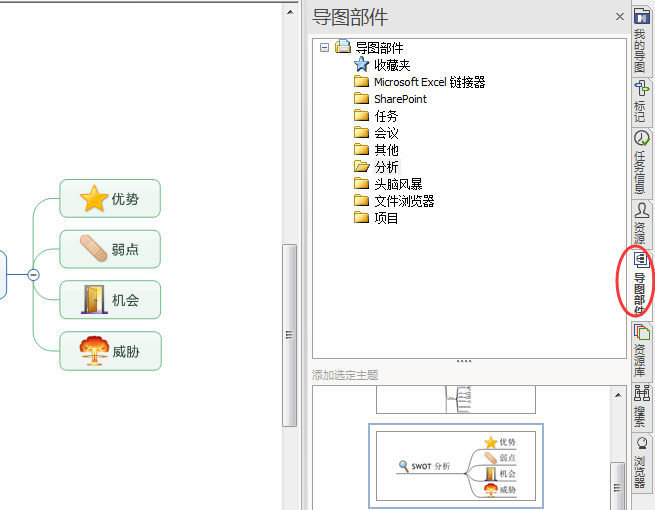
SWOT分析用专业术语描述的话,就是用来确定企业/自身的竞争优势、竞争劣势、机会和威胁的工具,从而将公司的战略与公司内部资源、外部环境有机地结合起来的一种科学的分析方法。而 MindManager中很好的融合了该分析工具。
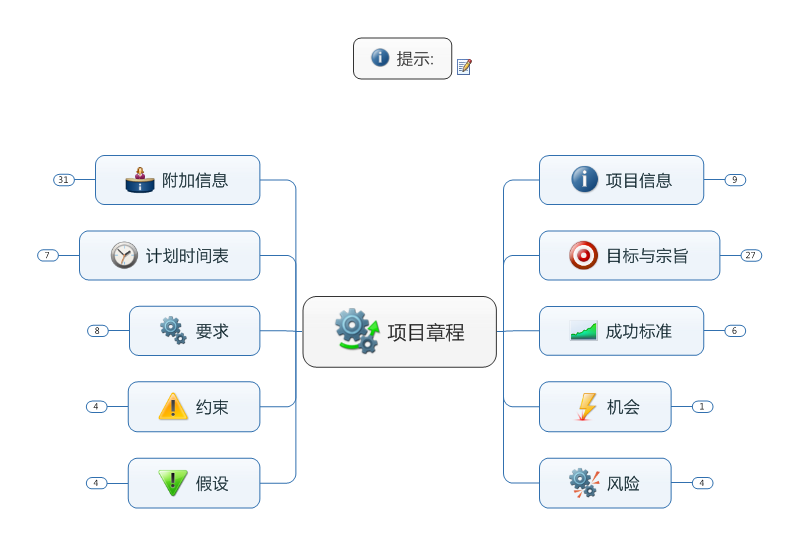
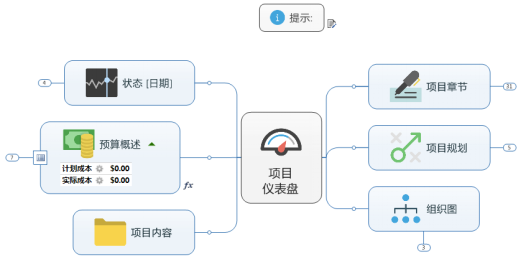
项目管理不仅需要具备管理知识、管理技巧,还需要专业的软件工具。MindManager思维导图软件可帮助你使团队保持一致,确定项目是否达到目标和期限的决策和权衡。在其中可以定义目标,确定问题优先级,捕获利益相关者和验证需求等,即一个应用程序中就可以创建项目的蓝图。
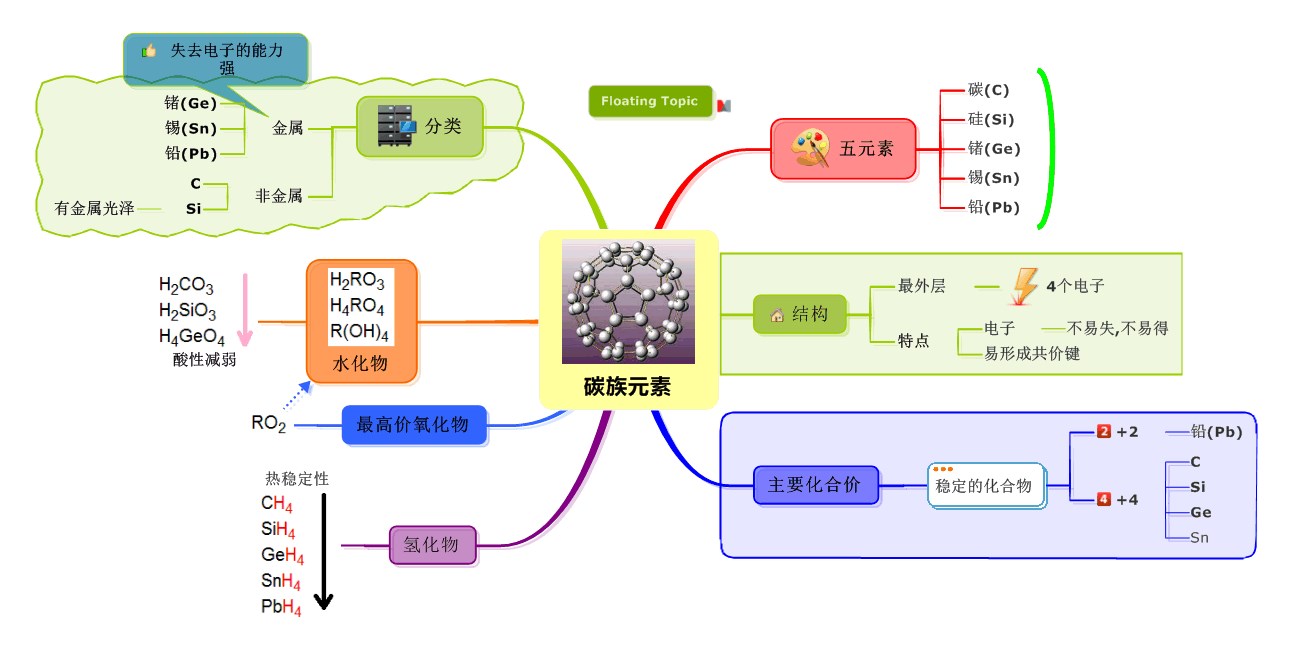
上期我们讲了由MindManager带来的备考应试方面的问题,上次说了,除了要有心态,还要有实力和技巧。那我们如何能够巩固和加强我们的实力呢, 接下来的几期都会给大家带来一些关于知识梳理,使用MindManager学习的一些模板等,大家可以学习他们的方法来制作属于自己的思维导图。下面我们来看看这幅碳族元素的思维导图。
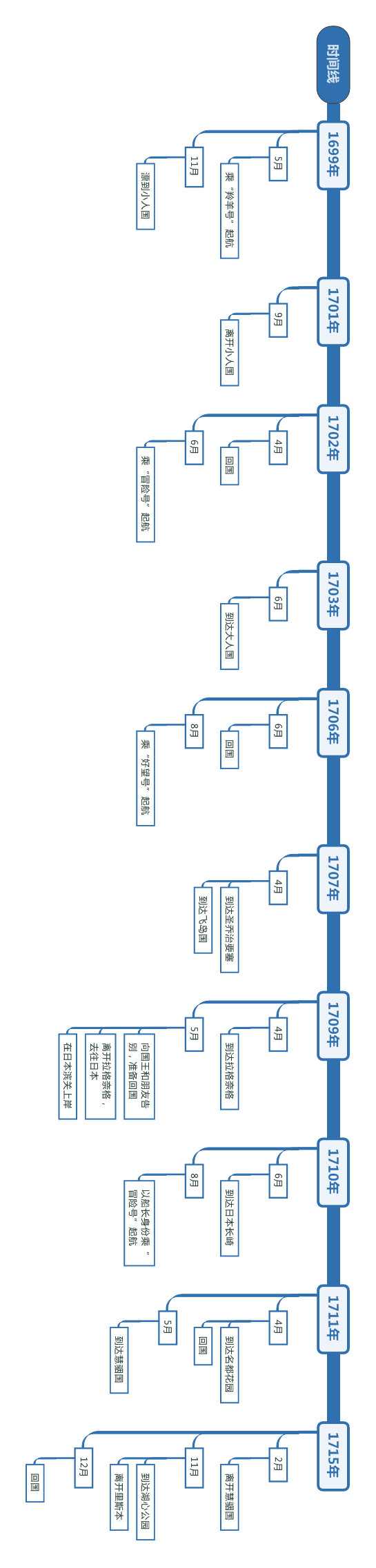
《格列佛游记》这部在世界范围内广为流传的作品,在中国也是极具影响力的外国文学作品之一,更被列为语文新课程标准必读书目。所以小编今天就用MindManager制作几个格列佛游记思维导图,顺便教大家简单的思维导图怎么画。
思维导图是一种将放射性思考具体化的方法,可以将人们的创造性思维及时捕捉并呈现,深受商业人士的喜爱。最近,有很多小伙伴在问MindManager和XMind这两个思维导图软件哪个比较好,为此,小编深入浅出,通过多方面的比较,帮大家研究一下MindManager和XMind哪个好。

作为一名优秀的项目经理,不仅要组织团队,管理想法,负责协调多个团队,追踪工作流程,确保所有程序有条不紊地进行,保障交付另企业经营者和客户满意的产品,还要经常不负众望地提出创造性的解决方案解决复杂的问题,但他们也是人,只有正常人的大脑,并非所有人都拥有异常清晰的记忆和回忆能力。

唐嫣罗晋从11年合作《乱世佳人》传出绯闻,合作4次,传绯闻4次,否认4次,终于在糖糖生日当天,2016年12月6日,罗晋与唐嫣在微博公开恋情。时隔两年,今天有情人终成眷属。我们来用一张思维导图盘点唐嫣罗晋这些年点滴感情。





火山引擎是字节跳动旗下企业级云与AI服务平台。聚焦大模型核心能力,依托字节自研豆包多模态大模型,凭借火山方舟一站式平台,提供模型精调、推理部署、智能应用搭建等全链路服务,结合高性能AI算力,助力各行业快速落地大模型数字化与智能化应用。



