

Steam好友添加方法及社交技巧分享
Steam加好友主要通过两种方式:一是利用好友代码或快速邀请链接,二是直接搜索对方ID;但新注册账号需先消费至少5美元解锁社交功能。第一种方法是通过Steam客户端获取六位动态好友代码并互相输入;第二种是生成30天有效的快速邀请链接分享给朋友;此外也可在搜索框输入准确的SteamID或URL添加好友。然而,新账号若未消费满5美元将处于受限状态,无法使用社交功能,包括添加好友。消费形式多样,可购买游戏、DLC、社区市场物品或直接充值至钱包。完成消费后,受限状态通常会在数分钟至数小时内解除。这一机制旨在防止恶
Steam加好友主要通过两种方式:一是利用好友代码或快速邀请链接,二是直接搜索对方ID;但新注册账号需先消费至少5美元解锁社交功能。第一种方法是通过Steam客户端获取六位动态好友代码并互相输入;第二种是生成30天有效的快速邀请链接分享给朋友;此外也可在搜索框输入准确的Steam ID或URL添加好友。然而,新账号若未消费满5美元将处于受限状态,无法使用社交功能,包括添加好友。消费形式多样,可购买游戏、DLC、社区市场物品或直接充值至钱包。完成消费后,受限状态通常会在数分钟至数小时内解除。这一机制旨在防止恶意账号滥用系统,提升整体社交环境的安全性与质量。

Steam加好友主要通过两种方式:一是利用好友代码或快速邀请链接,二是直接搜索对方的ID。不过,新注册的账号通常需要先消费至少5美元才能解锁完整的社交功能,这是个小门槛,但也是为了防止滥用。
要添加Steam好友,其实过程挺直观的,但有些细节可能让人挠头。最直接的方法,也是我个人最常用的,就是通过“好友代码”。你可以在Steam客户端的右下角找到你的好友列表图标,点进去后,上面会有一个“添加好友”的按钮。点它,你会看到一个像“你的好友代码:XXXXXX”这样的六位数字,把这个代码发给你的朋友,或者让你的朋友把他的代码发给你,然后输入到对应的框里就行了。这个代码是动态的,你也可以刷新生成新的。
另一种方式是生成一个“快速邀请链接”,这个链接有效期是30天,发给朋友,他们点击后就能直接向你发送好友请求。这在群里或者社交媒体上分享很方便。
当然,如果你知道对方的Steam个人资料URL或者ID,也可以直接在好友界面的搜索框里输入进行搜索。不过,这通常需要你对对方的ID有比较准确的记忆,因为同名的人可能很多。
这里有个不得不提的限制:新账号或者说“受限用户”是不能直接添加好友的。你需要先在Steam商店里消费至少5美元(或者等值的当地货币),才能解锁包括添加好友在内的所有社交功能。这笔消费可以是买游戏、买DLC、买社区市场物品等等。我记得我刚开始用Steam的时候,也为这个限制困扰过,当时就是为了能和朋友一起玩,赶紧买了个打折的小游戏。这其实是V社为了打击垃圾信息和恶意账号的一个策略,虽然有点不便,但也能理解。
Steam受限用户如何解锁社交功能?
关于Steam受限用户的问题,这是个挺普遍的疑问,特别是对于刚接触Steam的朋友。简而言之,就是你需要在Steam商店里进行至少5美元的消费。这个“消费”的定义其实很宽泛,不一定非得是买个大作。你可以买一个几美元的独立游戏,或者在社区市场里买些CS:GO的皮肤、DOTA2的饰品,甚至只是往Steam钱包里充值5美元,然后这笔钱用于未来的消费,也算作满足条件。一旦你完成了这笔消费,通常情况下,受限状态会在几分钟到几个小时内自动解除。
我个人觉得这个机制虽然有点“门槛”,但确实有效。你想想,如果没有这个限制,那些专门搞诈骗、发广告的机器人账号会泛滥成灾。我曾经就遇到过一些奇怪的好友请求,点进去一看就是那种刚注册、没有游戏、没有头像的账号,基本都是来搞事的。有了这个5美元的门槛,至少能过滤掉大部分低成本的恶意行为,让我们的社交环境稍微清净一些。所以,如果你是新用户,别犹豫,找个想玩的游戏买了吧,或者充点钱备用,反正早晚要用。
Steam好友管理与隐私设置有哪些技巧?
加了好友之后,怎么管理这些朋友,以及如何设置自己的隐私,也是Steam社交体验中很重要的一部分。首先是好友管理。你的好友列表里,可以给好友起别名,这样方便你辨认,特别是当对方的ID经常变或者比较难记的时候。右键点击好友头像,选择“添加别名”就行。你也可以把好友分组,比如“常玩XX游戏的朋友”、“现实朋友”等等,这对于好友数量多的人来说,能大大提升效率。
隐私设置方面,Steam提供了相当细致的控制。你可以进入你的个人资料页面,点击“编辑个人资料”,然后选择“隐私设置”。在这里,你可以决定谁能看到你的游戏库、谁能看到你的库存、谁能评论你的个人资料等等。比如,如果你不想让所有人看到你玩了多少小时某个游戏,或者不想展示你的库存物品,都可以设置为“仅好友”甚至“私密”。我个人通常会把游戏库设为“仅好友可见”,这样朋友能知道我最近在玩什么,但陌生人就没必要知道那么详细了。
还有个小技巧,就是“离线”状态。有时候你可能只想一个人玩游戏,不想被打扰,但又不想直接拒绝好友请求。这时候你可以把自己的在线状态设置为“离线”或者“隐身”。这样,你的好友就看不到你在线了,但你依然可以正常玩游戏。等你想和朋友互动的时候,再切换回“在线”状态。这个功能在需要专注或者只是想“消失”一会儿的时候特别好用。
Steam群组与社区功能如何利用?
Steam的社交功能远不止于加好友和私聊,它的群组和社区功能同样强大,而且很多时候能给你带来意想不到的乐趣和便利。Steam群组有点像QQ群或者Discord服务器,你可以加入各种各样的群组,比如某个游戏的官方群、某个主播的粉丝群,或者是你和朋友自己建的小圈子。在群组里,大家可以讨论游戏、分享攻略、组织联机活动,甚至发布公告。
加入群组的方式很简单,在Steam客户端的“社区”菜单下,选择“群组”,然后搜索你感兴趣的群组名称。很多游戏都有自己的官方群组,加入后能及时获取游戏更新、活动信息。我个人就加了不少我常玩游戏的群,有时候游戏遇到问题,在群里问一下,很快就能得到解答,比自己瞎琢磨效率高多了。
除了群组,Steam的社区中心也是一个宝藏。每个游戏都有自己的社区中心,里面有论坛、指南、艺术作品、截图、视频等等。如果你想找某个游戏的攻略,或者看看其他玩家的创意内容,社区中心绝对是首选。比如,我有时候玩一些独立游戏,卡关了就会去社区中心找找玩家写的指南,很多时候都能找到非常详细的图文教程,甚至视频。
另外,Steam的创意工坊(Workshop)也是社区功能的一个重要组成部分,特别是对于那些支持Mod的游戏,比如《上古卷卷轴5》、《饥荒》或者《CS:GO》。你可以在这里订阅其他玩家制作的Mod,一键安装到游戏里,极大地丰富了游戏体验。我自己就经常在创意工坊里找一些有趣的地图或者角色皮肤,让游戏保持新鲜感。这些社区功能,其实是Steam生态很重要的一部分,它让玩家不仅仅是玩游戏,更是在一个共同的兴趣圈子里进行交流和创造。

想知道Win10连手机热点时如何避免偷跑流量?只需将热点网络设为“按流量计费的连接”,即可限制Windows Update自动下载非优先更新。本文提供详细界面导览与设置步骤,助你精准控制后台数据消耗。

详解 Windows 11 安装的三种路径风险,指导如何制作官方安装介质、正确进入启动菜单、安全清理磁盘分区以及装后验证激活状态,帮助用户避免数据丢失和安装失败。

想只关闭Win10大版本升级但保留安全补丁?本文区分功能更新与质量更新,详解专业版组策略配置方法,并说明家庭版限制及Win10停止支持后的应对建议。

Win10笔记本外出使用手机热点时,如何防止自动下载更新包消耗流量?本文详解通过设置“按流量计费的连接”和“暂停更新”来精准控制流量,对比传递优化限速效果,并解释为何不应直接禁用Windows Update服务。
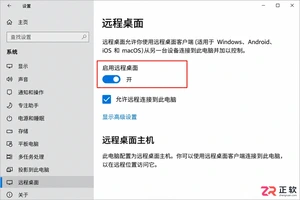
想知道Windows 10家庭版和专业版怎么选?本文不聊跑分,只讲远程桌面、磁盘加密和组策略等关键功能的实际差异,帮你判断是否真的需要升级到专业版。

Windows 11 家庭版和专业版在安装步骤上并无本质差异,主要区别在于产品密钥激活和功能解锁。本教程指导你如何检查硬件兼容性、使用官方媒体创建工具制作安装盘,以及在安装过程中正确选择版本。同时解析安装后如何验证激活状态,以及从家庭版升级到专业版的正规路径,确保系统稳定且合规。

除了开始菜单的变化,Windows 11在TPM 2.0安全要求、窗口贴靠布局、驱动兼容性以及系统更新策略上与Windows 10有显著不同。本文详解两者实质差异,助你判断是否值得升级。
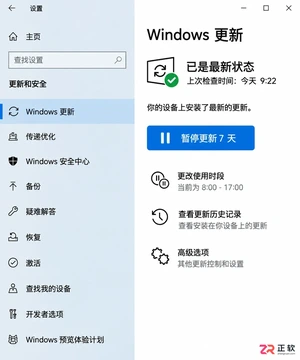
详解Windows 10家庭版和专业版在关闭或暂停自动更新时的操作区别。涵盖通用的暂停更新、活动时间设置,以及专业版独有的组策略管理入口,帮助不同版本用户合理控制更新节奏,避免系统安全风险。
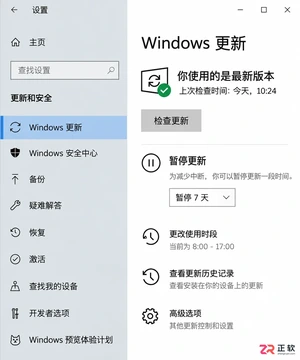
想知道Win10暂停更新最长能设多久?官方支持最长暂停35天。本文图文演示如何在设置中开启暂停、确认生效日期,以及到期后如何恢复更新或调整活动时间以避免打扰。
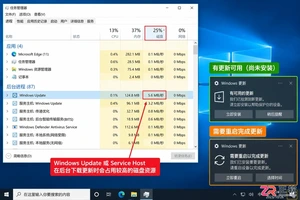
本教程介绍如何在Windows 10中通过暂停更新、设置活动时间及安排重启时间来减少更新弹窗提醒。包含通知隐藏技巧及更新失败排查步骤,帮助你在保持系统安全的同时减少工作打扰。




Photoshop 2026 是 Adobe 推出的专业图像处理与视觉设计软件,支持 Windows、macOS 和 iPad 等平台,广泛应用于摄影修图、电商设计、平面海报、数字绘画及视觉合成等创作场景。

Blender 是一款免费开源、跨平台的专业 3D 创作软件,集建模、动画、渲染、视频编辑与视觉合成等功能于一体,广泛应用于影视动画、游戏设计和建筑可视化等领域。软件支持 Cycles 物理渲染器与 Eevee 实时渲染引擎,并提供多边形建模、骨骼绑定、物理模拟等专业工具。Blender 兼容 Windows、macOS 和 Linux 系统,安装包轻巧、运行流畅,依托活跃的全球开发者社区持续更新,是从初学者到专业创作者都值得选择的正版 3D 创作工具。


Photoshop 2026 是 Adobe 推出的专业图像处理与视觉设计软件,支持 Windows、macOS 和 iPad 等平台,广泛应用于摄影修图、电商设计、平面海报、数字绘画及视觉合成等创作场景。
Blender 是一款免费开源、跨平台的专业 3D 创作软件,集建模、动画、渲染、视频编辑与视觉合成等功能于一体,广泛应用于影视动画、游戏设计和建筑可视化等领域。软件支持 Cycles 物理渲染器与 Eevee 实时渲染引擎,并提供多边形建模、骨骼绑定、物理模拟等专业工具。Blender 兼容 Windows、macOS 和 Linux 系统,安装包轻巧、运行流畅,依托活跃的全球开发者社区持续更新,是从初学者到专业创作者都值得选择的正版 3D 创作工具。