

Yandex邮箱设置发件人昵称方法
在Yandex邮箱中设置显示名称和修改发件人昵称的步骤如下:1.登录Yandex邮箱账户;2.点击右上角设置图标,选择“所有设置”;3.在“邮件”选项卡的“发件人地址”部分,修改“发件人名称”字段;4.点击“保存更改”按钮。设置简洁明了的显示名称,并避免使用特殊字符或表情符号。
在Yandex邮箱中设置显示名称和修改发件人昵称的步骤如下:1. 登录Yandex邮箱账户;2. 点击右上角设置图标,选择“所有设置”;3. 在“邮件”选项卡的“发件人地址”部分,修改“发件人名称”字段;4. 点击“保存更改”按钮。设置简洁明了的显示名称,并避免使用特殊字符或表情符号。

// 登录到你的Yandex邮箱账户
// 点击右上角的设置图标
// 选择“所有设置”选项
// 在设置页面中,找到“邮件”选项卡
// 在“发件人地址”部分,找到“发件人名称”字段
// 输入你想要的显示名称或发件人昵称
// 点击“保存更改”按钮
在设置显示名称时,有几点需要注意。首先,确保你的显示名称简洁明了,最好不要超过20个字符,这样可以确保在各种设备和邮件客户端中都能正确显示。其次,避免使用特殊字符或表情符号,因为这可能会导致一些邮件客户端无法正确解析你的显示名称。 关于修改发件人昵称,有一个小技巧可以分享给你。如果你经常需要在不同的场景下使用不同的昵称,比如在工作中使用“专业名称”,在个人邮件中使用“昵称”,你可以创建多个发件人地址,每个地址设置不同的昵称。这样,你就可以根据需要选择不同的发件人地址发送邮件。 当然,在设置显示名称和修改发件人昵称的过程中,也有一些常见的问题和误区。比如,有些用户可能会忘记保存更改,导致设置无法生效。还有一些用户可能会设置过于复杂的显示名称,导致邮件客户端无法正确显示。为了避免这些问题,我建议你在设置完显示名称后,发送一封测试邮件给自己,确保显示名称正确显示。 最后,分享一下我在使用Yandex邮箱过程中总结的一些最佳实践。首先,定期检查和更新你的显示名称,确保它始终与你的当前身份或品牌形象一致。其次,保持你的邮箱设置简洁明了,避免过多的自定义设置,这不仅能提高你的工作效率,还能减少出错的可能性。 希望这篇文章能帮助你更好地设置Yandex邮箱的显示名称和修改发件人昵称。如果你有任何问题或建议,欢迎在评论区留言。
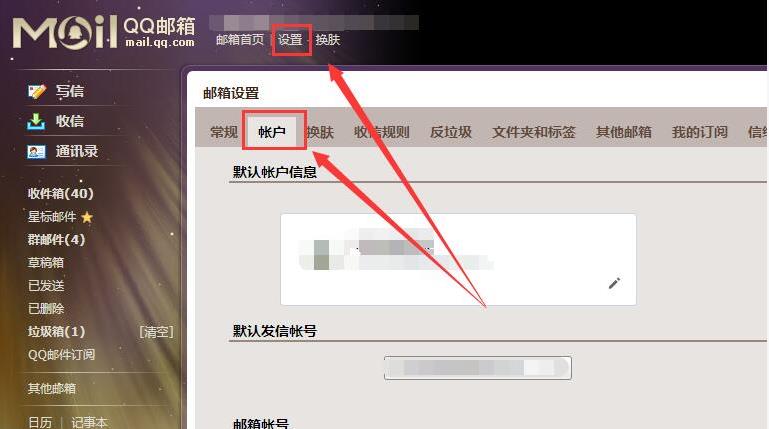
win10邮箱非常的实用,很多小伙伴也都在他上面进行了账号登录方便使用,有些用户遇到了账户设置过期带来了许多烦恼,今天就给大家带来了详细的解决方法。win10邮箱账户设置过期怎么办:1、登陆相应的邮件网站。不同的邮件网址进入设置方式不太一样,但要设置的内容是相同的。以qq邮件为例,点击:设置--账户--POP3/IMAP/SMTP/Exchange/CardDAV/CalDAV服务。开启服务:POP3/SMTP服务(如何使用Foxmail等软件收发邮件?)已开启|关闭IMAP/SMTP服务(什么是IMAP
win10邮箱很多小伙伴都在使用的邮箱用起来非常的方便,许多新用户对这个邮箱可能比较陌生不知道该怎么设置他,下面就为大家带来了怎么设置邮箱的详细教程。win10邮箱怎么设置:1、打开“windowsmail”点击“添加账号”2、点击“高级安装程序”3、选择“Internet”4、输入你的“帐户名称”,“你的名称”,“接收服务器地址”“服务器类型”vip邮箱支持pop,imap协议5、下拉,输入“邮箱账号”,“密码”,“发送服务器”6、邮箱支持SSL安全加密链接,如果不需要,或者本地网络不支持,可点击关闭7
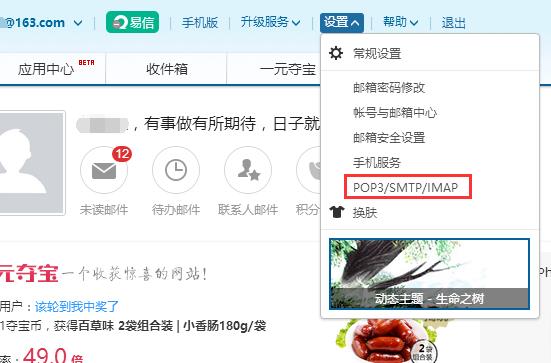
win10系统的邮箱使用非常的方便,可以把常用的邮箱添加到系统邮箱里,并通过还有些收发邮件,但是系统邮箱却收不到163邮件是怎么回事呢?下面就一起来看看解决方法。win10邮箱收不到邮件解决方法:1、登录163邮箱,点击设置找到POP3/SMTP/IMAP2、勾选“开启pop3服务”和“开启IMAP服务”3、收取短信验证码4、点击“确定”后成功设置5、返回Win10邮箱界面,输入“客户端授权密码”6、完成后win10邮箱即可搜索163网易邮箱邮件
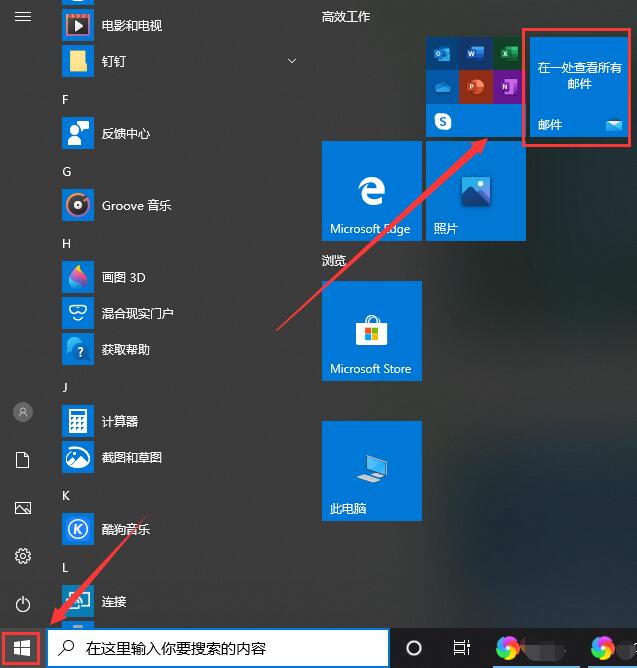
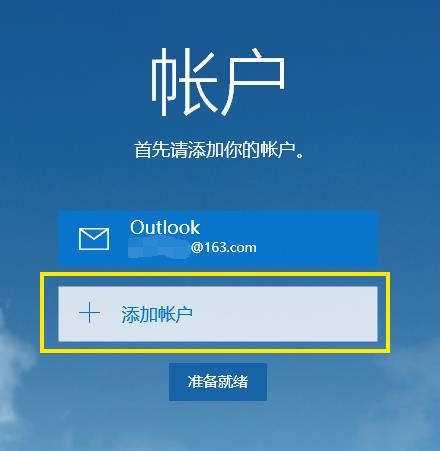
win10邮箱是我们电脑中非常重要好用的应用,用户们可以在邮箱中接受邮件,绑定其他的邮箱等,但是很多用户们不会使用邮箱,那就快来看看使用教程吧~win10邮箱怎么用:1、点击“开始菜单”,然后点击“邮件”。2、第一次登录的话,需要添加账户,我们点击“添加账户”来进行登录。3、选择帐户的类型如果是Microsoft帐户,则选择第一个outlook如果是企业帐户,一般可以选择Exchange如果是gamil,则选择Google如果是apple,则iCloud如果是qq,163等中国邮箱,一般选择Pop,IMA

想体验国行Apple智能?先确认你的iPhone是否为15 Pro及以上机型,再了解如何通过Developer应用获取iOS 27.3测试资格。本文详解设备核对、系统更新路径及主力机用户的稳定性建议,避免盲目升级。


面对 iOS 27.2 准正式版更新,用户应关注哪些实际变化?本文详细解读运动数据权限对广告的影响、音乐组件的外观调整以及国行智能功能的真实可用状态,帮助用户避免盲目升级,做出符合自身需求的决策。

面对iOS同时出现的两个正式版更新,iPhone 18用户应如何抉择?本文详解iOS 27.0.1的错误修复与iOS 26.7.1的安全维护区别,帮助用户根据实际需求判断是否更新。

详解 Sandboxie-Plus 在 Windows 下的下载选择、驱动安装、首次向导设置及新建 TestBox 沙盒步骤,指导用户正确启动沙盒程序并核对进程归属。

B站未登录可浏览首页推荐、热门视频及部分公开内容,但完整版动漫、高清画质、弹幕互动等功能需登录后使用,建议通过官网或App直接访问,避免第三方链接以防风险。





火山引擎是字节跳动旗下企业级云与AI服务平台。聚焦大模型核心能力,依托字节自研豆包多模态大模型,凭借火山方舟一站式平台,提供模型精调、推理部署、智能应用搭建等全链路服务,结合高性能AI算力,助力各行业快速落地大模型数字化与智能化应用。



