

怎样用C++实现文件内容的实时监控 文件系统事件监听技术解析
1.在Linux下使用inotify监控文件变化,步骤包括创建实例、添加监控路径、读取事件循环;2.Windows平台可用ReadDirectoryChangesW,通过打开目录句柄并调用API监听变化;3.跨平台方案可选Poco或Boost等第三方库,简化开发流程;4.检测内容变化需结合哈希或时间戳比对以判断实质变更。
1.在Linux下使用inotify监控文件变化,步骤包括创建实例、添加监控路径、读取事件循环;2.Windows平台可用ReadDirectoryChangesW,通过打开目录句柄并调用API监听变化;3.跨平台方案可选Poco或Boost等第三方库,简化开发流程;4.检测内容变化需结合哈希或时间戳比对以判断实质变更。
在开发中,有时候我们需要监控某个文件或目录的变化,比如日志文件被写入新内容、配置文件被修改等。C++虽然不是脚本语言那样直接方便,但通过系统API或者第三方库,完全可以实现对文件内容的实时监控。下面我们就来看看几种常见的方式。
使用 inotify(Linux 系统)
如果你是在 Linux 平台下开发,inotify 是一个非常实用的内核特性,可以用来监听文件系统事件,比如文件被修改、创建、删除等。

基本步骤:
- 创建 inotify 实例(
inotify_init()) - 添加需要监控的路径(
inotify_add_watch()) - 读取事件循环(
read()获取事件结构体) - 根据事件类型处理逻辑
举个例子,当你想监控一个日志文件是否被追加了内容,可以通过 IN_MODIFY 事件来判断。不过要注意的是,这个事件只表示文件内容发生了变化,并不说明具体是哪一部分变了。
注意点:
- 每个 watch 占用一定的资源,不能无限制添加
- 路径必须存在且可访问
- 需要自己维护事件循环和错误处理
Windows 下使用 ReadDirectoryChangesW
对于 Windows 平台来说,ReadDirectoryChangesW 是一个常用的 API,可以用来监听目录中的文件变化,包括文件内容修改、重命名、新增文件等。
大致流程如下:
- 打开目标目录句柄(
CreateFileW) - 调用
ReadDirectoryChangesW设置缓冲区和通知选项 - 使用异步 I/O 或者线程等待事件
- 解析返回的数据,获取变更类型和文件名
这种方式的优点是原生支持,性能较好。缺点是使用起来稍微复杂一些,特别是涉及到异步操作时,需要处理好线程同步问题。
使用第三方跨平台库(如 Poco 或 Boost.Filesystem)
如果你希望代码能跑在多个平台上,又不想分别处理不同系统的 API,那就可以考虑使用像 Poco 或者 Boost 这样的 C++ 第三方库。
以 Poco 为例,它提供了 Poco::FileSystemWatcher 类,可以监听指定目录下的文件变化。虽然功能不如原生 API 强大,但对于大多数应用场景已经足够。
优点:
- 跨平台兼容性好
- 接口简单,容易上手
- 社区支持较活跃
缺点:
- 可能不如原生 API 响应快
- 功能有限,比如不能精确到文件内容变化级别
文件内容变化的检测细节
不管是哪种方式,真正检测“内容”是否变化其实是一个挑战。因为文件系统事件只能告诉你文件被“修改”,但不知道是不是内容真的变了。比如:
- 文件被打开并保存,但内容没变
- 时间戳更新,但数据不变
这时候你可能需要额外做一件事:计算文件哈希或记录大小/时间戳,然后定期比较,来判断是否有实质性的内容变化。
例如:
- 每次收到修改事件后,计算文件的 MD5 或 CRC32
- 如果哈希值发生变化,说明内容确实变了
- 否则忽略这次事件
这样做虽然会增加一点性能开销,但在某些场景下是必要的。
基本上就这些方法。你可以根据项目运行环境选择合适的方案,如果是跨平台优先推荐用第三方库,如果追求效率和控制力,就选原生 API。

详解 Visual Studio 2022 如何从现有代码文件夹创建 C++、C# 或 VB 项目,对比打开文件夹与加载 .sln 文件的区别,避免重复构建结构,确保项目配置正确。
详细步骤指南:在 VS2019 中调整并保存工具窗口布局,使用导入导出向导选择 Window Layouts 类别生成 .vssettings 文件,并在另一台机器或实例中恢复布局,同时处理多显示器适配问题。

详细讲解 Visual Studio 2022 社区版的官方下载入口、引导程序获取、工作负载配置及安装启动步骤,确保用户正确安装开发环境。

学习在 Visual Studio 2017 中通过“附加到进程”功能调试正在运行的应用程序。了解如何正确选择进程实例、配置调试类型,并解决因符号文件或源码不匹配导致的断点失效问题。

针对 Visual Studio 2019 编辑大型项目时的卡顿问题,提供分语言关闭后台代码分析的具体步骤,包括 C#/VB 的分析范围设置、C++ 的后台分析禁用选项以及 .NET Framework 的项目文件配置方法。

Visual Studio 2017 解决方案资源管理器不见了怎么办?通过快捷键 Ctrl+Alt+L、视图菜单或重置窗口布局即可快速恢复。本文详解各种场景下的找回技巧及注意事项。

详细指南:如何在 Visual Studio 2022 中安全卸载代码注释扩展。涵盖打开扩展管理器、区分禁用与卸载、处理待处理更改及确认卸载结果的操作步骤。

当 Visual Studio 2022 的界面布局或编辑器设置混乱时,可通过内置向导一键重置所有设置。本文详解操作步骤,涵盖是否备份现有配置的选择逻辑及默认集合的选取方法,确保用户能安全、高效地恢复初始开发环境。
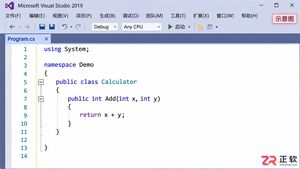
掌握 Visual Studio 2019 的代码折叠功能,包括使用 Ctrl+M 快捷键切换视图、通过 #region 配对创建自定义折叠块,以及调整可折叠区域的高亮颜色,帮助开发者更高效地浏览和管理大型代码文件。
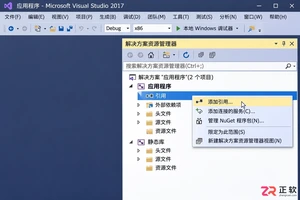
针对 Visual Studio 2017 C++ 开发,讲解如何正确引用静态库。涵盖同解决方案项目引用添加方法,以及外部 .lib 文件的包含目录、库目录和链接器输入配置步骤,帮助开发者避免头文件缺失或链接失败问题。





火山引擎是字节跳动旗下企业级云与AI服务平台。聚焦大模型核心能力,依托字节自研豆包多模态大模型,凭借火山方舟一站式平台,提供模型精调、推理部署、智能应用搭建等全链路服务,结合高性能AI算力,助力各行业快速落地大模型数字化与智能化应用。



