

Word表格单元格强制换行设置方法
Word表格自动换行失效通常可通过调整单元格属性和段落设置解决。1.首先检查“表格属性”中的“允许跨页断行”和“自动调整尺寸以适应内容”是否启用;2.确保单元格宽度未被手动固定,必要时取消“指定宽度”或调整列宽;3.检查段落设置,勾选“允许西文在单词中间换行”;4.若需强制换行,使用“Shift+Enter”插入手动换行符,但需确保未误用“强制换行符”或受段落格式限制;5.可尝试清除格式后重试。此外,为提升表格智能适应能力,可选择“根据内容”或“根据窗口”自动调整表格尺寸、设置默认单元格边距、应用表格样式
Word表格自动换行失效通常可通过调整单元格属性和段落设置解决。1. 首先检查“表格属性”中的“允许跨页断行”和“自动调整尺寸以适应内容”是否启用;2. 确保单元格宽度未被手动固定,必要时取消“指定宽度”或调整列宽;3. 检查段落设置,勾选“允许西文在单词中间换行”;4. 若需强制换行,使用“Shift+Enter”插入手动换行符,但需确保未误用“强制换行符”或受段落格式限制;5. 可尝试清除格式后重试。此外,为提升表格智能适应能力,可选择“根据内容”或“根据窗口”自动调整表格尺寸、设置默认单元格边距、应用表格样式、使用公式计算数据。如需文字上下居中,可在“表格属性”的“单元格”选项卡中设置“垂直对齐方式”为“居中”,或通过“布局”选项卡的“垂直居中”按钮实现,同时注意调整单元格高度以确保显示效果。
Word表格自动换行失效?通常是因为某些设置或者格式问题导致。核心在于调整单元格属性,强制换行则可以通过快捷键实现。

解决方案
首先检查表格属性,特别是“允许跨页断行”和“自动调整尺寸以适应内容”这两个选项。前者决定表格是否允许跨页分割,后者则会影响单元格宽度是否自动调整。

然后,看看是不是单元格宽度被手动设置得太小了。有时候复制粘贴内容,或者不小心拖动了表格线,都会导致单元格宽度固定,从而影响自动换行。
如果以上都没问题,那可能是段落格式在作祟。检查单元格内文字的段落设置,确保“允许西文在单词中间换行”是勾选上的。这个选项对于英文内容尤其重要。
如果想强制换行,也很简单,把光标放在要换行的位置,按下“Shift + Enter”就可以了。这个操作会在单元格内插入一个手动换行符,而不是另起一段。
Word表格自动换行失效怎么办?如何解决长文本在Word表格中显示不全的问题?
可能是单元格的“自动换行”属性没有开启。选中表格,右键选择“表格属性”,在“单元格”选项卡中,点击“选项”,确保“自动换行”被勾选。
另一种情况是,单元格的宽度被固定了。选中表格,右键选择“表格属性”,在“列”选项卡中,取消勾选“指定宽度”,或者手动调整列宽,确保单元格有足够的空间容纳文本。
还有一种比较隐蔽的情况是,单元格内的文本使用了“强制换行符”(Shift + Enter)。这种换行符会强制文本在指定位置换行,即使单元格有足够的空间,也不会自动换行。解决方法是找到这些换行符,替换成普通的回车符(Enter)。
Word表格强制换行不起作用怎么办?为什么Shift+Enter无法在Word表格中强制换行?
有时候,即使按下了Shift+Enter,Word表格也可能不听使唤,这通常是因为单元格的段落格式设置有问题。
首先,确认你的光标确实在需要换行的位置,并且没有选中任何文本。有时候不小心选中了空白区域,会导致换行符插入到错误的位置。
其次,检查单元格的段落设置。选中单元格内的文本,右键选择“段落”,在“换行和分页”选项卡中,确保“段中不分页”和“与下段同页”都没有被勾选。这两个选项会阻止段落在单元格内被分割,从而影响强制换行。
另外,尝试清除单元格的格式。选中单元格,点击“开始”选项卡中的“清除格式”按钮,然后再次尝试强制换行。有时候,一些隐藏的格式设置会干扰换行操作。
Word表格如何设置才能更好地适应内容?如何让Word表格更智能地自动调整?
想要让Word表格更智能地适应内容,可以从以下几个方面入手:
自动调整表格尺寸: 选中表格,右键选择“自动调整”,根据需要选择“根据内容调整表格”或“根据窗口调整表格”。前者会让表格的宽度根据单元格内的内容自动调整,后者则会让表格的宽度适应窗口的大小。
设置默认的单元格边距: 选中表格,右键选择“表格属性”,在“单元格”选项卡中,点击“选项”,设置默认的单元格边距。合适的边距可以让文本在单元格内看起来更舒适,避免过于拥挤。
使用表格样式: Word提供了丰富的表格样式,可以快速地为表格应用统一的格式。选择一个合适的表格样式,可以省去手动调整格式的麻烦。
利用公式和函数: 如果表格中包含需要计算的数据,可以使用Word的公式和函数功能。例如,可以使用SUM函数计算一列或一行的总和,可以使用AVERAGE函数计算平均值。
Word表格单元格内文字上下居中怎么设置?如何让Word表格内容在垂直方向上对齐?
想要让Word表格单元格内的文字上下居中,方法很简单:
选中需要设置的单元格,然后右键点击,选择“表格属性”。在弹出的窗口中,切换到“单元格”选项卡,然后点击“选项”按钮。在“单元格选项”窗口中,找到“垂直对齐方式”下拉菜单,选择“居中”。点击“确定”按钮,即可完成设置。
另外,也可以在“布局”选项卡中找到“对齐方式”组,直接选择“垂直居中”按钮,也能达到同样的效果。
需要注意的是,如果单元格的高度太小,文字可能仍然无法完全居中显示。这时,可以手动调整单元格的高度,或者使用“自动调整”功能,让单元格的高度根据内容自动调整。
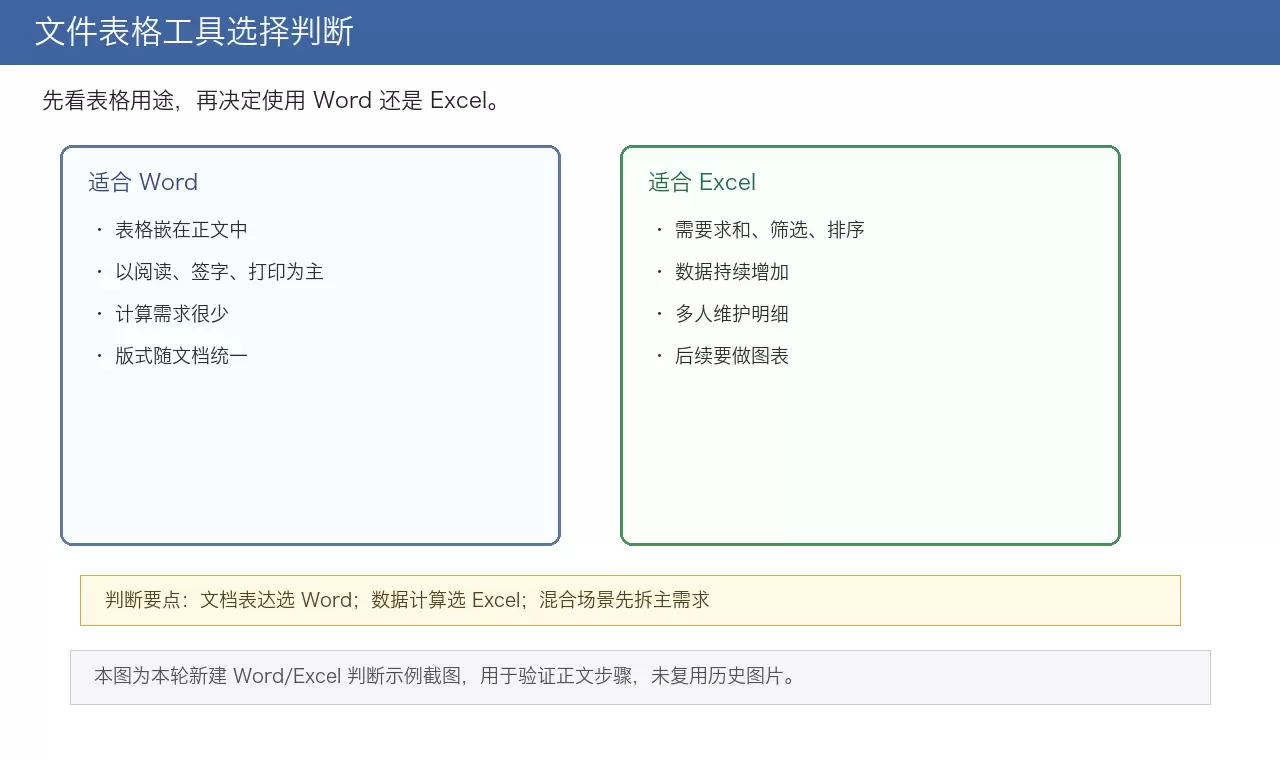
做文件表格时,选错工具导致频繁返工?本文提供一套实用的判断逻辑:先问用途(阅读vs计算),再问场景(打印vs维护),最后看协作。通过区分Word的文档排版优势与Excel的数据处理强项,帮助你在混合场景中高效决策,避免返工。

在使用UI标签组件时,控制文本显示行数是一个常见需求。label对象提供了一个非常实用的属性——maxDisplayedLines。通过设置不同的值,可以灵活地决定文本是完整显示、单行截取还是多行截取。下面直接上代码,一目了然: label.maxDisplayedLines=0; // 默认多行显

首先通过“布局”选项卡中的“排序”功能选择主关键字列并设置升序或降序,若需细化可添加次要及第三关键字实现多列排序,同时可指定数据类型为数字或日期以确保正确排序,且应勾选“列表有标题”避免标题行错位。

Word表格支持自动计算,可通过“布局”选项卡中的“公式”功能实现。首先将光标定位到目标单元格,点击“公式”按钮,输入=SUM(LEFT)或=SUM(ABOVE)对左侧或上方数据求和,输入=AVERAGE(ABOVE)等可计算平均值。对于特定单元格运算,可手动输入=A1+B1、=C3*D3等公式,支持加减乘除及括号优先级。当数据变更时,需右键单击公式单元格选择“更新域”以刷新结果;可按Ctrl全选多个公式域批量更新。该方法适用于DellXPS13运行Windows11环境下的Word文档操作。
插入符号:通过“插入-符号”选择Wingdings2字体,输入字符代码25A1或2611快速添加空方框或带勾方框;2.快捷键:Alt+小键盘9744得☐,9745得☑;3.带圈字符:用“带圈字符”功能为文字加方框,适合标记;4.开发工具:启用“开发工具”插入可点击切换的复选框控件,适用于表单;5.绘制形状:插入矩形并设置无填充,自由调整大小和样式,适合排版设计。根据用途选择方法,符号适合日常打勾,开发工具用于交互表单,形状用于设计排版。

先处理图片再清理冗余内容,最后用工具压缩。选中图片使用“压缩图片”功能,选择低分辨率输出并删除剪裁区域;将文档另存为最小文件大小的.docx或.pdf格式;通过“检查文档”清除批注、版本等隐藏信息;必要时用Zamzar、Smallpdf或7-Zip进一步压缩,有效减小Word文件体积。

答案:Word中添加横线有四种常用方法。1.输入三个连字符、下划线或等号后按回车,可自动生成细线、粗线或双线,依赖自动格式功能;2.选中段落后通过“边框”工具添加上下边框,适用于标题分隔;3.在“插入”选项卡使用“形状”中的直线工具绘制水平线,可自由调整位置与样式;4.插入单单元格表格并保留底边框,适合表单填空线等精准场景。根据需求选择合适方式可提升文档美观与专业度。

手动拖动调整列宽:鼠标指向边框拖动,适合快速微调;2.精确设置列宽:通过“表格属性”输入具体数值,如3厘米;3.自动调整列宽:根据内容或窗口自动适配;4.分布列宽:选中多列后点击“分布列”实现等宽。





火山引擎是字节跳动旗下企业级云与AI服务平台。聚焦大模型核心能力,依托字节自研豆包多模态大模型,凭借火山方舟一站式平台,提供模型精调、推理部署、智能应用搭建等全链路服务,结合高性能AI算力,助力各行业快速落地大模型数字化与智能化应用。



