

如何在iPhone上的“通讯录”中设置我的名片 [2023]
借助iOS中的“我的名片”,您可以创建个性化的联系人名片,Siri和其他服务可识别该名片,并与您和您的电话号码相关联。随着iOS17中联系人海报的引入,“我的卡片”变得非常重要,因为它现在用于创建您的联系人海报。如果您渴望启动并运行联系人海报,则必须从设置“我的名片”开始。我们将逐步介绍如何创建“我的名片”以及如何使其与Siri和您的联系人海报顺利配合使用。如何在iPhone上的“通讯录”中设置“我的名片”[2023]如果您是首次在iPhone上设置“我的名片”,则必须仅通过“通讯录”应用进行设置。但是,
借助 iOS 中的“我的名片”,您可以创建个性化的联系人名片,Siri 和其他服务可识别该名片,并与您和您的电话号码相关联。随着 iOS 17 中联系人海报的引入,“我的卡片”变得非常重要,因为它现在用于创建您的联系人海报。如果您渴望启动并运行联系人海报,则必须从设置“我的名片”开始。我们将逐步介绍如何创建“我的名片”以及如何使其与 Siri 和您的联系人海报顺利配合使用。
如何在iPhone上的“通讯录”中设置“我的名片”[2023]
如果您是首次在 iPhone 上设置“我的名片”,则必须仅通过“通讯录”应用进行设置。但是,如果您以前有一个并且它被删除了,您也可以使用Settigns应用程序。无论哪种方式,您都可以立即启动并运行“我的卡”!在下面找到这两种方法的指南。
方法 1:使用联系人应用程序
下面介绍了如何直接在 iPhone 上的“通讯录”应用中设置“我的名片”。请按照以下步骤帮助您完成该过程。让我们开始吧。
在iPhone上打开“联系人”应用程序,然后点击屏幕顶部的“我的名片”。
![如何在iPhone上的“通讯录”中设置我的名片 [2023]](https://img.zhengruan.com/uploads/20231026/169831590191237.jpg)
现在点击屏幕右上角的编辑。
![如何在iPhone上的“通讯录”中设置我的名片 [2023]](https://img.zhengruan.com/uploads/20231026/169831590114335.jpg)
在顶部的专用文本字段中输入您的姓名。
![如何在iPhone上的“通讯录”中设置我的名片 [2023]](https://img.zhengruan.com/uploads/20231026/169831590143233.png)
同样,根据需要输入您的姓氏和公司。
![如何在iPhone上的“通讯录”中设置我的名片 [2023]](https://img.zhengruan.comhttps://img.zhengruan.com/uploads/20231026/169831590153765.png)
完成后,向下滚动并点击+添加手机。
![如何在iPhone上的“通讯录”中设置我的名片 [2023]](https://img.zhengruan.comhttps://img.zhengruan.com/uploads/20231026/169831590149896.png)
现在在手机旁边输入您的主要电话号码。
![如何在iPhone上的“通讯录”中设置我的名片 [2023]](https://img.zhengruan.comhttps://img.zhengruan.com/uploads/20231026/169831590179367.png)
完成后,再次点击添加电话并根据需要添加辅助电话号码。
![如何在iPhone上的“通讯录”中设置我的名片 [2023]](https://img.zhengruan.comhttps://img.zhengruan.com/uploads/20231026/169831590153490.png)
现在,您可以使用电话号码下方的选项向“我的卡”添加更多信息。您可以根据需要将以下信息添加到“我的卡”中。
- 电子邮件地址
- 代词
- 铃声
- 文本语气
- 网址
- 地址
- 日期(生日、纪念日等)
- 相关名称
- 社交资料
- 即时消息
- 笔记
- 列表
![如何在iPhone上的“通讯录”中设置我的名片 [2023]](https://img.zhengruan.comhttps://img.zhengruan.com/uploads/20231026/169831590166662.png)
此外,您还可以选择通过点击底部的添加字段将自定义字段添加到“我的名片”中。这将允许您添加自定义字段,您可以在其中根据需要将自定义信息添加到“我的卡”中。
![如何在iPhone上的“通讯录”中设置我的名片 [2023]](https://img.zhengruan.comhttps://img.zhengruan.com/uploads/20231026/169831590134030.png)
创建“我的卡”后,点击右上角的“完成”。
![如何在iPhone上的“通讯录”中设置我的名片 [2023]](https://img.zhengruan.comhttps://img.zhengruan.com/uploads/20231026/169831590148058.png)
这就是您使用iPhone上的“联系人”应用程序创建“我的名片”的方法。
方法 2:使用设置
如果您之前已创建“我的名片”,但意外删除了它,或者如果您在“通讯录”应用中找不到创建“我的名片”的选项,则可以改用“设置”应用来设置“我的名片”。请按照以下步骤帮助您使用 iPhone 上的“设置”应用创建“我的名片”。
打开iPhone上的“设置”应用,然后点击“联系人”。
![如何在iPhone上的“通讯录”中设置我的名片 [2023]](https://img.zhengruan.com/uploads/20231026/169831590127560.png)
点击我的信息。
![如何在iPhone上的“通讯录”中设置我的名片 [2023]](https://img.zhengruan.com/uploads/20231026/169831590111005.png)
点击顶部的新联系人。这将允许您为自己创建一个新联系人,然后将其分配为“我的名片”。
![如何在iPhone上的“通讯录”中设置我的名片 [2023]](https://img.zhengruan.com/uploads/20231026/169831590124489.png)
点击名字并输入您的姓名。
![如何在iPhone上的“通讯录”中设置我的名片 [2023]](https://img.zhengruan.com/uploads/20231026/169831590197849.png)
同样,根据需要在后续字段中输入您的姓氏和公司。
现在点击添加手机。
在手机旁边输入您的主要手机号码。
再次点击添加手机。
现在,添加您可能拥有的任何辅助手机号码。如果您希望添加更多电话号码,可以再次使用上述步骤。
![如何在iPhone上的“通讯录”中设置我的名片 [2023]](https://img.zhengruan.com/uploads/20231026/169831590146536.png)
完成后,您可以通过点击相关字段将以下信息添加到“我的卡”中。
- 电子邮件地址
- 代词
- 铃声
- 文本语气
- 网址
- 地址
- 日期(生日、纪念日等)
- 相关名称
- 社交资料
- 即时消息
- 笔记
- 列表
您也可以点击底部的添加字段,将自定义字段添加到“我的名片”中。这将允许您添加“我的名片”中没有现有字段的信息。
添加所有必要的信息后,点击屏幕右上角的完成。
就是这样!您创建的联系人现在将被分配为iPhone上的“我的名片”。
方法 3:将现有联系人指定为“我的名片”
您还可以将已有的联系人指定为 iPhone 上的“我的名片”。如果您之前尝试创建“我的卡”,但无法将其指定为您自己的信息,这将派上用场。请按照以下步骤操作,帮助您将现有联系人指定为“我的名片”。让我们开始吧。
打开“通讯录”应用,滚动列表,然后找到要指定为“我的名片”的联系人。现在点击并按住联系人。
![如何在iPhone上的“通讯录”中设置我的名片 [2023]](https://img.zhengruan.com/uploads/20231026/169831590138193.png)
点击“将此设为我的卡”。
![如何在iPhone上的“通讯录”中设置我的名片 [2023]](https://img.zhengruan.com/uploads/20231026/169831590183967.png)
再次点击“将此设为我的卡”以确认您的选择。
![如何在iPhone上的“通讯录”中设置我的名片 [2023]](https://img.zhengruan.com/uploads/20231026/169831590152709.png)
所选联系人现在将被指定为您的“我的名片”,该名片将在联系人旁边表示为“我”。
这就是您将现有联系人分配为iPhone上的“我的名片”的方式。

1、打开PPT。2、插入第一张幻灯片。3、调整到适当大小,然后点击【幻灯片放映】,在点击【自定义动画】。4、在弹出的对话框中,添加效果--退出--切出。5、设置效果参数:方向--设置为到左侧;速度--根据自己喜欢选择。6、右键点击第一张图,在弹出的选项里选择【设置图片格式】。7、选择【尺寸】,记住第一张图片的长和宽的数值。1)插入第二张图片,根据第一张图片长、宽值设置第二张图片大小值2)选择第二张图片--幻灯片放映--自定义动画--添加效果--进入--切入8、设置第二张图片动画事件:1)方向:自右侧。2)
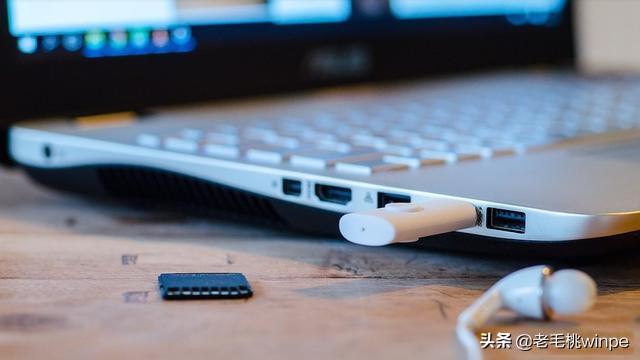
U盘大家都不陌生,相信我们在使用的过程中也会注意到不少问题。比如:平时用U盘传完文件之后,有必要点“安全弹出”吗?这个问题也是很多用户所关心的。首先,我们来了解一下,在拷贝文件到U盘时,会经过一个名为“缓存”的环节,才最终传输到U盘中。以下是演示图。由于传输过程缓慢,即使在电脑上显示传输完成,U盘的缓存可能尚未完全传输文件。因此,如果直接拔出U盘,文件数据很可能会丢失。为了避免这种情况,微软添加了“安全弹出”按钮。“安全弹出”是将U盘的运行模式从“更好的性能”切换到“快速删除”,这样我们可以随意拔出U盘而

使用PHP和WebDriver扩展实现网页元素的点击和滑动在现代网页开发中,与用户的交互是至关重要的。而实现用户交互的关键就是对网页元素进行点击和滑动操作。本文将介绍如何使用PHP和WebDriver扩展来实现这些操作。一、准备工作首先,我们需要安装PHP和WebDriver扩展。可以通过以下命令来安装扩展:peclinstallwebdriver安装完
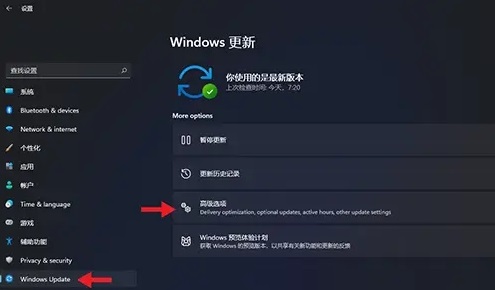
安装了win11系统之后有很多的用户觉得win11用的不习惯就想要进行系统回滚,但是点击回滚之后没有反应,所以今天就带来了win11点击回滚没有反应解决方法,如果你也出现了无法回滚,就来看看怎么解决吧。win11点击回滚没有反应怎么办:1、升级了win11之后你的回滚期限只有10天,超过之后就没有反映了。2、要注意的是,回滚功能虽然可以保留所有的数据但是如果中途失败就会全部消失。3、所以提前备份一下会更好不会造成任何的损失。win11回滚操作方法:1、按下快捷键“win+I”唤出Windows设置,然后进
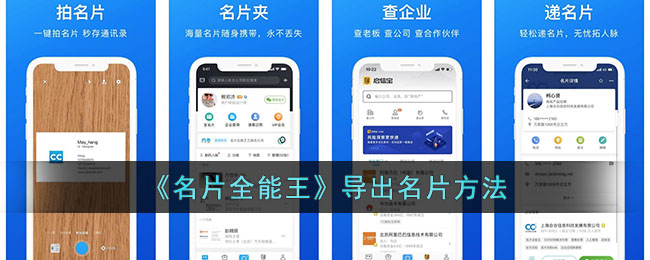
名片全能王软件是一款专注于名片管理的工具应用。它能够满足用户在名片管理方面的全方位需求,帮助用户高效地管理、备份和导出各种名片。那么究竟该如何在名片全能王中导出名片呢,这篇教程攻略就将为大家带来详细的攻略介绍,希望能帮助到各位有需要的小伙伴们。名片全能王怎么导出名片?打开名片全能王APP,进入个人名片页面,点击右上角的“多选”按钮,选择要导出的名片,按照下图操作。2、选择完毕之后点击右下角的“更多”选项按钮,如下图所示:3、随后点击选择从底部弹出的“导出”按钮,选择导出方式即可。
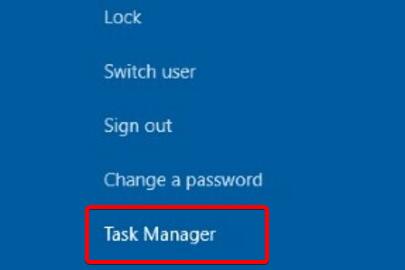
win11系统作为一款最新的操作系统,肯定会遇到一些使用问题,例如点击了没反应等。这时候大家不需要着急,根据不同的问题会有不一样的解决方法,点击没反应的话可以尝试重启资源管理器来解决。win11点击没反应怎么办:方法一:1、按下键盘“Ctrl+Alt+Delete”组合键,进入如下界面,选择“任务管理器”2、然后找到其中的资源管理器任务,右键选中它,将它“重新启动”一下就可以点击了。3、如果还是无效的话可以尝试使用下面的方法。方法二:1、鼠标点击不了还可能是我们的鼠标坏了,大家可以检查一下鼠标连接。2、确
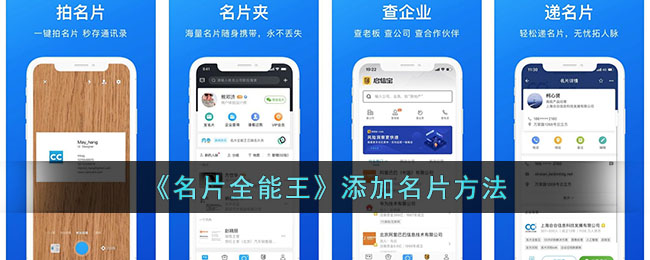
名片全能王是一款专注于名片管理的软件,它能够帮助你对各种名片进行全面的管理。每一张名片的信息都可以被分类管理,这样操作起来更加方便。软件支持多种方式添加名片,包括手动输入、拍照识别和导入已有名片等,让你能够轻松地管理和完善自己的名片信息。那么在名片全能王怎么添加名片呢,这篇教程攻略就将为大家带来详细的攻略,不了解的小伙伴们就快来跟着本文一起详细了解一下吧。名片全能王怎么添加名片?1、打开名片全能王,点击底端的“首页”选项,然后点击“切换”选项。2、点击“添加新的电子名片”选项。3、进入制作页面,输入自己的
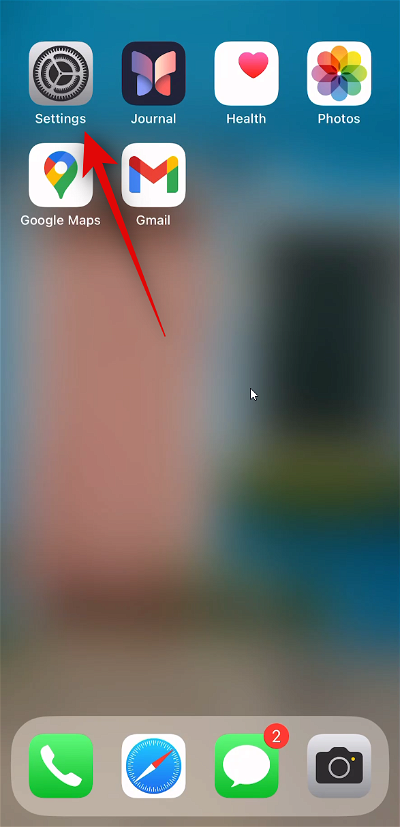
数字密码已成为我们现代社会的常态,并倾向于保护我们的私人和财务数据不被窥探。iPhone允许您保存密码并在需要时使用iCloud钥匙串使用它们。但是,有时您可能希望查看已保存的密码并对其进行管理。以下是在iPhone上执行此操作的方法。如何在iPhone上查看保存的密码以下是在iPhone上查看所有已保存密码的方法。请按照以下任一指南来帮助您完成该过程。简短指南:设置>密码>点击网站>点击密码分步指南:下面的分步指南将帮助您轻松查看iPhone上保存的密码。让我们开始吧!打开“设置”应用

如何在iPhone上发送GIF:解释GIF最简单的定义是它们是动画图片。GIF是图形交换格式的缩写。一系列静态图像一个接一个地快速播放,以创建这种文件格式的动画图像。这给出了运动的外观,可用于制作重复的快速动画或循环。不过,GIF不仅仅是有趣的图像。它们还可用于表达观点、讲述故事或传递信息。例如,GIF可用于:表达你的喜悦、热情或感谢–向某人表达你的遗憾、同情或安慰同意、不同意或与某人辩论。开玩笑、戏弄或与某人调情。此外,还有更多可以添加到此列表中。回到我们的主要问题如何在iPhone上发送G
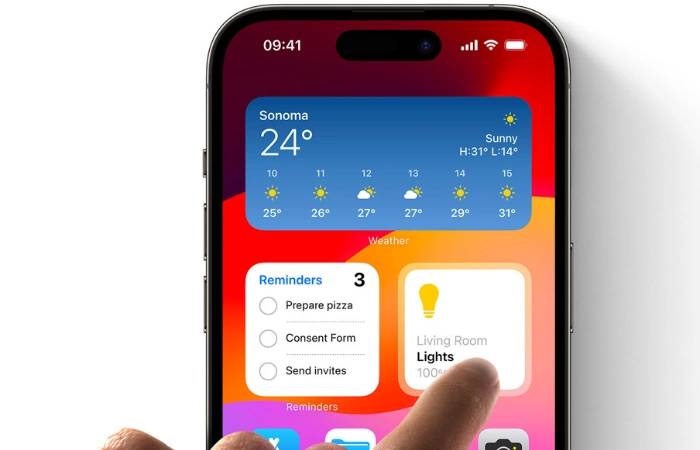
交互式小部件是iOS17中的一项新功能,可让您直接从主屏幕与小部件进行交互。这可以节省大量时间,因为它消除了打开与小部件关联的应用程序的需要。要使用交互式微件:点击并按住主屏幕上的任意位置,直到图标开始晃动。点击屏幕左上角的“+”按钮以添加小部件。浏览可用小部件列表,然后选择要添加的小部件。选择小部件的大小,然后点击“添加小部件”。将小部件添加到主屏幕后,点击它以与之交互。以下是如何使用交互式小部件的一些示例:音乐小部件:播放、暂停、跳过和返回以前的曲目,而无需打开“音乐”应用。您还可以使用小部件来调节音





火山引擎是字节跳动旗下企业级云与AI服务平台。聚焦大模型核心能力,依托字节自研豆包多模态大模型,凭借火山方舟一站式平台,提供模型精调、推理部署、智能应用搭建等全链路服务,结合高性能AI算力,助力各行业快速落地大模型数字化与智能化应用。



