

Chromedriver配置安全来源启用定位方法
在Chromedriver自动化测试中,当网站需要GPS定位但运行于非安全HTTP源时,可能因浏览器安全策略导致定位失败。本文详细介绍了如何利用Java和Selenium的ChromeOptions,通过添加--unsafely-treat-insecure-origin-as-secure参数,将特定URL视为安全来源,从而解决GPS定位不工作的问题,确保自动化测试流程顺畅。

问题背景与分析
在进行Web自动化测试时,如果被测网站依赖浏览器的地理位置(GPS)信息,并且该网站是通过HTTP而非HTTPS协议访问,或者其运行环境被浏览器判定为“不安全来源”,那么即便用户在浏览器中手动允许了定位权限,自动化测试脚本也可能无法成功获取到地理位置。这是因为现代浏览器(如Chrome)出于安全考虑,对不安全的HTTP来源(非localhost或非HTTPS)获取敏感信息(如地理位置、摄像头、麦克风等)施加了严格限制。
当手动暂停自动化执行并在Chrome浏览器的chrome://flags中设置“Insecure origins treated as secure”标志并指定URL后,地理位置功能恢复正常,这表明问题症结在于自动化过程中未能正确配置这一安全策略。对于基于Java和Selenium的自动化测试框架(如结合TestNG),我们需要找到一种编程方式来在Chromedriver启动时应用此配置。
解决方案:通过ChromeOptions配置不安全来源
Selenium WebDriver提供了ChromeOptions类,允许开发者在启动Chromedriver时自定义Chrome浏览器的行为和配置。针对“Insecure origins treated as secure”的需求,Chrome浏览器提供了一个命令行参数--unsafely-treat-insecure-origin-as-secure,我们可以通过ChromeOptions的addArguments方法来添加此参数。
核心代码实现
以下是如何在Java代码中配置ChromeOptions以将特定不安全来源视为安全的示例:
import org.openqa.selenium.WebDriver;
import org.openqa.selenium.chrome.ChromeDriver;
import org.openqa.selenium.chrome.ChromeOptions;
import org.testng.annotations.Test;

public class GpsLocationTest {

    @Test
    public void testGpsLocationOnInsecureOrigin() {
        // 设置ChromeDriver的系统属性,指向你的Chromedriver可执行文件路径
        System.setProperty("webdriver.chrome.driver", "path/to/your/chromedriver.exe");

        // 创建ChromeOptions对象
        ChromeOptions options = new ChromeOptions();

        // 添加命令行参数,将指定的HTTP URL视为安全来源
        // 请将 "http://myurl.com/" 替换为你的实际测试网站URL
        options.addArguments("--unsafely-treat-insecure-origin-as-secure=http://myurl.com/");

        // 如果有多个不安全来源需要处理,可以多次调用addArguments,或者用逗号分隔
        // options.addArguments("--unsafely-treat-insecure-origin-as-secure=http://myurl.com/,http://another-insecure-url.com/");

        // 初始化ChromeDriver,并传入配置好的ChromeOptions
        WebDriver driver = new ChromeDriver(options);

        try {
            // 导航到你的测试网站
            driver.get("http://myurl.com/");

            // 在这里执行你的测试逻辑,例如点击获取GPS按钮,验证GPS数据等
            // driver.findElement(By.id("getGpsButton")).click();
            // Assert.assertTrue(driver.findElement(By.id("gpsResult")).getText().contains("Latitude"));

            System.out.println("成功加载页面并配置了不安全来源为安全。");
            // 假设这里会触发GPS定位,并预期成功
            // 实际测试中需要根据页面元素和业务逻辑进行断言
            Thread.sleep(5000); // 示例:等待5秒观察效果
        } catch (InterruptedException e) {
            e.printStackTrace();
        } finally {
            // 关闭浏览器
            driver.quit();
        }
    }
}
代码解析与使用说明
- ChromeOptions options = new ChromeOptions();: 实例化ChromeOptions类,它是用于配置Chrome浏览器启动行为的容器。
- options.addArguments("--unsafely-treat-insecure-origin-as-secure=http://myurl.com/");: 这是核心步骤。addArguments()方法用于向Chrome浏览器添加命令行启动参数。
- --unsafely-treat-insecure-origin-as-secure: 这是Chrome浏览器的一个内部标志,用于指示浏览器将指定的不安全HTTP来源视为安全来源。
- http://myurl.com/: 非常重要! 你需要将http://myurl.com/替换为你的实际测试网站的URL。这个URL必须与你通过driver.get()方法访问的URL完全匹配(包括协议和端口,如果非标准端口)。如果你的测试涉及多个不安全的HTTP来源,你可以通过逗号分隔它们,例如--unsafely-treat-insecure-origin-as-secure=http://url1.com/,http://url2.com/。
- WebDriver driver = new ChromeDriver(options);: 在初始化ChromeDriver时,将配置好的options对象作为参数传入。这样,当Chromedriver启动Chrome浏览器实例时,就会带上这些自定义的配置。
注意事项
- 安全风险警告: —unsafely-treat-insecure-origin-as-secure这个参数的名称本身就带有“unsafely”(不安全地),表明它会绕过浏览器的某些安全检查。强烈建议仅在开发和测试环境中使用此参数。 在生产环境中,始终应使用HTTPS协议来确保数据传输的安全性。
- 精确匹配URL: 确保传递给--unsafely-treat-insecure-origin-as-secure的URL与你在driver.get()中使用的URL完全一致。任何协议、域名或端口的差异都可能导致配置不生效。
- Chromedriver与Chrome版本匹配: 始终确保你的Chromedriver版本与你使用的Chrome浏览器版本兼容。版本不匹配可能导致各种意想不到的问题。
- 替代方案: 如果条件允许,最好的解决方案是将测试环境升级到HTTPS。这将从根本上解决不安全来源的问题,并提供更真实的测试环境。
总结
通过在Java Selenium自动化测试中使用ChromeOptions并添加--unsafely-treat-insecure-origin-as-secure命令行参数,我们可以有效地解决在不安全HTTP来源上进行地理位置(GPS)等敏感功能测试时遇到的问题。这种方法为测试人员提供了一个灵活的解决方案,尤其适用于开发和测试阶段,但务必牢记其潜在的安全影响,并优先考虑在生产环境中使用安全的HTTPS协议。
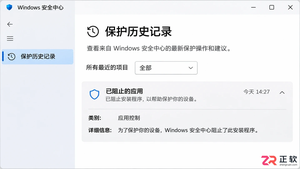
遇到 Visual Studio 安装被拦截?本文指导您如何区分 Defender 与第三方杀毒软件的告警,验证文件数字签名,并在必要时联系管理员或提交日志,避免盲目关闭防护导致安全风险。
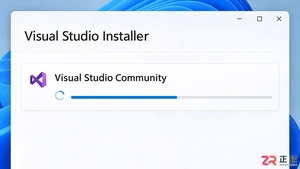
详解 Visual Studio 2022 安装因网络中断失败后的处理流程,包括安装器重试、实例修复及本地布局创建方法,帮助开发者高效解决安装问题。
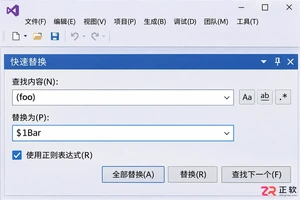
详解 Visual Studio 2019 中正则表达式查找替换技巧,包括 Ctrl+H 与 Ctrl+Shift+H 的使用区别、捕获组语法 $1 与 \1 的应用,以及批量替换前的结果审阅策略,帮助开发者安全高效地重构代码。
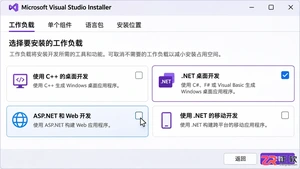
详解 Visual Studio 2026 安装时如何选择必要的工作负载与组件以节省空间,以及如何通过 Installer 修改已安装实例的配置,同时澄清安装目录迁移的限制。
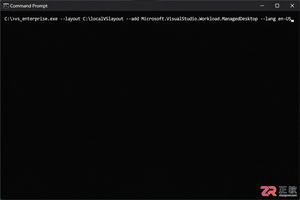
详细指南:通过微软官方引导程序创建 Visual Studio 2019 离线安装包,适用于网络受限或多机部署场景,涵盖布局创建、参数配置及离线安装流程。
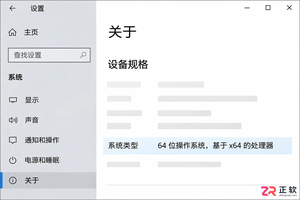
在Windows 10上安装Visual Studio 2019前,需确认系统架构、版本支持状态、内存磁盘空间及管理员权限。本文依据微软官方要求,指导用户完成环境自查与准备工作。
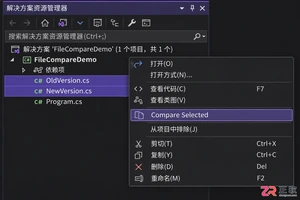
详细讲解 Visual Studio 2022 自带的文件比较功能,包括如何选中文件、启动比较、阅读并排差异视图、切换内联模式以及确认改动的最佳实践,帮助开发者高效检查代码变更。
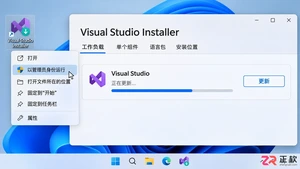
解决 Visual Studio 2022 安装时 UAC 权限不足问题,包括正确使用管理员权限启动安装程序、确认账户类型以及应对组织策略限制的建议。
掌握 Visual Studio 2019 安装技巧,通过工作负载和单个组件的合理选择,避免安装冗余工具,提升开发效率。
了解 Visual Studio 2022 安装移动开发组件时的空间占用逻辑。掌握如何根据实际需求勾选工作负载,利用安装器估算功能,管理下载缓存以优化磁盘空间使用。





火山引擎是字节跳动旗下企业级云与AI服务平台。聚焦大模型核心能力,依托字节自研豆包多模态大模型,凭借火山方舟一站式平台,提供模型精调、推理部署、智能应用搭建等全链路服务,结合高性能AI算力,助力各行业快速落地大模型数字化与智能化应用。



