

Windows 11运行PHP CLI脚本方法详解
Windows11支持PHP命令行运行的方法是安装PHP解释器并配置环境变量。1.下载PHP解释器,推荐非线程安全版本;2.解压到简洁路径如C:\php;3.将该路径添加到系统Path环境变量;4.验证安装通过php-v命令查看版本信息。常见问题包括环境变量未生效需重启命令行窗口、php.ini配置错误需启用必要扩展、版本冲突需调整Path顺序、权限问题影响文件访问。执行脚本时可通过phpyour_script.php方式运行,支持参数传递、内联代码执行和交互式模式。PHPCLI与Web环境区别在于SAP
Windows 11支持PHP命令行运行的方法是安装PHP解释器并配置环境变量。1. 下载PHP解释器,推荐非线程安全版本;2. 解压到简洁路径如C:\php;3. 将该路径添加到系统Path环境变量;4. 验证安装通过php -v命令查看版本信息。常见问题包括环境变量未生效需重启命令行窗口、php.ini配置错误需启用必要扩展、版本冲突需调整Path顺序、权限问题影响文件访问。执行脚本时可通过php your_script.php方式运行,支持参数传递、内联代码执行和交互式模式。PHP CLI与Web环境区别在于SAPI不同,CLI无HTTP请求依赖,配置侧重执行时间与内存限制,权限更开放,用途偏向自动化任务而非网页服务。
让Windows 11支持PHP命令行运行,核心在于正确安装PHP解释器并将其路径添加到系统的环境变量中。一旦路径配置妥当,你就可以在命令提示符或PowerShell中直接调用php命令来执行PHP脚本了。这听起来可能有点技术性,但实际操作起来并不复杂,主要就是下载、解压、然后改个系统设置。
解决方案
要让Windows 11能够识别并运行PHP CLI脚本,你需要完成以下几个步骤:
下载PHP解释器: 访问PHP官方的Windows下载页面:
https://windows.php.net/download/。在这里,你会看到多个版本和架构(x64/x86),以及线程安全(TS)和非线程安全(NTS)版本。对于命令行(CLI)使用,通常推荐下载非线程安全(NTS)版本,因为它在单次执行脚本时效率更高,且更符合CLI的运行模式。选择一个你需要的PHP版本(例如PHP 8.2 NTS)。下载的是一个ZIP压缩包。
解压PHP到指定目录: 将下载的ZIP文件解压到一个你容易记住且路径简洁的目录,例如
C:\php。避免解压到带有空格或特殊字符的路径,这可能会在后续操作中引起一些不必要的麻烦。配置系统环境变量: 这是关键一步。你需要将PHP的安装路径添加到系统的
Path环境变量中,这样系统才能在任何目录下找到php.exe这个可执行文件。
- 右键点击“开始”按钮,选择“系统”。
- 在左侧导航栏中找到“关于”,然后点击“高级系统设置”。
- 在弹出的“系统属性”窗口中,点击右下角的“环境变量”按钮。
- 在“环境变量”窗口的“系统变量”部分,找到名为
Path的变量,选中它,然后点击“编辑”。 - 在“编辑环境变量”窗口中,点击“新建”,然后输入你的PHP安装路径(例如
C:\php)。 - 确认所有打开的窗口,点击“确定”保存更改。
验证安装: 完成环境变量设置后,务必打开一个新的命令提示符(CMD)或PowerShell窗口。这是因为环境变量的更改只对新启动的进程生效。 在新窗口中,输入以下命令并按回车:
php -v
如果一切顺利,你将看到PHP的版本信息,例如
PHP 8.2.x (cli) (built: ...) ...。这意味着PHP CLI已经成功配置并可以在Windows 11上运行了。
PHP CLI在Windows 11上的常见配置陷阱有哪些?
说实话,让PHP CLI在Windows 11上跑起来,大部分时候都挺顺利的,但偶尔也会遇到一些小坑。我个人觉得,最常见的无非就是那么几点,稍不注意就得折腾半天。
一个大头是环境变量没生效。你可能明明把C:\php加到Path里了,结果一开CMD还是提示'php' 不是内部或外部命令。这通常是因为你没有关闭并重新打开你的命令行窗口。环境变量的修改,对于已经运行的CMD或PowerShell会话是无效的,它们需要一个新的会话才能加载最新的环境变量配置。所以,改完Path,直接关掉所有命令行窗口,再开一个新的,这招基本能解决90%的问题。
另一个是php.ini配置问题。PHP CLI运行时也需要php.ini文件。通常,PHP压缩包里会有php.ini-development和php.ini-production这两个模板文件。你需要选择一个(比如php.ini-development,它更适合开发环境),然后将其复制并重命名为php.ini,放在PHP的安装根目录(比如C:\php)。如果这个文件不存在,或者里面有些关键的扩展(比如extension=curl、extension=pdo_mysql等)没有启用(前面有分号;),那么你在执行依赖这些扩展的脚本时就会报错。我经常忘记启用curl或mbstring,结果脚本跑不起来,排查半天发现就是php.ini里那一行没取消注释。
还有就是PHP版本冲突。如果你之前安装过XAMPP、WAMP或其他PHP集成环境,它们可能也在Path中添加了PHP路径。这时候,系统可能会优先找到旧版本或非CLI专用的PHP。你可以通过where php(在CMD中)或Get-Command php(在PowerShell中)来查看系统到底在用哪个php.exe。如果不是你期望的那个,那就需要调整Path变量中PHP路径的顺序,把你希望使用的C:\php放在靠前的位置。
最后,一个比较隐蔽的坑是权限问题。虽然不常见,但如果你的PHP安装目录或者脚本文件所在目录的权限设置有问题,PHP可能无法读取或执行文件。不过,对于个人开发者来说,这通常不是大问题,除非你在一些特殊的系统环境下操作。
如何在Windows 11命令行中执行特定PHP脚本?
在Windows 11的命令行中执行PHP脚本,其实非常直接。一旦你的PHP CLI环境配置好了,基本上就是敲几个字的事情。
最基础的执行方式就是:
php your_script_name.php
你只需要在命令行中导航到你的PHP脚本所在的目录,然后用php命令加上脚本的文件名。比如,你有一个脚本叫hello.php放在D:\my_scripts目录下,你可以在CMD里先cd D:\my_scripts,然后执行php hello.php。
如果你的脚本不在当前目录,或者你不想切换目录,你可以直接提供脚本的完整路径:
php D:\my_scripts\hello.php
这在执行一些系统级的脚本或者调度任务时特别方便,因为你不需要关心当前命令行窗口在哪里。
PHP CLI还支持向脚本传递命令行参数。这些参数在PHP脚本内部可以通过全局变量$argv(一个包含所有参数的数组)和$argc(参数的数量)来获取。
比如,你有一个脚本process.php:
 1) {
    echo "第一个参数: " . $argv[1] . PHP_EOL;
    echo "第二个参数: " . (isset($argv[2]) ? $argv[2] : '无') . PHP_EOL;
}
?>
你可以在命令行这样执行它:
php process.php user_id=123 status=active
脚本的输出就会显示你传递的参数。这种方式对于编写命令行工具或者自动化脚本非常有用,你可以根据不同的参数来控制脚本的行为。
除了执行文件,PHP CLI还有一个很有意思的功能,就是直接执行一段PHP代码,而不需要先保存成文件。这通过-r选项实现:
php -r "echo 'Hello from inline PHP!'; echo date('Y-m-d');"这个功能在快速测试某个PHP函数或者进行一些简单的计算时非常方便,省去了创建临时文件的麻烦。
如果你想进入一个交互式的PHP shell,可以不带任何参数执行php命令,或者使用-a选项:
php -a
这会启动PHP的交互式模式,你可以在这里逐行输入PHP代码并立即看到结果,就像Python的REPL一样。对于调试或学习PHP语法来说,这简直不要太方便。
Windows 11环境下PHP CLI与Web服务器环境有何不同?
PHP CLI和Web服务器环境下的PHP,虽然都是PHP,但它们的工作模式、配置侧重以及能够获取到的信息都有着显著的区别。理解这些差异对于开发者来说非常重要,它决定了你什么时候该用CLI,什么时候该依赖Web环境。
最核心的区别在于它们的SAPI (Server API)。Web服务器环境(比如Apache的mod_php、Nginx配合PHP-FPM)是作为服务器模块或独立进程运行的,它们通过特定的SAPI与Web服务器交互,处理HTTP请求。而PHP CLI(Command Line Interface)是作为一个独立的命令行程序运行的,它不依赖任何Web服务器,直接与操作系统交互。
这种SAPI的不同带来了很多连锁反应:
1. 生命周期和执行上下文:
Web环境下的PHP脚本是在一个请求-响应周期内执行的。每次HTTP请求进来,PHP解释器被唤醒,处理请求,生成响应,然后解释器通常会释放资源(或者对于FPM这样的,进程会复用)。它会获取到大量与HTTP请求相关的变量,比如$_SERVER['REQUEST_URI']、$_SERVER['HTTP_USER_AGENT']、$_GET、$_POST等。
CLI环境则不同,它是一个独立的进程,从启动到脚本执行完毕就结束。它没有HTTP请求的概念,因此$_GET、$_POST、$_SESSION这些Web特有的全局变量在CLI环境下是空的或不存在的。$_SERVER数组在CLI下虽然存在,但其内容会大相径庭,主要包含命令行参数(argv、argc)、当前脚本路径、PHP解释器路径等系统级信息。
2. php.ini配置侧重:
虽然PHP CLI和Web环境可以共用一个php.ini文件,但它们对配置的需求往往不同。Web服务器下的php.ini可能更关注max_execution_time(防止请求超时)、memory_limit(防止内存溢出)、upload_max_filesize等与Web服务相关的设置。
而CLI环境,由于通常用于执行长时间运行的脚本(比如数据处理、定时任务),它的max_execution_time默认可能是无限(0),memory_limit也可能需要设置得更高。错误报告级别也可能不同,CLI下你可能希望看到更详细的错误信息方便调试,而在生产Web环境下则会更严格地控制错误输出。
3. 资源访问和权限:
CLI脚本通常在执行它的用户权限下运行,这意味着它可以直接访问文件系统、执行系统命令(通过exec()、shell_exec()等),只要当前用户有相应权限。
Web服务器下的PHP脚本,其执行用户通常是Web服务器的用户(例如www-data),权限相对受限,这是出于安全考虑。直接执行系统命令也可能受到Web服务器配置的限制。
4. 用途和场景:
- Web环境: 主要用于构建动态网站和Web应用程序,处理用户请求,生成HTML、JSON等响应。
- CLI环境: 广泛用于自动化任务(定时任务/cron jobs)、命令行工具开发、脚本化数据处理、Composer依赖管理、单元测试、代码生成、服务器维护脚本等。例如,Laravel框架的Artisan命令行工具就是基于PHP CLI构建的。
总的来说,如果你想搭建一个网站,你需要Web服务器环境;如果你想跑一个后台任务、处理数据或者管理项目依赖,PHP CLI就是你的不二之选。它们是PHP生态中互补的两部分,各自发挥着不可替代的作用。
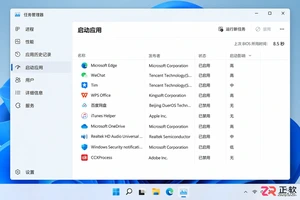
学习如何安全地优化 Windows 11 后台进程。从关闭非必要启动应用入手,使用系统配置排查服务冲突,调整应用后台权限,避免误禁系统关键服务,提升系统响应速度。

学习如何在 Windows 11 中安全地隐藏任务栏搜索、小组件等图标,并管理应用后台权限,以减少视觉干扰和系统资源消耗,保持桌面整洁且稳定。
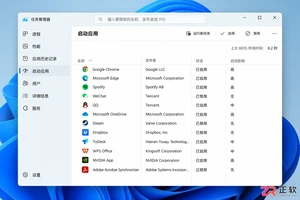
针对Windows 11后台进程过多的问题,本教程演示如何安全使用注册表编辑器。重点在于识别并删除已卸载软件的残留启动项,操作前强制备份,出错可一键恢复,避免误删系统关键服务。
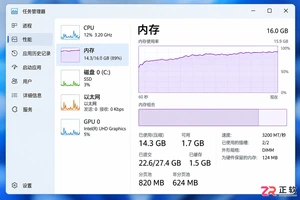
Windows 11运行大型软件提示内存不足?本文教你通过任务管理器查看内存负载,正确进入系统属性设置虚拟内存。建议优先保留系统自动管理,仅在必要时手动调整初始与最大值,并附带重启后的效果验证步骤,确保系统稳定运行。
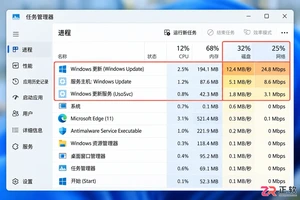
不想让 Windows 11 在关键时刻下载更新或自动重启?学习使用暂停更新、活动时间和按流量计费功能,有效降低磁盘与网络占用,同时保留系统安全更新能力。
Windows 11 桌面弹窗多?本文详解如何关闭系统通知中的使用提示、锁屏趣味事实、开始菜单推荐内容以及任务栏小组件入口。通过原生设置逐步操作,有效减少干扰,无需第三方工具。
本教程指导用户在Windows 11中通过【设置】和【任务管理器】关闭不必要的开机自启应用,优化系统启动性能,同时保留输入法、安全软件等关键组件的正常运行。
Windows 11更新后电脑变卡?本文详解如何查看更新历史、卸载质量更新、回退驱动程序以及使用系统恢复功能。提供从排查后台进程到优化启动项的完整步骤,帮助你在保留数据的前提下解决卡顿问题。
详解Windows 11笔记本电源与电池设置技巧,包括切换最佳能效模式、缩短屏幕关闭时间、配置节电阈值及管理后台启动项,有效提升移动办公续航能力。
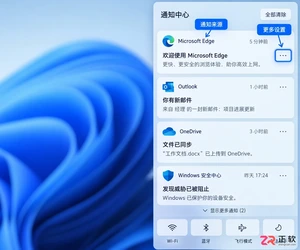
Windows 11通知中心频繁弹出广告?本教程教你区分应用通知、系统建议和浏览器弹窗。通过设置面板按应用关闭推送,禁用Windows使用提示,并清理浏览器网站权限,在减少打扰的同时保留安全与更新等重要提醒。





火山引擎是字节跳动旗下企业级云与AI服务平台。聚焦大模型核心能力,依托字节自研豆包多模态大模型,凭借火山方舟一站式平台,提供模型精调、推理部署、智能应用搭建等全链路服务,结合高性能AI算力,助力各行业快速落地大模型数字化与智能化应用。



