

Win11聚焦无法更新?锁屏壁纸更换失效解决方法
Windows聚焦无法更新的解决方法包括检查网络、重置设置和服务运行状态。首先确认网络连接正常,接着进入“设置→个性化→锁屏界面”,将个性化设置为“图片”或“幻灯片放映”,重启后重新设回“Windows聚焦”。若无效,可打开注册表编辑器删除LockScreen下的Creative和Slideshow键,重启后再检查“ConnectedUserExperiencesandTelemetry”与“WindowsSpotlightService”服务是否启动并设为自动。问题原因主要包括网络问题、系统文件损坏、服
Windows聚焦无法更新的解决方法包括检查网络、重置设置和服务运行状态。首先确认网络连接正常,接着进入“设置→个性化→锁屏界面”,将个性化设置为“图片”或“幻灯片放映”,重启后重新设回“Windows聚焦”。若无效,可打开注册表编辑器删除Lock Screen下的Creative和Slideshow键,重启后再检查“Connected User Experiences and Telemetry”与“Windows Spotlight Service”服务是否启动并设为自动。问题原因主要包括网络问题、系统文件损坏、服务异常、注册表错误及账户配置问题。清理缓存需删除ContentDeliveryManager包下的Assets和Settings文件夹内容。此外,Windows聚焦还影响锁屏推荐应用、提示与技巧功能以及用户体验数据收集等系统特性。
Win11系统提示“Windows聚焦无法更新”,通常意味着你的锁屏壁纸无法自动更换,这可能让人觉得少了点新鲜感。简单来说,解决方法就是检查网络、重置Windows聚焦设置,以及确保相关服务正常运行。
解决方案
首先,确认你的网络连接是否正常。Windows聚焦需要联网才能下载新的壁纸。如果网络没问题,下一步就是重置Windows聚焦设置。
- 打开“设置”应用(Win + I)。
- 选择“个性化”。
- 点击“锁屏界面”。
- 将“个性化锁屏界面”设置为“图片”或“幻灯片放映”。
- 重启电脑。
- 重复步骤1-3,将“个性化锁屏界面”重新设置为“Windows聚焦”。
如果这样还不行,可以尝试以下方法:
- 打开“运行”对话框(Win + R)。
- 输入
regedit并按Enter键,打开注册表编辑器。 - 导航到
HKEY_CURRENT_USER\Software\Microsoft\Windows\CurrentVersion\Lock Screen。 - 删除
Creative和Slideshow这两个键(如果存在)。 - 重启电脑。
最后,检查相关服务是否正在运行:
- 打开“运行”对话框(Win + R)。
- 输入
services.msc并按Enter键,打开服务管理器。 - 找到“Connected User Experiences and Telemetry”和“Windows Spotlight Service”这两个服务。
- 确保它们的状态为“正在运行”,并且启动类型为“自动”。如果不是,右键点击服务,选择“属性”,将启动类型设置为“自动”,然后点击“启动”。
为什么Windows聚焦会失效?可能的原因有哪些?
Windows聚焦失效的原因可能有很多,但最常见的包括:网络问题、系统文件损坏、Windows聚焦服务异常、注册表设置错误,以及账户配置问题。网络不稳定或者防火墙阻止了Windows聚焦的连接,导致无法下载新的壁纸。系统文件损坏可能影响Windows聚焦的正常运行。此外,如果相关的Windows服务没有启动或者配置错误,也会导致问题。注册表中的错误设置也可能干扰Windows聚焦的功能。最后,账户配置问题,比如临时账户,也可能导致Windows聚焦无法正常工作。
如何彻底清理Windows聚焦缓存,以解决更新问题?
彻底清理Windows聚焦缓存,可以尝试删除以下目录中的文件:
C:\Users\\AppData\Local\Packages\Microsoft.Windows.ContentDeliveryManager_ \LocalState\Assets C:\Users\\AppData\Local\Packages\Microsoft.Windows.ContentDeliveryManager_ \Settings
需要注意的是,
删除这些文件后,重启电脑,然后按照前面提到的重置Windows聚焦的方法进行操作。这样做可以清除旧的缓存文件,让Windows聚焦重新下载新的壁纸。
除了锁屏壁纸,Windows聚焦还会影响哪些系统功能?
虽然Windows聚焦最直观的影响是锁屏壁纸,但它实际上还会影响一些其他的系统功能。比如,Windows聚焦会根据你的使用习惯和偏好,在锁屏界面上推荐一些应用或者功能。此外,它还会收集一些匿名数据,用于改进Windows的用户体验。某些情况下,Windows聚焦的设置也可能影响到“提示和技巧”功能的显示。如果Windows聚焦出现问题,可能会导致这些相关功能也受到影响。
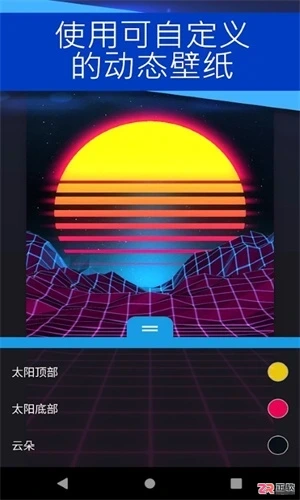
面向希望美化手机界面的Android用户,介绍Wallpaper Engine手机版的核心功能与资源特色。针对动态壁纸耗电、适配困难等痛点,本文详解如何浏览海量2D/3D资源、调整播放参数及色彩风格。重点提供锁屏壁纸的具体设置步骤,包括预览调节、应用选项选择及最终效果验证,帮助用户轻松打造流畅、高清且个性化的灵动桌面体验。

使用小米画报时,如何一键设置桌面与锁屏壁纸?其实操作很简单,跟着下面的步骤走就行。 1、 启动小米画报应用。在手机桌面上找到它,点击打开。 2、 打开小米画报后,浏览壁纸列表,选一张你喜欢的,点击进去查看效果。 3、 进入预览界面后,再点击底部的壁纸选项,进入设置菜单。 4、 点击壁纸后,注意右下角

想把手机锁屏换成自己心仪的图片,发现点来点去,始终卡在“设为桌面”,找不到锁屏选项?费了半天劲换好,一锁屏又变回默认壁纸?别急,这不是你操作有问题,纯粹是魅族的系统逻辑使然——换锁屏壁纸之前,必须得先绕过主题锁定这道坎。 先解除主题对锁屏壁纸的锁定 魅族的锁屏壁纸,本质上是“归属”于当前主题的。如果
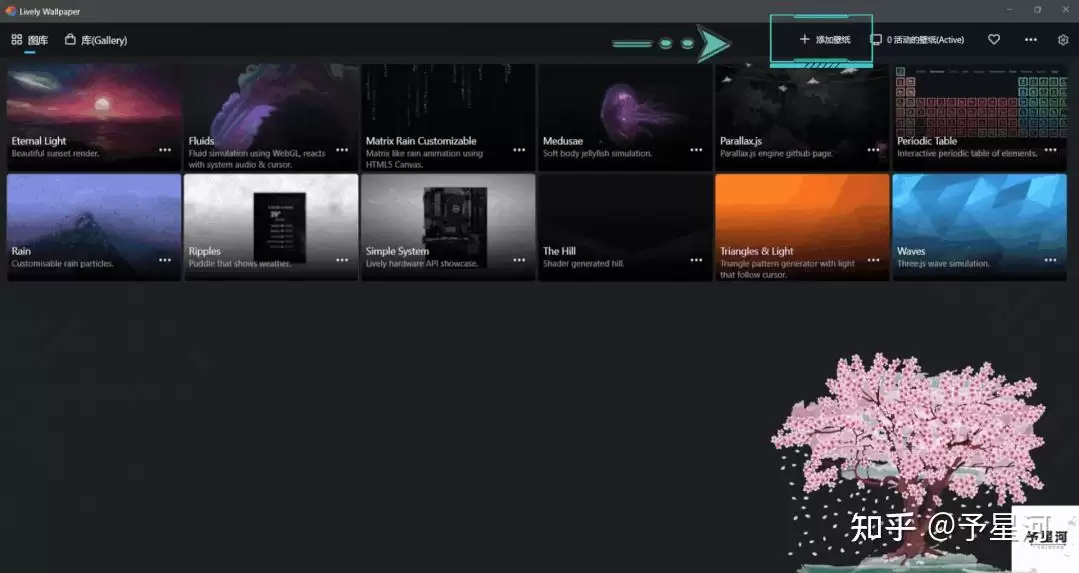
先说几个核心判断:wallpaper这款软件,确实是目前让手机锁屏变得最有趣的方式之一。从实际体验来看,不少人喜欢它带来的动态效果,但具体怎么设置、遇到问题怎么办,其实还有些细节值得聊聊。 先从最基础的准备工作说起。确保软件已经正确安装后,打开它就能看到一个相当丰富的壁纸资源库。这里得强调一下:wa
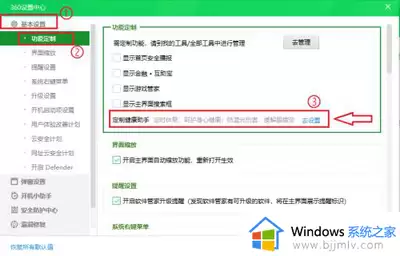
Wallpaper软件提供海量壁纸资源,设置锁屏壁纸时需在应用中选中图片并点击相应按钮,随后可在手机系统设置中确认。屏保壁纸设置流程类似,部分系统支持进一步调整启动时间与切换效果。通过简单操作即可个性化手机界面。
登录了银河麒麟桌面系统,却发现锁屏界面还是那张默认图片?这多半是锁屏壁纸没被单独配置,或者系统没能正确识别你指定的图片路径。别急,下面这几个方法,总有一个能帮你搞定。 一、通过图形界面设置锁屏壁纸 这个方法最直观,直接调用系统自带的背景设置功能,不用碰命令行。适合所有标准用户,设置完立刻就能看到效果
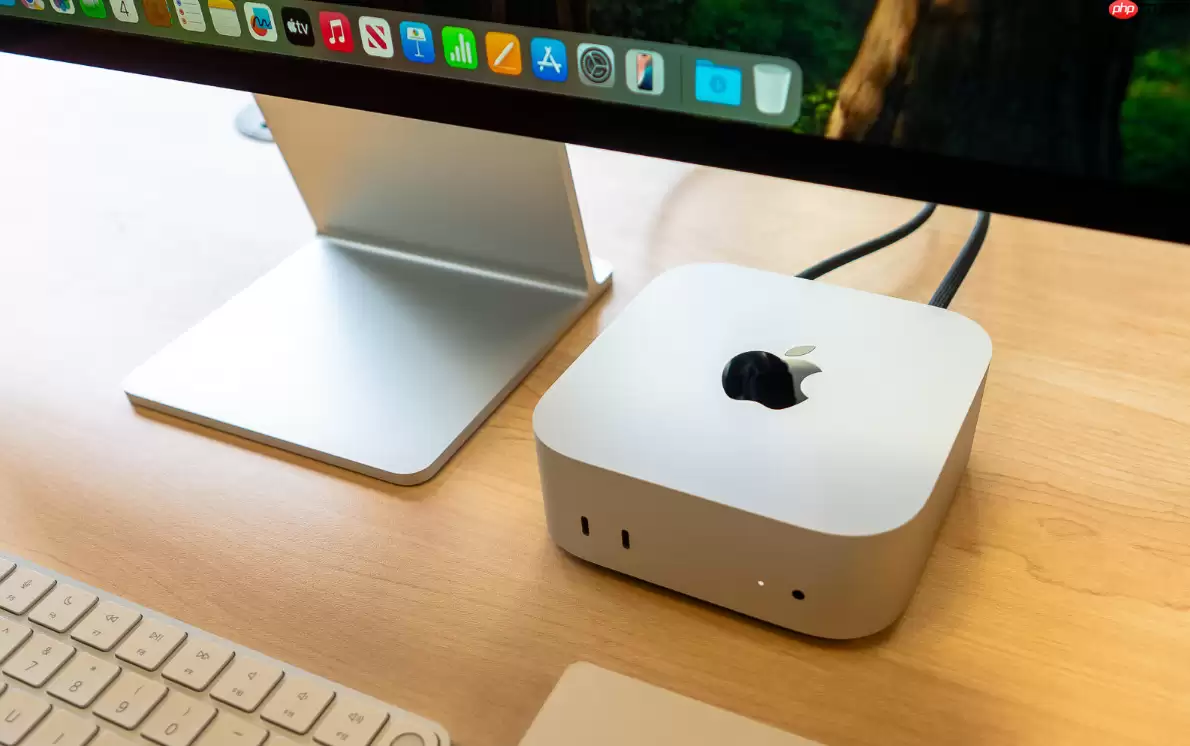
Mac可通过系统设置分别管理屏幕保护程序和锁屏壁纸。屏保可在“屏幕保护程序”中选择样式、设置触发时间,或使用触发角快速启动;锁屏壁纸则在“锁定屏幕”中添加图片。高级用户可通过终端命令控制屏保,也可将两者图片源设为同一文件夹以实现视觉统一。
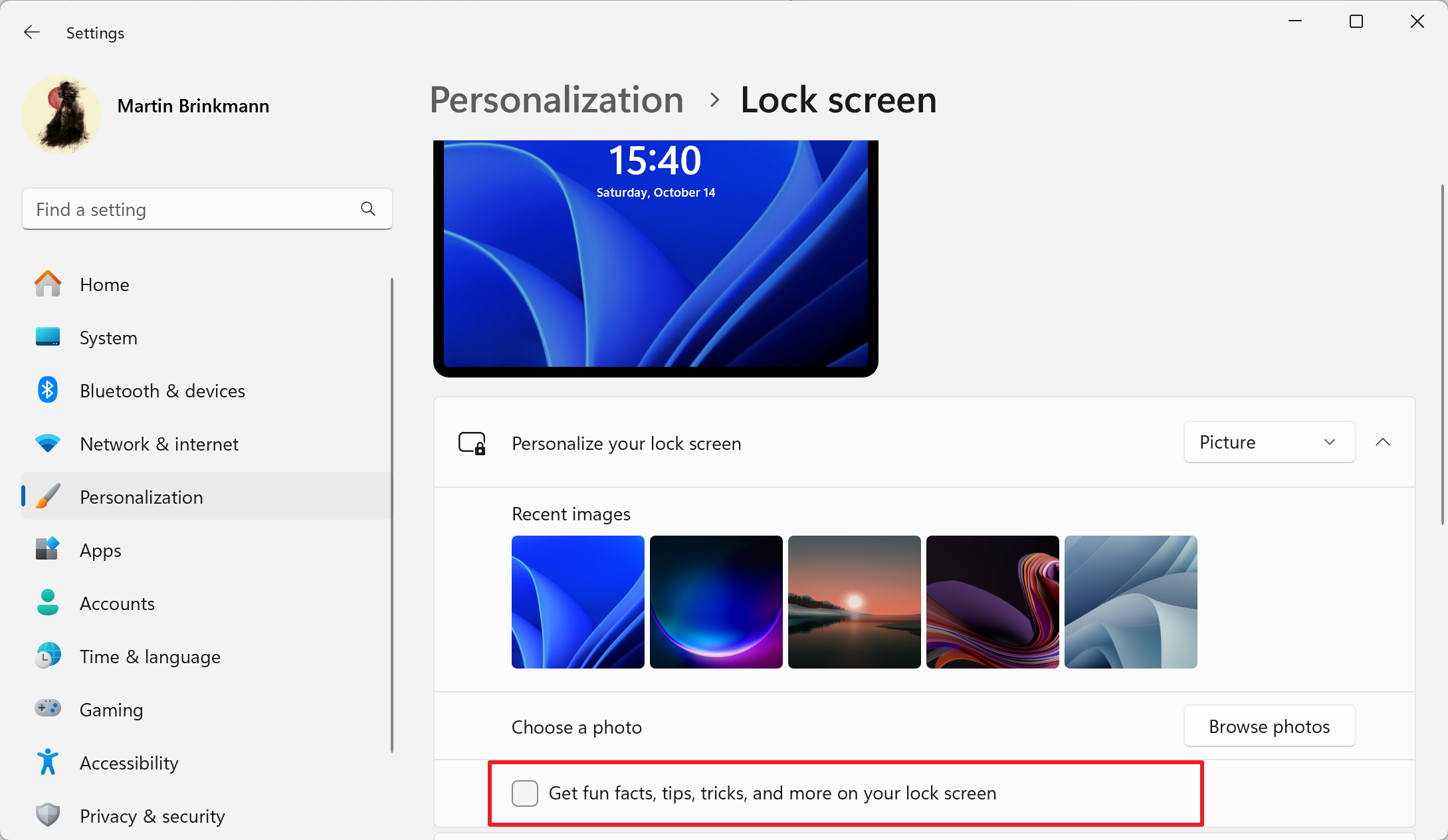
不少用户升级Win11系统之后,发现多了很多的促销和广告,电脑锁屏也会一直看到各种广告,非常烦人。那有什么办法可以关闭所有的锁屏广告吗?下面就跟着小编一起来看看Win11彻底关闭锁屏广告的方法吧。Windows11包含一个用于关闭锁屏广告的选项,但并非适用于所有显示模式。默认情况下,操作系统的锁屏界面显示不断变化的照片,由Microsoft的Windows聚焦功能提供支持。只要启用了Windows聚焦,就会显示锁屏广告。在模式处于活动状态时,没有选项可以防止这种情况。用户唯一的选择是切换到其他个性化选项。
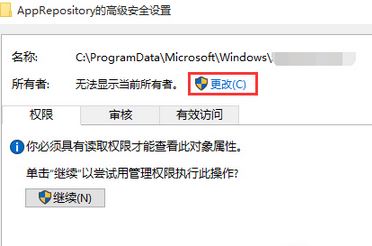
近期,部分Win10用户出现锁屏壁纸无法更换(聚焦壁纸)的问题,导致无法使用自定义图片作为锁屏壁纸,个性化界面下的锁屏壁纸设定按钮也处于无效状态。此类现象一般源于系统权限缺陷。win10教育版锁屏壁纸换不了:1、使用快捷键“WIN+R”,输入“%ProgramData%\Microsoft\Windows”并回车。2、找到“SystemData”文件夹,发现缺乏权限。按照以下步骤获取完全权限:右键属性-“安全”-“高级按钮”-“更改”所有者-“高级”-“立即查找”,选择登录的管理员账号-“确定”。3、进入
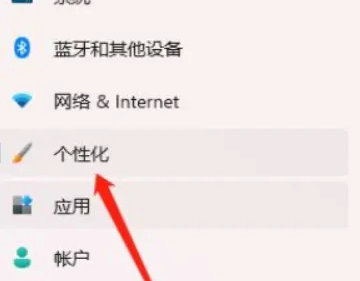
我们在使用win11系统的时候会想着更改锁屏壁纸,但是却不知道要怎么更改,那么win11怎么改锁屏壁纸?用户们可以进入到个性化选项下的屏幕选项,然后找到锁定屏幕来进行设置就可以了。下面就让本站来为用户们来仔细的介绍一下windows11锁屏壁纸设置方法吧。windows11锁屏壁纸设置方法介绍1、进入win11系统,点击任务栏左侧开始菜单,找到并点击设置图标。3、在锁屏界面点击展开个性化您的锁定屏幕,会出现WindowsSpotlight/图片/幻灯片3个选项。





火山引擎是字节跳动旗下企业级云与AI服务平台。聚焦大模型核心能力,依托字节自研豆包多模态大模型,凭借火山方舟一站式平台,提供模型精调、推理部署、智能应用搭建等全链路服务,结合高性能AI算力,助力各行业快速落地大模型数字化与智能化应用。



