

WampServer配置PHP环境教程 Windows 11搭建指南
WampServer在Windows11上配置PHP环境的步骤包括:1.下载WampServer时注意系统位数并安装VC++运行库;2.安装过程中选择非系统盘路径、默认浏览器和文本编辑器;3.启动服务后根据图标颜色判断状态,解决端口冲突问题;4.验证PHP环境通过访问localhost和创建phpinfo测试文件;5.开发项目需放置在www目录下。常见问题包括端口被占、VC++运行库缺失、服务启动失败及PHP版本切换异常,需逐一排查解决。
WampServer在Windows 11上配置PHP环境的步骤包括:1. 下载WampServer时注意系统位数并安装VC++运行库;2. 安装过程中选择非系统盘路径、默认浏览器和文本编辑器;3. 启动服务后根据图标颜色判断状态,解决端口冲突问题;4. 验证PHP环境通过访问localhost和创建phpinfo测试文件;5. 开发项目需放置在www目录下。常见问题包括端口被占、VC++运行库缺失、服务启动失败及PHP版本切换异常,需逐一排查解决。
WampServer在Windows 11上配置PHP环境,搭建本地PHP服务,其实就是将Apache、MySQL和PHP这三样东西打包,一键安装,省去了我们手动配置的繁琐。它提供了一个直观的图形界面,让你能轻松启动、停止服务,或者调整PHP版本和扩展,对于初学者或者需要快速搭建测试环境的开发者来说,简直是福音。

要用WampServer在Windows 11上搞定PHP环境,步骤说起来也挺顺的,不过有些小细节得注意。
下载WampServer: 首先,得去WampServer的官网(wampserver.com)下载最新版本。别下错了,要根据你的系统是64位还是32位来选。现在Windows 11基本都是64位了,所以找那个64-bit的版本。下载前,它会提示你先安装一些VC++运行库,这个很重要,不然安装过程可能会报错。微软官网就能找到这些运行库,比如VC_redist.x64.exe之类的,都装上比较保险。
安装WampServer: 下载好安装包,双击运行。安装过程跟装普通软件差不多,一路“Next”就行。有几个地方需要留意:
- 安装路径: 默认C盘Program Files下,但个人建议装到非系统盘,比如D:\wamp64,这样以后重装系统啥的,数据备份也方便点。
- 浏览器选择: 安装时会让你选默认浏览器,通常会识别出Chrome或Edge,选你习惯用的就行。
- 文本编辑器: 还会让你选默认文本编辑器,比如Notepad++或者VS Code,这个看个人喜好。
启动WampServer: 安装完成后,桌面会有个WampServer的快捷方式。双击它,任务栏右下角会出现WampServer的图标。
- 红色: 表示服务未启动。
- 橙色: 表示部分服务启动,比如Apache启动了,MySQL没启动,或者端口被占用。
- 绿色: 恭喜你,所有服务都正常运行了。
如果一直是红色或橙色,通常是端口冲突(比如80端口被IIS或Nginx占了),或者VC++运行库没装全。可以右键点击Wamp图标,选择“Apache”->“Service administration”->“Test port 80”看看是哪个程序占用了。
验证PHP环境: 服务变绿之后,打开浏览器,在地址栏输入
http://localhost/。如果看到WampServer的本地主页,那就成功了一半。- 为了验证PHP是否真的工作了,你可以在WampServer的安装目录下找到
www文件夹(比如D:\wamp64\www)。 - 在这个
www文件夹里新建一个test.php文件,内容就写。 - 保存后,在浏览器里访问
http://localhost/test.php。如果能看到详细的PHP配置信息页面,那就说明你的PHP环境已经成功搭建并运行了。
- 为了验证PHP是否真的工作了,你可以在WampServer的安装目录下找到
开始你的PHP开发: 你的所有PHP项目文件都应该放在
www文件夹里。比如,你在www下建了个myproject文件夹,里面放你的index.php,那么访问路径就是http://localhost/myproject/。
WampServer安装前,这些准备工作你做了吗?
在正式把WampServer请进你的Windows 11系统之前,有几件事儿,我觉得特别有必要提前检查一下,不然很可能装到一半就卡壳,或者装好了也跑不起来。我个人就遇到过好几次,一开始没注意,结果白白浪费时间。
首先,也是最关键的,就是Visual C++ Redistributable Packages。WampServer,包括它里头的Apache、PHP这些组件,都是用C++写的,它们需要特定的运行时库才能正常工作。微软官网上有一堆VC++运行库,从2008到2019甚至更新的都有。我的建议是,把它们都装一遍,特别是x64和x86版本都装上,这样能最大程度避免兼容性问题。别偷懒,这玩意儿是基石。
其次,端口占用问题。WampServer默认会使用80端口给Apache(HTTP服务),3306端口给MySQL。但问题是,你的Windows 11系统可能已经跑着其他程序占用了这些端口。最常见的就是IIS(Windows自带的Web服务器)或者Skype等应用。如果80端口被占了,WampServer的Apache就启动不了,图标会一直是橙色。你可以在命令行里用 netstat -ano | findstr :80 看看哪个进程占用了80端口,然后结束掉它,或者修改WampServer的Apache配置文件(httpd.conf)把监听端口改成8080之类的。我通常是直接把IIS服务停掉,或者直接卸载,毕竟我用WampServer就是为了PHP开发,IIS用得少。
再来,系统权限。虽然WampServer安装过程中通常会请求管理员权限,但有时候,一些安全软件或者UAC(用户账户控制)可能会干扰它的正常运行。安装时最好右键选择“以管理员身份运行”安装程序。安装后,如果服务启动有问题,也可以尝试以管理员身份运行WampServer。
最后,保持系统更新。确保你的Windows 11系统是最新状态,打好所有重要的更新补丁。这有助于确保系统环境的稳定性和兼容性,减少一些意想不到的问题。虽然不是直接原因,但一个稳定的系统环境总归是好事。
WampServer启动异常?这些常见问题和解决方案帮你排雷
WampServer这玩意儿,大部分时候是挺省心的,但偶尔也会给你点颜色看看,比如图标一直橙色或者红色。别急,我这里给你总结几个我常遇到的坑,以及怎么爬出来。
第一个,图标橙色或红色,最常见是端口被占。我前面提过80端口和3306端口。
- 80端口: 这是Apache的默认端口。如果你电脑上装了IIS,或者一些聊天软件(比如早期的Skype),它们可能已经占用了80端口。解决方法:
- 检查占用: 右键Wamp图标 -> Tools -> Test port 80。它会告诉你哪个进程在用。
- 停用或卸载占用程序: 如果是IIS,可以在“服务”里找到“World Wide Web Publishing Service”并停止,甚至卸载IIS组件。
- 修改Apache端口: 如果不想动其他程序,可以修改Apache的监听端口。右键Wamp图标 -> Apache -> httpd.conf。找到
Listen 80和ServerName localhost:80,把80改成8080或其他未被占用的端口。改完后,访问时就得用http://localhost:8080/了。
- 3306端口: 这是MySQL的默认端口。如果你的电脑上已经有其他MySQL服务在运行,或者安装了其他数据库软件,可能就会冲突。解决方法类似,检查占用,或者修改MySQL的端口(在my.ini文件中)。
第二个,VC++运行库没装全。这个我强调过,但还是有人会漏。WampServer启动时如果弹出各种dll缺失的错误,比如MSVCR110.dll MSVCR120.dll VCRUNTIME140.dll vcruntime140_1.dll之类的,那八成就是这个原因。去微软官网把所有版本的VC++ Redistributable都下载安装一遍,x86和x64都别落下。装完重启WampServer,通常就能解决。
第三个,Apache或MySQL服务无法启动。即使端口没被占,VC++也装了,服务还是起不来?
- 查看错误日志: 这是诊断问题的黄金法则。右键Wamp图标 -> Apache -> Apache error log 或 MySQL -> MySQL log。日志文件会告诉你具体是哪里出了问题,比如配置错误、权限不足等。
- 权限问题: 确保WampServer的安装目录有完整的读写权限,特别是
data文件夹(MySQL数据存放地)。
第四个,PHP版本切换问题。WampServer支持多PHP版本,但有时候切换后发现不生效。
- 确保切换后Apache服务重启了。
- 检查 `httpd.conf
学习如何安全地优化 Windows 11 后台进程。从关闭非必要启动应用入手,使用系统配置排查服务冲突,调整应用后台权限,避免误禁系统关键服务,提升系统响应速度。

学习如何在 Windows 11 中安全地隐藏任务栏搜索、小组件等图标,并管理应用后台权限,以减少视觉干扰和系统资源消耗,保持桌面整洁且稳定。
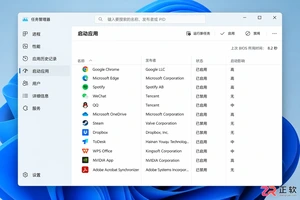
针对Windows 11后台进程过多的问题,本教程演示如何安全使用注册表编辑器。重点在于识别并删除已卸载软件的残留启动项,操作前强制备份,出错可一键恢复,避免误删系统关键服务。
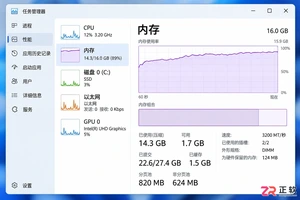
Windows 11运行大型软件提示内存不足?本文教你通过任务管理器查看内存负载,正确进入系统属性设置虚拟内存。建议优先保留系统自动管理,仅在必要时手动调整初始与最大值,并附带重启后的效果验证步骤,确保系统稳定运行。
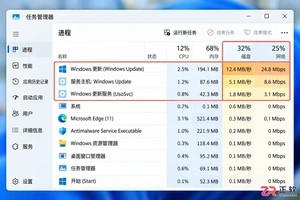
不想让 Windows 11 在关键时刻下载更新或自动重启?学习使用暂停更新、活动时间和按流量计费功能,有效降低磁盘与网络占用,同时保留系统安全更新能力。
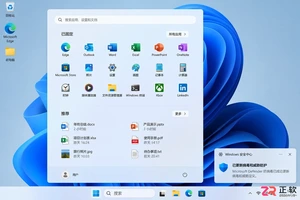
Windows 11 桌面弹窗多?本文详解如何关闭系统通知中的使用提示、锁屏趣味事实、开始菜单推荐内容以及任务栏小组件入口。通过原生设置逐步操作,有效减少干扰,无需第三方工具。
本教程指导用户在Windows 11中通过【设置】和【任务管理器】关闭不必要的开机自启应用,优化系统启动性能,同时保留输入法、安全软件等关键组件的正常运行。
Windows 11更新后电脑变卡?本文详解如何查看更新历史、卸载质量更新、回退驱动程序以及使用系统恢复功能。提供从排查后台进程到优化启动项的完整步骤,帮助你在保留数据的前提下解决卡顿问题。
详解Windows 11笔记本电源与电池设置技巧,包括切换最佳能效模式、缩短屏幕关闭时间、配置节电阈值及管理后台启动项,有效提升移动办公续航能力。
Windows 11通知中心频繁弹出广告?本教程教你区分应用通知、系统建议和浏览器弹窗。通过设置面板按应用关闭推送,禁用Windows使用提示,并清理浏览器网站权限,在减少打扰的同时保留安全与更新等重要提醒。





火山引擎是字节跳动旗下企业级云与AI服务平台。聚焦大模型核心能力,依托字节自研豆包多模态大模型,凭借火山方舟一站式平台,提供模型精调、推理部署、智能应用搭建等全链路服务,结合高性能AI算力,助力各行业快速落地大模型数字化与智能化应用。



