

FastAPI配置SSL:Nginx反向代理教程
本教程详细阐述了如何在Docker容器化环境中,为FastAPI后端和React前端应用配置SSL证书。通过引入Nginx作为反向代理,实现SSL终止,从而简化应用层面的证书管理,解决直接在Uvicorn中配置SSL可能导致的CORS问题,并提供完整的Nginx配置、DockerCompose集成及Certbot证书管理指南。

1. 背景与问题概述
在现代Web应用开发中,数据传输的安全性至关重要,HTTPS已成为标配。对于使用FastAPI构建后端API和React构建前端界面的应用,通常会将其容器化部署。直接在FastAPI(通过Uvicorn)中配置SSL证书虽然可行,但可能引入额外的复杂性,例如CORS(跨域资源共享)配置的挑战,以及在多服务架构中管理证书的繁琐。更常见的做法是利用Nginx作为反向代理,统一处理SSL加密和解密,并将未加密的HTTP请求转发给后端应用。
2. 解决方案:Nginx反向代理实现SSL终止
Nginx作为一款高性能的HTTP和反向代理服务器,是处理SSL终止的理想选择。其核心思想是:Nginx监听外部的HTTPS请求(端口443),使用配置好的SSL证书进行加密/解密,然后将解密后的HTTP请求转发给内部的FastAPI或React应用。这样,FastAPI和React应用本身无需关心SSL,只需监听HTTP端口。
优点:
- 简化应用配置: FastAPI应用只需运行在HTTP模式下,无需处理证书和HTTPS逻辑。
- 集中式SSL管理: 所有证书管理(获取、更新、部署)都在Nginx层面进行,便于统一维护。
- 性能优化: Nginx在处理静态文件和高并发连接方面表现优异,能有效卸载后端应用的压力。
- 灵活的路由: 可以根据域名、路径等灵活配置请求转发规则。
3. 前提条件
在开始配置之前,请确保您已具备以下条件:
- 一个或多个已注册的域名或子域名(例如 mysite.ru 和 back.mysite.ru)。
- 已安装Docker和Docker Compose。
- 已通过Certbot或其他方式获取了SSL证书文件(fullchain.pem、privkey.pem、chain.pem),并知道它们的存储路径(通常在 /etc/letsencrypt/live/your_domain/)。
4. 核心配置步骤
本教程将以一个包含FastAPI后端、React前端和PostgreSQL数据库的Docker Compose项目为例进行说明。
4.1 初始Docker Compose文件结构
假设您的项目结构如下,并且 docker-compose.yml 中已定义了后端、前端和数据库服务:
# docker-compose.yml (初始部分)
version: '3.7'
services:
  frontend:
    container_name: "frontend"
    build:
      context: ./frontend
    stop_signal: SIGTERM
    ports:
      - "80:80" # 前端应用内部监听80端口,外部也暴露80端口(将被Nginx代理)
    volumes:
      - ./uploads:/app/uploads
    networks:
      - good_network
    depends_on:
      - backend

  backend:
    container_name: "backend"
    build:
      context: ./backend
    stop_signal: SIGTERM
    ports:
      - "8000:8000" # 后端应用内部监听8000端口,外部也暴露8000端口(将被Nginx代理)
    networks:
      - good_network
    volumes:
      - ./uploads:/app/uploads
    depends_on:
      - postgres

  postgres:
    container_name: "postgres"
    image: postgres:16.0
    healthcheck:
      test: [ "CMD-SHELL", "pg_isready -d sugar -U postgres" ]
      interval: 5s
      timeout: 5s
      retries: 5
      start_period: 5s
    restart: unless-stopped
    ports:
      - "5432:5432"
    volumes:
      - ./postgres_data:/var/lib/postgresql/data
    networks:
      - good_network

networks:
  good_network:

volumes:
  postgres_data:
注意: 这里的 ports 配置是服务内部监听的端口,Nginx将通过内部网络访问这些端口。对于前端,我们让它监听80端口;对于后端,监听8000端口。
4.2 Nginx配置文件 (nginx.conf)
创建 nginx/nginx.conf 文件,用于配置Nginx的反向代理和SSL。我们将为前端和后端分别配置HTTP(端口80)和HTTPS(端口443)访问。
# nginx/nginx.conf
events {
  worker_connections 1024; # 定义Nginx worker进程可以同时处理的最大连接数
}

http {
    # 后端服务定义
    upstream back {
        # 'backend' 是docker-compose中后端服务的名称,Nginx将通过这个名称在内部网络中解析到后端容器
        # '8000' 是后端FastAPI应用监听的端口
        server backend:8000;
    }

    # 前端服务定义
    upstream front {
        # 'frontend' 是docker-compose中前端服务的名称
        # '80' 是前端React应用(例如由serve或类似的HTTP服务器提供)监听的端口
        server frontend:80;
    }

    # =======================================================
    # 后端API服务的Nginx配置 (back.mysite.ru)
    # =======================================================

    # HTTP (端口80) 配置 - 将所有HTTP请求重定向到HTTPS (可选,但推荐)
    server {
        listen 80;
        server_name back.mysite.ru; # 替换为你的后端子域名

        location / {
            # 将HTTP请求代理到后端服务
            proxy_pass http://back;
            # 设置必要的HTTP头,以便后端应用获取真实的客户端IP等信息
            proxy_set_header Host $host;
            proxy_set_header X-Real-IP $remote_addr;
            proxy_set_header X-Forwarded-For $proxy_add_x_forwarded_for;
            proxy_set_header X-Forwarded-Proto http; # 原始协议是HTTP
            # 如果需要强制HTTPS重定向,可以添加:
            # return 301 https://$host$request_uri;
        }
    }

    # HTTPS (端口443) 配置 - 处理加密请求并转发到后端
    server {
        listen 443 ssl;
        server_name back.mysite.ru; # 替换为你的后端子域名

        # SSL证书路径,这些路径将通过Docker卷挂载到Nginx容器中
        ssl_certificate /etc/letsencrypt/live/back.mysite.ru/fullchain.pem; # 完整的证书链
        ssl_certificate_key /etc/letsencrypt/live/back.mysite.ru/privkey.pem; # 私钥
        ssl_trusted_certificate /etc/letsencrypt/live/back.mysite.ru/chain.pem; # 信任链(可选,但推荐)

        # 推荐的SSL配置,增强安全性
        ssl_protocols TLSv1.2 TLSv1.3;
        ssl_ciphers 'TLS_AES_128_GCM_SHA256:TLS_AES_256_GCM_SHA384:TLS_CHACHA20_POLY1305_SHA256:ECDHE-RSA-AES128-GCM-SHA256:ECDHE-RSA-AES256-GCM-SHA384';
        ssl_prefer_server_ciphers on;
        ssl_session_cache shared:SSL:10m;
        ssl_session_timeout 10m;
        add_header Strict-Transport-Security "max-age=31536000; includeSubDomains" always; # HSTS

        location / {
            # 将HTTPS请求代理到后端服务
            proxy_pass http://back; # 注意这里依然是http://back,因为Nginx已经处理了SSL
            proxy_set_header Host $host;
            proxy_set_header X-Real-IP $remote_addr;
            proxy_set_header X-Forwarded-For $proxy_add_x_forwarded_for;
            proxy_set_header X-Forwarded-Proto https; # 告诉后端原始协议是HTTPS
        }
    }

    # =======================================================
    # 前端Web服务的Nginx配置 (mysite.ru)
    # =======================================================

    # HTTP (端口80) 配置 - 将所有HTTP请求重定向到HTTPS
    server {
        listen 80;
        server_name mysite.ru; # 替换为你的主域名

        location / {
            # 强制重定向到HTTPS
            return 301 https://$host$request_uri;
            # 如果不重定向,直接代理:
            # proxy_pass http://front;
            # proxy_set_header Host $host;
            # proxy_set_header X-Real-IP $remote_addr;
            # proxy_set_header X-Forwarded-For $proxy_add_x_forwarded_for;
            # proxy_set_header X-Forwarded-Proto http;
        }
    }

    # HTTPS (端口443) 配置 - 处理加密请求并转发到前端
    server {
        listen 443 ssl;
        server_name mysite.ru; # 替换为你的主域名

        # SSL证书路径
        ssl_certificate /etc/letsencrypt/live/mysite.ru/fullchain.pem;
        ssl_certificate_key /etc/letsencrypt/live/mysite.ru/privkey.pem;
        ssl_trusted_certificate /etc/letsencrypt/live/mysite.ru/chain.pem;

        # 推荐的SSL配置
        ssl_protocols TLSv1.2 TLSv1.3;
        ssl_ciphers 'TLS_AES_128_GCM_SHA256:TLS_AES_256_GCM_SHA384:TLS_CHACHA20_POLY1305_SHA256:ECDHE-RSA-AES128-GCM-SHA256:ECDHE-RSA-AES256-GCM-SHA384';
        ssl_prefer_server_ciphers on;
        ssl_session_cache shared:SSL:10m;
        ssl_session_timeout 10m;
        add_header Strict-Transport-Security "max-age=31536000; includeSubDomains" always;

        location / {
            # 将HTTPS请求代理到前端服务
            proxy_pass http://front; # 注意这里依然是http://front
            proxy_set_header Host $host;
            proxy_set_header X-Real-IP $remote_addr;
            proxy_set_header X-Forwarded-For $proxy_add_x_forwarded_for;
            proxy_set_header X-Forwarded-Proto https; # 告诉前端原始协议是HTTPS
        }
    }
}
4.3 Nginx Dockerfile (nginx/Dockerfile)
创建一个简单的 nginx/Dockerfile 来构建Nginx镜像,并将自定义的 nginx.conf 复制进去。
# nginx/Dockerfile
FROM nginx:latest # 基于官方Nginx镜像

# 将自定义的nginx.conf复制到容器的Nginx配置目录
COPY nginx.conf /etc/nginx/nginx.conf
4.4 更新Docker Compose文件
最后,将Nginx服务添加到您的 docker-compose.yml 文件中。
# docker-compose.yml (完整版)
version: '3.7'
services:
  frontend:
    container_name: "frontend"
    build:
      context: ./frontend
    stop_signal: SIGTERM
    # 注意:这里不再直接暴露80端口到宿主机,而是通过Nginx代理
    # ports:
    #   - "80:80"
    volumes:
      - ./uploads:/app/uploads
    networks:
      - good_network
    depends_on:
      - backend

  backend:
    container_name: "backend"
    build:
      context: ./backend
    stop_signal: SIGTERM
    # 注意:这里不再直接暴露8000端口到宿主机,而是通过Nginx代理
    # ports:
    #   - "8000:8000"
    networks:
      - good_network
    volumes:
      - ./uploads:/app/uploads
    depends_on:
      - postgres

  postgres:
    container_name: "postgres"
    image: postgres:16.0
    healthcheck:
      test: [ "CMD-SHELL", "pg_isready -d sugar -U postgres" ]
      interval: 5s
      timeout: 5s
      retries: 5
      start_period: 5s
    restart: unless-stopped
    ports:
      - "5432:5432"
    volumes:
      - ./postgres_data:/var/lib/postgresql/data
    networks:
      - good_network

  nginx: # 新增Nginx服务
    build: ./nginx # 指定Nginx Dockerfile的构建上下文
    ports:
      - "80:80"   # Nginx监听宿主机的80端口
      - "443:443" # Nginx监听宿主机的443端口,用于HTTPS
    volumes:
      # 挂载宿主机的Certbot证书目录到Nginx容器内部,以便Nginx能访问证书文件
      - /etc/letsencrypt:/etc/letsencrypt:ro # 只读挂载
    networks:
      - good_network
    depends_on: # 确保Nginx在前端和后端服务启动后再启动
      - frontend
      - backend

networks:
  good_network:

volumes:
  postgres_data:
重要说明:
- 在Nginx服务中,ports: - "443:443" 将宿主机的443端口映射到Nginx容器的443端口,使得外部请求可以通过HTTPS访问。
- volumes: - /etc/letsencrypt:/etc/letsencrypt:ro 是关键一步,它将您的Certbot证书目录(通常位于 /etc/letsencrypt)以只读方式挂载到Nginx容器内部的相同路径,确保Nginx可以找到并使用证书。请确保您的宿主机上已通过Certbot获取了相应的证书。
- depends_on: - frontend - backend 确保Nginx服务在前端和后端服务启动并可用之后才启动,避免Nginx尝试代理一个尚未运行的服务。
5. 启动与测试
完成上述配置后,在项目根目录运行:
docker-compose up --build -d
这将构建并启动所有服务。之后,您应该能够通过 https://mysite.ru 访问您的前端应用,并通过 https://back.mysite.ru 访问您的FastAPI后端API。
6. 注意事项与最佳实践
DNS解析: 确保您的域名 mysite.ru 和子域名 back.mysite.ru 都已正确配置DNS A记录,指向您的服务器IP地址。
防火墙: 确保服务器的防火墙(如ufw或firewalld)允许80和443端口的入站连接。
CORS配置: 由于Nginx处理了SSL,FastAPI应用接收到的请求是HTTP。如果您的FastAPI应用需要处理CORS,请确保在FastAPI应用中配置CORS中间件,允许来自您前端域名的请求。例如:
# main.py (FastAPI CORS配置示例)
from fastapi import FastAPI
from fastapi.middleware.cors import CORSMiddleware

app = FastAPI()

origins = [
    "http://localhost", # 开发环境
    "http://localhost:3000", # 开发环境
    "https://mysite.ru", # 您的前端域名
    # 如果需要,可以添加更多允许的源
]

app.add_middleware(
    CORSMiddleware,
    allow_origins=origins,
    allow_credentials=True,
    allow_methods=["*"],
    allow_headers=["*"],
)

@app.get("/")
async def read_root():
    return {"message": "Hello from FastAPI backend!"}
证书自动续期: Certbot通常会设置cron作业或systemd timer来自动续期证书。确保此机制在您的宿主机上正常工作,以避免证书过期导致服务中断。
日志: 监控Nginx和应用容器的日志,以便及时发现和解决问题。
安全性: Nginx配置中的 ssl_protocols 和 ssl_ciphers 示例提供了较强的安全配置,您可以根据最新的安全建议进行调整。Strict-Transport-Security (HSTS) 头强制浏览器只通过HTTPS访问您的站点,进一步增强安全性。
7. 总结
通过将Nginx作为反向代理,我们成功地为FastAPI后端和React前端应用实现了SSL加密。这种架构不仅简化了应用层面的SSL管理,还提供了更高的性能、更好的可扩展性和更灵活的配置。遵循本教程的步骤,您可以在Docker容器化环境中安全、高效地部署您的Web应用。
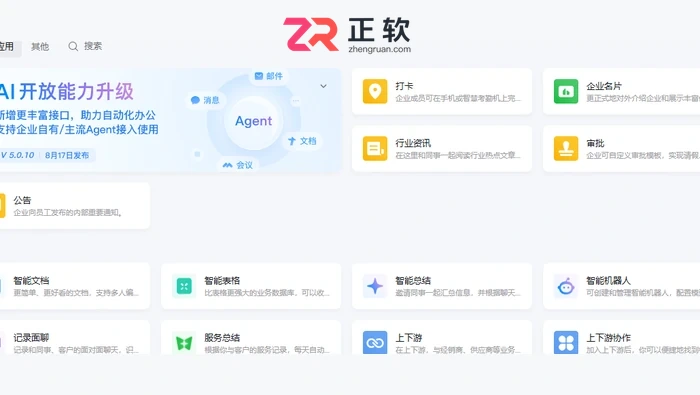
先看提示属于哪类:名称占用就加后缀,实名不一致就重填本人信息,证件不清晰就重拍。统一社会信用代码逐位核对,连续三次失败别改材料重投,直接联系客服人工核。

0.170.0 的语音更新限于终端通话协商能力的明确新增,同名工具服务器跨环境支持仍标注实验性质;连接部分则修复大请求回退、认证竞态和云端重连等具体问题。这份正式版公告不足以证明所有账户、所有客户端都已具备完整语音功能。

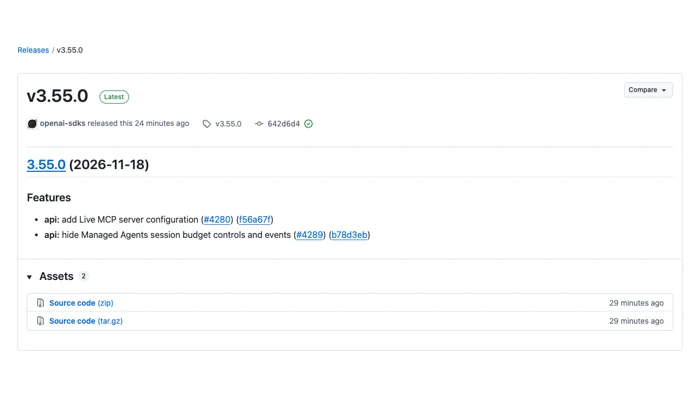
OpenAI Python SDK 3.55.0 升级看点:Live MCP 服务配置与预算接口变化。说明已核实的更新范围、类型兼容性和本地版本确认方法。
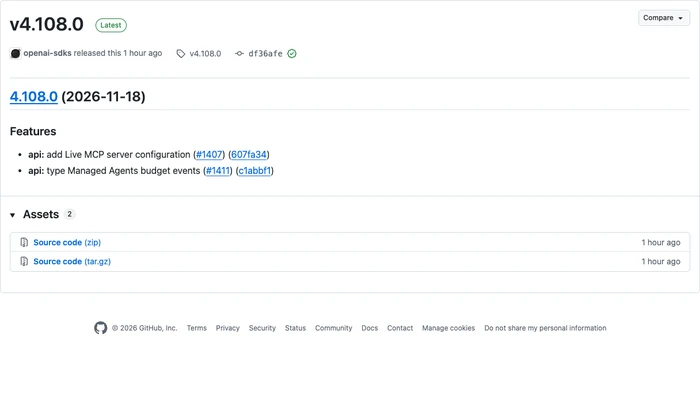
OpenAI Java SDK 4.108.0 面向 Live MCP 工具接入与 Managed Agents 预算状态处理,说明新增模型、事件含义、正式发布范围和适用限制。
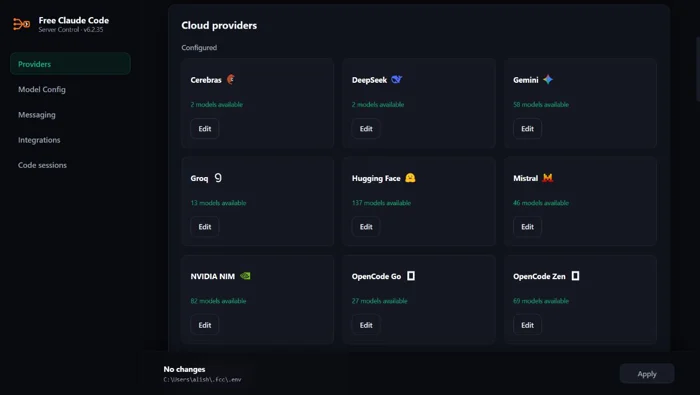
Free Claude Code 6.19.37 在自动搜索时保留客户端工具及选择条件,代理执行搜索后仍返回普通调用。说明适用场景、历史信息保留、请求约束与第三方项目的版本边界。
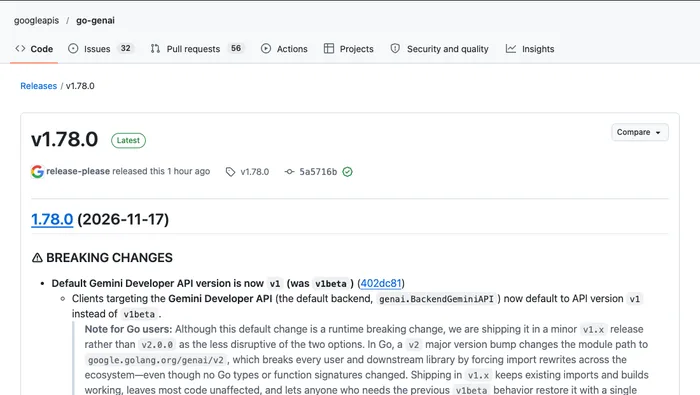
Google GenAI Go SDK 1.78.0 将 Gemini Developer API 默认改为 v1,可用 HTTPOptions.APIVersion 或环境变量保留 v1beta,Vertex AI 默认值不变。






火山引擎是字节跳动旗下企业级云与AI服务平台。聚焦大模型核心能力,依托字节自研豆包多模态大模型,凭借火山方舟一站式平台,提供模型精调、推理部署、智能应用搭建等全链路服务,结合高性能AI算力,助力各行业快速落地大模型数字化与智能化应用。



