

FBX二进制文件怎么打开和转换?详细教程
答案:使用AutodeskFBXReview可免费查看FBX二进制文件,而3dsMax、Maya或Blender等软件支持编辑与格式转换,通过文本编辑器打开文件可判断其为二进制或ASCII格式,若导入后模型异常需检查版本、单位、缩放、材质等问题,优化文件大小可删除冗余几何体、简化多边形、压缩贴图、合并材质并采用二进制格式。
答案:使用Autodesk FBX Review可免费查看FBX二进制文件,而3ds Max、Maya或Blender等软件支持编辑与格式转换,通过文本编辑器打开文件可判断其为二进制或ASCII格式,若导入后模型异常需检查版本、单位、缩放、材质等问题,优化文件大小可删除冗余几何体、简化多边形、压缩贴图、合并材质并采用二进制格式。

FBX二进制文件可以用多种软件打开和转换,关键在于选择适合你需求的工具。简而言之,Autodesk FBX Review是免费查看器,而Autodesk 3ds Max、Maya等专业软件提供更高级的编辑和转换功能。
解决方案:
打开FBX二进制文件,你需要一款支持FBX格式的软件。以下是一些常用方法:
Autodesk FBX Review: 这是Autodesk官方提供的免费查看器,可以快速打开并查看FBX文件,支持旋转、缩放、平移等基本操作,但无法进行编辑或转换。
Autodesk 3ds Max 或 Maya: 如果你需要编辑或转换FBX文件,Autodesk 3ds Max 或 Maya是专业的选择。它们可以导入FBX文件,进行模型修改、动画编辑,并导出为其他格式。当然,这两个软件是收费的。
Blender: 这是一个开源的免费3D创作软件,也支持FBX格式的导入和导出。Blender的功能非常强大,可以进行建模、动画、渲染等操作,是一个不错的替代方案。
其他3D软件: 还有一些其他的3D软件也支持FBX格式,例如Cinema 4D、Unity、Unreal Engine等。你可以根据自己的需求选择合适的软件。
在线FBX查看器: 如果你只是想快速查看FBX文件,而不想安装任何软件,可以使用在线FBX查看器。例如,Clara.io、Sketchfab等网站都提供了在线FBX查看功能。但要注意,上传文件可能存在安全风险,谨慎使用。
将FBX二进制文件转换为其他格式,通常需要在3ds Max、Maya或Blender等软件中打开FBX文件,然后选择导出为其他格式。常见的格式包括:
- OBJ: 一种通用的3D模型格式,很多软件都支持。
- STL: 一种用于3D打印的模型格式。
- DAE (Collada): 一种开放的3D资源交换格式。
- GLTF/GLB: 一种针对Web优化的3D模型格式。
如何判断FBX文件是二进制还是ASCII格式?
判断FBX文件是二进制还是ASCII格式,最简单的方法是用文本编辑器打开它。如果文件开头是乱码,或者包含大量不可读字符,那么它很可能是二进制格式。如果文件内容是清晰的文本,包含大量的属性和节点信息,那么它就是ASCII格式。当然,二进制文件用文本编辑器打开也可能显示部分可读字符,但整体看起来会很混乱。
另一种方法是查看文件扩展名。虽然FBX文件的扩展名都是.fbx,但有些软件会在保存时添加后缀来区分格式。例如,有些软件会将ASCII格式的FBX文件保存为.fbx.ascii,将二进制格式的FBX文件保存为.fbx.binary。但这并不是一个通用的规则,所以最好还是用文本编辑器打开文件来确认。
FBX文件导入3D软件后出现模型丢失或变形怎么办?
FBX文件导入3D软件后出现模型丢失或变形,可能是由于以下原因:
FBX版本不兼容: FBX格式有很多版本,不同软件对不同版本的支持程度不同。尝试使用不同版本的FBX导出器,或者在导入时选择兼容的FBX版本。
单位设置不一致: 不同的3D软件使用的单位可能不同,例如厘米、米、英寸等。在导入FBX文件之前,确保源软件和目标软件的单位设置一致。
缩放比例问题: 如果FBX文件的缩放比例过大或过小,可能会导致模型在导入后显示异常。尝试调整导入时的缩放比例。
材质和贴图丢失: FBX文件可能包含材质和贴图信息,但如果目标软件无法识别这些信息,或者贴图文件丢失,就会导致模型显示不正确。确保贴图文件存在,并且目标软件支持FBX文件中使用的材质类型。
法线方向错误: 如果模型的法线方向错误,会导致光照显示异常。尝试在目标软件中重新计算法线。
动画数据问题: 如果FBX文件包含动画数据,可能会导致模型在导入后变形。尝试在导入时禁用动画数据。
如何优化FBX文件,减小文件大小?
优化FBX文件,减小文件大小,可以提高加载速度和渲染效率。以下是一些常用的优化方法:
删除不必要的几何体: 检查FBX文件中是否包含不必要的几何体,例如隐藏的物体、重复的顶点等。删除这些几何体可以显著减小文件大小。
减少多边形数量: 高多边形模型会增加文件大小和渲染负担。尝试使用多边形简化工具,减少模型的多边形数量。
优化贴图: 贴图是FBX文件中占用空间最大的部分。使用压缩格式的贴图,例如JPEG或PNG,可以减小文件大小。同时,尽量使用较小的贴图尺寸,避免使用过大的贴图。
合并材质: 如果模型使用了多个材质,尝试将它们合并成一个材质。这可以减少渲染调用的次数,提高渲染效率。
使用LOD (Level of Detail): LOD技术允许你为模型创建多个不同细节级别的版本。在远处显示低细节版本,在近处显示高细节版本,可以提高渲染效率。
使用FBX二进制格式: 与ASCII格式相比,二进制格式通常可以减小文件大小。
删除动画数据: 如果你不需要动画数据,可以将其从FBX文件中删除。
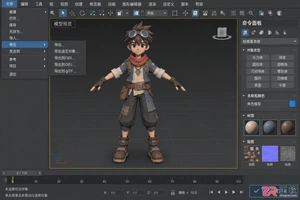
掌握3ds Max模型导入导出的核心技巧,解决单位不匹配、材质丢失及法线反转等常见问题,提升多软件协作效率。
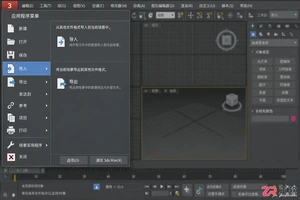
掌握3ds Max模型导入导出的正确步骤,了解不同文件格式的区别,快速解决模型导入后不可见或材质异常的问题,提升三维工作流效率。
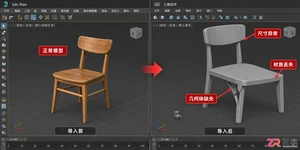
解决3ds Max模型导入其他软件或从其他软件导入Max时出现的尺寸比例错误、面片缺失及材质贴图丢失问题。通过规范单位系统、执行重置变换操作及正确烘焙材质,实现模型的无损交互。
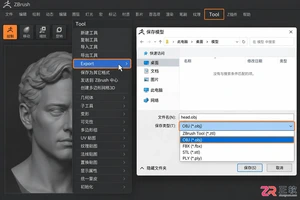
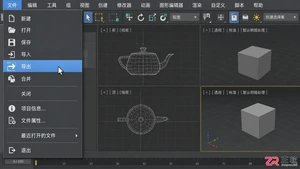
打开FBX文件的方法取决于使用需求:1.仅预览模型可使用AutodeskFBXReview或Windows3DViewer;2.需测量、批注或动画播放可选择Clara.io、Sketchfab等在线工具;3.专业编辑需用Unity、UnrealEngine等支持FBX的3D软件。若软件无法打开FBX文件,可能因软件版本过低、文件损坏、插件缺失或文件过大,可通过升级软件、重新下载、安装兼容插件或优化模型解决。FBX相比其他格式优势在于兼容性强,支持模型、动画、材质等完整数据交换,而OBJ不支持动画,STL仅
将3D文件转换为FBX需选合适工具并调整参数以确保模型质量。首先选择专业软件(如Blender)、转换工具或游戏引擎进行导入;接着调整缩放、材质等参数,导出时选择兼容的FBX版本(如2018/2020),勾选动画与材质嵌入以避免丢失;转换后检查模型完整性,修复材质贴图路径或手动重设;为减小体积可删冗余几何体、优化拓扑、压缩贴图及启用FBX压缩;跨软件协作时统一坐标系、单位和缩放比例,确保一致性。
答案是根据模型类型选择Humanoid或Generic动画类型。若为人形角色且需动画复用,应选Humanoid并确保T-pose和骨骼命名规范;若为非人形模型,则选Generic以直接使用原骨骼层级。骨骼映射出错常因姿势不正确、命名不规范或骨骼缺失,需在3D软件或Unity中修正。性能优化包括启用KeyframeReduction压缩、关闭Read/WriteEnabled、剔除无用资源、拆分动画剪辑并合理使用LOD。
直接拖入或通过“文件”菜单打开/合并FBX文件即可导入;2.材质丢失时需检查FBX导出是否启用“嵌入媒体”,否则手动重新指定贴图并转换为PNG/JPG等通用格式,复杂材质需手动调整;3.动画变形通常由骨骼绑定、比例或旋转轴向不一致引起,需检查原始动画数据,调整骨骼匹配C4D坐标系,可使用“优化”功能或手动修正关键帧,必要时通过3dsMax中转导出解决兼容问题;4.性能优化需降低模型面数、使用“优化”功能、清理无用对象与材质、利用“实例”减少内存占用,并调整渲染设置如降低抗锯齿以提升渲染效率。





火山引擎是字节跳动旗下企业级云与AI服务平台。聚焦大模型核心能力,依托字节自研豆包多模态大模型,凭借火山方舟一站式平台,提供模型精调、推理部署、智能应用搭建等全链路服务,结合高性能AI算力,助力各行业快速落地大模型数字化与智能化应用。



