

键盘按键错乱怎么解决 快速恢复方法分享
键盘按键错乱的解决方法有以下几步:1.关闭“粘滞键”和“筛选键”,进入控制面板中的“轻松使用”设置,取消相关选项;2.检查输入法问题,尝试切换至英文输入法或重装输入法;3.更新键盘驱动程序,通过设备管理器查找并更新驱动;4.排查硬件问题,检查连接线或更换键盘测试;5.若为笔记本部分按键失灵,可用压缩空气清理键盘,或寻求专业维修;6.游戏中出现按键冲突时,更换支持全键无冲的键盘或调整游戏按键设置;7.日常防止按键错乱需定期清理键盘、避免重压、及时更新驱动并使用防尘罩保护键盘。以上步骤按顺序排查处理可有效修复
键盘按键错乱的解决方法有以下几步:1. 关闭“粘滞键”和“筛选键”,进入控制面板中的“轻松使用”设置,取消相关选项;2. 检查输入法问题,尝试切换至英文输入法或重装输入法;3. 更新键盘驱动程序,通过设备管理器查找并更新驱动;4. 排查硬件问题,检查连接线或更换键盘测试;5. 若为笔记本部分按键失灵,可用压缩空气清理键盘,或寻求专业维修;6. 游戏中出现按键冲突时,更换支持全键无冲的键盘或调整游戏按键设置;7. 日常防止按键错乱需定期清理键盘、避免重压、及时更新驱动并使用防尘罩保护键盘。以上步骤按顺序排查处理可有效修复和预防键盘按键错乱问题。
电脑键盘按键错乱,通常意味着你的输入和屏幕显示不一致,这挺让人头疼的。快速恢复按键功能,关键在于找准原因,然后对症下药。
解决方案
首先,检查是不是“粘滞键”或“筛选键”捣鬼。这俩货是Windows的辅助功能,有时候不小心按到Shift键五次,或者长时间按住某个键,它们就可能被激活。关掉它们的方法很简单:
- 在Windows搜索栏输入“控制面板”,打开它。
- 找到“轻松使用”,点击进入。
- 选择“更改键盘的工作方式”。
- 取消勾选“启用粘滞键”和“启用筛选键”,然后点击“应用”和“确定”。
其次,看看是不是输入法的问题。有时候,切换输入法或者输入法本身出了bug,也会导致按键错乱。尝试切换到英文输入法,看看问题是否依旧存在。如果问题消失,那就是输入法的问题,可以尝试重启输入法进程,或者干脆重装输入法。
再者,驱动程序也可能是罪魁祸首。键盘驱动如果损坏或者版本过旧,也会导致按键功能异常。更新键盘驱动的方法如下:
- 右键点击“此电脑”,选择“管理”。
- 在“计算机管理”窗口中,选择“设备管理器”。
- 展开“键盘”,找到你的键盘设备。
- 右键点击键盘设备,选择“更新驱动程序”。
- 选择“自动搜索驱动程序”,让Windows自动查找并安装最新的驱动。
如果以上方法都不奏效,那可能就是硬件问题了。检查键盘连接线是否松动,或者尝试更换一个键盘,看看问题是否依然存在。如果更换键盘后问题消失,那基本可以确定是键盘本身坏了,该换新键盘了。
副标题1:笔记本电脑键盘部分按键失灵怎么办?
笔记本电脑键盘部分按键失灵,比整个键盘错乱更让人抓狂。这可能是因为灰尘、碎屑进入键盘内部,导致按键接触不良。可以尝试用压缩空气清理键盘,或者用软毛刷轻轻擦拭按键周围。
如果清理后问题依旧存在,可能是键盘内部线路出现问题。对于笔记本电脑来说,更换键盘相对麻烦,需要拆机。如果动手能力不强,建议找专业的维修人员进行更换。此外,部分笔记本电脑支持外接键盘,可以先用外接键盘应急,再考虑维修或更换原装键盘。
副标题2:玩游戏时键盘按键冲突怎么解决?
玩游戏时键盘按键冲突,是指同时按下多个键时,部分按键无法响应。这通常是因为键盘的“键位冲突”导致的。一些低端键盘可能不支持同时按下多个按键,导致冲突。
解决方法之一是更换支持“全键无冲”的键盘。全键无冲意味着键盘上的所有按键都可以同时按下,而不会产生冲突。
另一种方法是调整游戏内的按键设置,尽量避免使用相邻的按键组合。此外,一些游戏允许自定义按键映射,可以将常用的按键映射到不同的位置,以减少冲突的可能性。
副标题3:如何防止键盘按键错乱再次发生?
防止键盘按键错乱再次发生,关键在于日常维护和良好的使用习惯。
首先,定期清理键盘,避免灰尘和碎屑进入键盘内部。可以使用压缩空气、软毛刷等工具进行清理。
其次,避免在键盘上放置重物,或者用力敲击键盘。这些行为都可能导致键盘内部线路损坏。
再者,及时更新键盘驱动程序,确保键盘与操作系统兼容。
最后,如果长时间不使用电脑,可以用防尘罩盖住键盘,以防止灰尘进入。
调整键盘高度的方法主要有使用键盘自带支架、外置键盘托等,关键在于找到适合自己的姿势以减轻手腕疲劳。常见的键盘支架有两到三段高度可调,若无自带支架可选用外接键盘托盘,包括固定式、可调节式和抽屉式三种类型,选择时应考虑桌面厚度、键盘尺寸、调节范围、承重能力、材质、安装方式等因素。除了调整键盘高度,避免手腕疼痛还可通过保持正确坐姿、合理摆放鼠标位置、定时休息、做手腕运动、使用人体工学键盘/鼠标、护腕垫以及热敷或冷敷等方式。键盘高度不合适可能导致手腕疼痛、腕管综合征、颈椎病、肩周炎和眼睛疲劳等问题,因此必须重视调
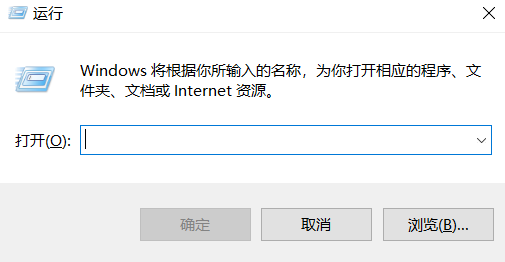
很多使用win7系统的小伙伴都遇见过一个问题,就是笔记本的按键错乱了,不知道打出什么奇怪的字,这是怎么一回事呢?下面一起来看看具体的解决方法吧。win7笔记本键盘按键错乱解决方法1、首先我们右键左下角开始菜单,打开“运行”2、接着输入“OSK”,点击“确定”打开屏幕键盘。3、打开后,在屏幕键盘中按下“Numlock”键,切换到正常模式即可解决。4、个别电脑需按下“Fn”+“Numlock”组合键,一般是笔记本,就可以解决。

想把 EndNote 菜单改成中文?需使用 2025.3 或更新版本。本文详解如何在 Windows 11 中检查更新、设置系统显示语言为简体中文,并通过重新登录使 EndNote 界面完全汉化。

详解 Windows 端 EndNote 2025 如何导入期刊要求的参考文献格式。涵盖下载 .ens 文件、另存副本、勾选常用样式及在 Word 中切换输出样式的操作步骤,帮助作者快速适配投稿规范。

本教程演示如何在 Windows 版 Typora 中开启 Highlight 高亮功能,通过双等号语法标记重点文本,并展示如何编辑、取消高亮及验证源码保存状态。

了解讯飞智作平台的在线创作流程:从文字配音到数字人视频生成,再到AIGC工具箱的素材处理。通过具体案例演示如何选择合适的功能入口、调整参数及核对成品权益,适合需要快速制作音频或播报视频的用户参考。

本文详细介绍 Gemini 官方网页版入口地址、个人与组织账号登录流程、运行环境要求、账号体系差异对比及常见访问异常的排查解决方法。

针对初次接触Steam平台的玩家,提供正版Steam官网网址识别、客户端官方安装包下载、本地安装配置及账号安全注册登录的详细图文操作教程。

针对各类支持驱动配置的鼠标,系统梳理鼠标宏设置软件的核心设置逻辑、全流程操作步骤、运行模式选择与排错验证方法,帮助读者准确掌握宏功能的配置与使用。

详解如何在 Word 中使用 EndNote 插件插入文献引用。涵盖从库中搜索记录、插入引文、选择样式到更新参考文献表的步骤,确保引文格式准确且可随时更新。





火山引擎是字节跳动旗下企业级云与AI服务平台。聚焦大模型核心能力,依托字节自研豆包多模态大模型,凭借火山方舟一站式平台,提供模型精调、推理部署、智能应用搭建等全链路服务,结合高性能AI算力,助力各行业快速落地大模型数字化与智能化应用。



