

Steam初始化失败怎么回事?快速解决方法分享
在使用Steam客户端或运行部分Steam平台上的游戏时,许多玩家可能会遭遇“Steam初始化失败”的提示。别慌,本文将为你详细解析这一问题的成因,并提供一系列行之有效的解决方案,助你迅速恢复正常游戏体验。一、什么是Steam初始化失败“Steam初始化失败”意味着程序在启动过程中无法成功加载Steam的核心服务或相关组件,从而导致运行中断。常见的错误信息包括:“FailedtoinitializeSteam”、“Steam初始化失败,请重启程序”以及“UnabletoinitializeSt
在使用Steam客户端或运行部分Steam平台上的游戏时,许多玩家可能会遭遇“Steam初始化失败”的提示。别慌,本文将为你详细解析这一问题的成因,并提供一系列行之有效的解决方案,助你迅速恢复正常游戏体验。
一、什么是Steam初始化失败
“Steam初始化失败”意味着程序在启动过程中无法成功加载Steam的核心服务或相关组件,从而导致运行中断。常见的错误信息包括:“Failed to initialize Steam”、“Steam初始化失败,请重启程序”以及“Unable to initialize Steam API”。

这类问题多出现在尝试启动依赖Steam平台的游戏或某些第三方工具时,尤其在系统重装后、缺少必要运行库、或使用了非官方破解版本游戏的情况下更为频繁。
二、常见原因及解决办法
1、Steam未正常运行或未登录账户
许多游戏在启动前会检测Steam客户端是否已在后台运行。若Steam未启动、网络连接异常或用户未登录账号,便容易出现初始化失败。
- 右键点击任务栏右下角的Steam图标,选择“退出”以彻底关闭程序。
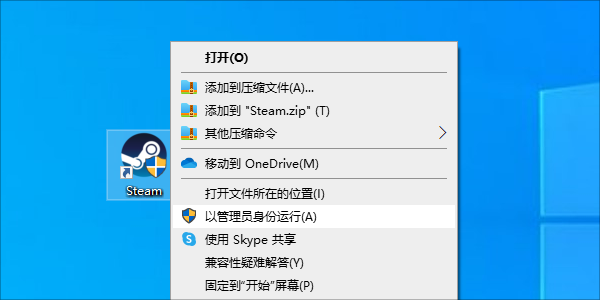
- 找到Steam快捷方式,右键选择“以管理员身份运行”,确保成功登录并保持客户端运行。
- 再次尝试启动游戏,查看问题是否解决。
2、缺少关键系统运行库
游戏正常运行依赖于多种系统组件(如Visual C++、DirectX、.NET Framework等),一旦这些组件缺失或损坏,就可能导致初始化失败,特别是当错误提示中出现“steam_api.dll”或“0xc000007b”时更需注意。
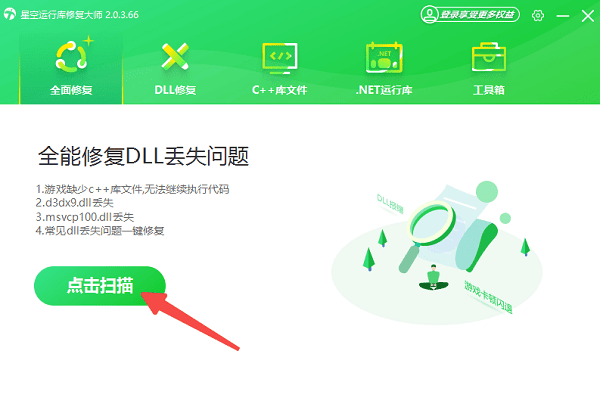
下载并安装“星空运行库修复大师”工具。
启动软件后点击“扫描”,系统将自动检测缺失或异常的运行库文件。
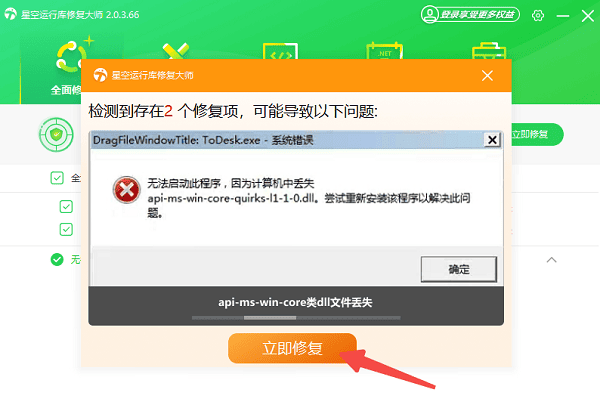
- 点击“立即修复”,软件将自动下载并安装所需的组件。
- 完成修复后重启游戏,确认问题是否已解决。
3、游戏文件损坏或丢失
在安装过程中出错,或误删了重要文件(如steamclient.dll、steam_api64.dll等),也可能引发初始化失败。
- 打开Steam客户端,找到对应游戏,右键选择“属性”。
- 进入“本地文件”选项卡,点击“验证游戏文件完整性”。
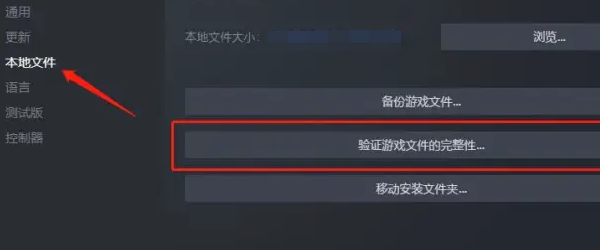
- Steam会自动检查并修复缺失或损坏的文件。
- 验证完成后重新启动游戏测试效果。
4、Steam安装路径识别异常
部分游戏在调用Steam API时可能无法正确识别其安装路径,这种情况常发生在用户更改默认安装路径或手动复制游戏文件夹之后。
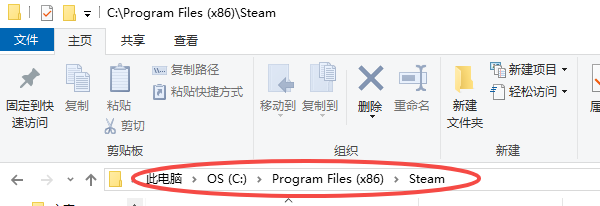
- 建议将Steam安装在默认目录,例如:C:\Program Files (x86)\Steam。
- 避免随意移动游戏或Steam主程序文件夹。
- 若问题持续存在,可尝试卸载后重新安装Steam,并选择默认路径,确保环境一致性。
5、防火墙或杀毒软件拦截
部分安全软件可能将Steam或游戏执行文件误判为风险程序,进而阻止其网络通信或文件访问权限,导致初始化失败。
临时关闭防火墙和第三方杀毒软件进行测试。
或手动将以下路径添加至白名单:
C:\Program Files (x86)\Steam\steam.exe
游戏主程序所在目录(即游戏.exe文件所在的文件夹)
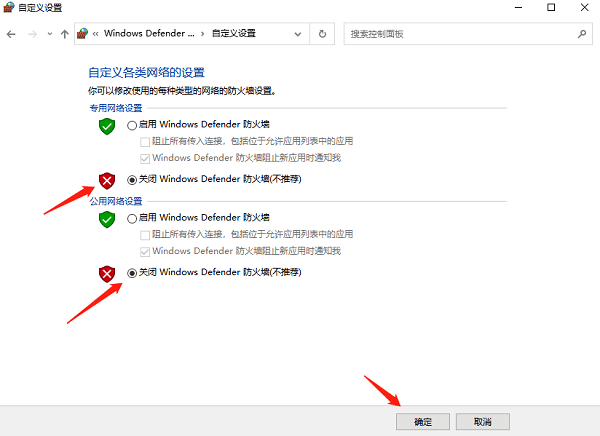
- 设置完成后重启游戏,观察是否恢复正常。

Yandex搜索平台最新访问入口是https://www.yondex.net/,该网站界面简洁,支持多语言切换和智能提示,具备强大的自然语言处理与多样化内容检索功能,并集成翻译、云存储、邮件等附加服务。
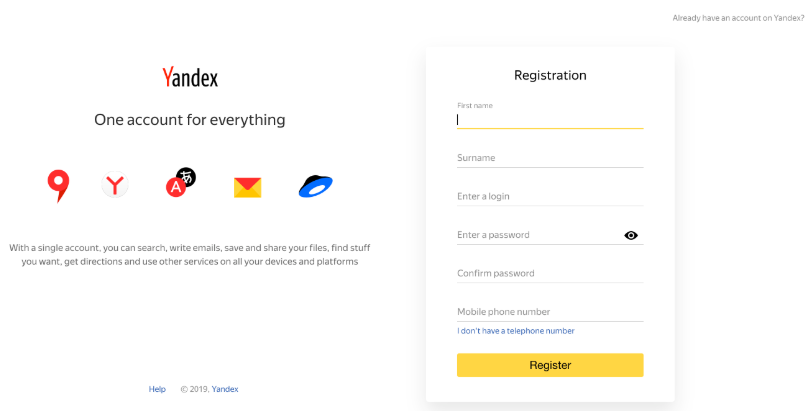
俄罗斯Yandex搜索引擎创建于1993年,是俄语区主导的搜索服务,官网为https://www.yondex.net/,用户可直接访问并切换语言,无需注册即可使用其搜索、地图、邮箱等集成服务。

Yandex浏览器官方网站登录入口是https://www.yondex.net/,提供多语言下载、账户同步、广告拦截、Turbo模式及隐私保护等功能,支持跨设备数据同步与安全浏览。
ao3镜像2026最新入口包括主站archiveofourown.org、镜像站ao3mirror.com和xiaozhan.icu,建议收藏备用并根据网络情况切换使用。
面向在Windows 10系统中无法发现蓝牙耳机的用户,本文提供从耳机配对模式到系统设置的完整排查路径。首先确保耳机已充电并进入可被搜索的配对状态,断开与其他设备的连接;随后在Win10设置中开启蓝牙并添加设备。若蓝牙开关缺失或适配器异常,需通过设备管理器检查驱动状态并更新,以恢复正常的蓝牙音频设备识别功能。
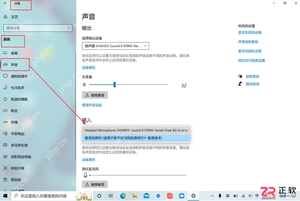
面向在Windows 10系统中遇到蓝牙耳机能听声但无法录音的用户,本文解决因输入通道选择错误、隐私权限关闭或语音连接缺失导致的麦克风无声问题。关键步骤包括:在系统声音设置中正确选择Headset Microphone或Hands-Free AG Audio作为输入设备;在隐私设置中开启应用访问麦克风权限;确认蓝牙状态包含语音连接而非仅音乐连接,必要时重新配对或更新驱动。注意Stereo模式不支持麦克风输入,勿为音质牺牲通话功能。
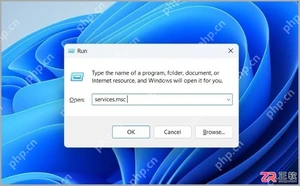
面向需要在Windows 11中查看或配置系统服务的用户,本文提供两种快速进入服务管理器的路径。一是通过Win+R运行services.msc直接打开,适合快速访问;二是从开始菜单进入计算机管理,再展开服务和应用程序找到服务列表,适合在统一管理界面中操作。文中说明查看状态通常无需特殊权限,而修改服务设置可能需要管理员账户,帮助用户根据实际需求选择合适入口。
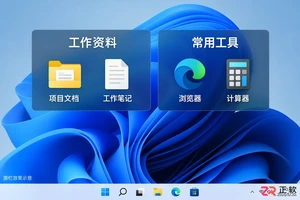
想知道Fences怎么彻底删除?本教程详解Windows 11下卸载Fences、使用官方Purge工具清理残留、删除布局备份及日志的步骤,助您干净移除软件并恢复桌面原生体验。
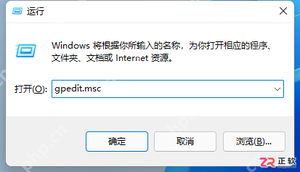
面向需要在Windows 11中调整系统设置的用户,介绍通过运行命令gpedit.msc快速打开本地组策略编辑器的方法。该功能仅内置于专业版、企业版和教育版,家庭版通常不包含此工具,运行报错并非系统故障。本文详解正确的命令输入格式、界面确认方式以及通过任务栏搜索的替代路径,并指导家庭版用户如何查看系统版本以选择对应的设置入口或升级方案。
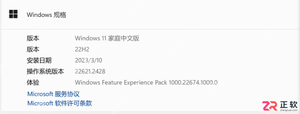
面向使用Windows 11家庭版或家庭中文版的用户,解决运行gpedit.msc提示找不到文件的问题。该现象源于版本功能限制,修改文件名或重装同版本系统均无效。本文指导用户先通过“设置-关于”确认系统版本,日常配置优先在“设置”应用中完成;若确需本地组策略功能,建议通过官方渠道升级至专业版,并警示避免使用来源不明的第三方安装工具。





火山引擎是字节跳动旗下企业级云与AI服务平台。聚焦大模型核心能力,依托字节自研豆包多模态大模型,凭借火山方舟一站式平台,提供模型精调、推理部署、智能应用搭建等全链路服务,结合高性能AI算力,助力各行业快速落地大模型数字化与智能化应用。



