

Unity3D如何打开FBX文件?
直接拖拽或通过菜单导入FBX文件,Unity会自动解析模型、材质、动画等数据并生成对应资源。导入后需调整ScaleFactor解决尺寸异常,检查材质纹理是否丢失(如显示粉色则Shader或材质出错),处理法线、切线以确保光照正常,设置Rig类型(Humanoid/Generic)以支持动画播放。Unity通过资产导入管线将FBX数据翻译为内部格式,生成网格、动画剪辑和材质,并创建.meta文件记录导入设置与GUID。为优化性能,应启用MeshCompression、剔除无用数据(如灯光、相机)、统一材质引
直接拖拽或通过菜单导入FBX文件,Unity会自动解析模型、材质、动画等数据并生成对应资源。导入后需调整Scale Factor解决尺寸异常,检查材质纹理是否丢失(如显示粉色则Shader或材质出错),处理法线、切线以确保光照正常,设置Rig类型(Humanoid/ Generic)以支持动画播放。Unity通过资产导入管线将FBX数据翻译为内部格式,生成网格、动画剪辑和材质,并创建.meta文件记录导入设置与GUID。为优化性能,应启用Mesh Compression、剔除无用数据(如灯光、相机)、统一材质引用、合理配置LOD,并根据是否需运行时修改网格决定Read/Write Enabled状态。答案:在Unity3D中导入FBX文件最直接的方式是拖拽到Project视图或使用“Import New Asset”菜单,Unity会自动解析模型、材质、骨骼和动画数据;常见问题包括模型尺寸异常、材质丢失、法线错误及动画骨骼识别失败,需通过调整导入设置解决;Unity通过资产导入管线将FBX数据转换为内部格式并生成.meta文件记录配置;优化方式包括启用网格压缩、剔除无用元素、统一材质、合理设置LOD和关闭不必要的Read/Write权限。

在Unity3D中打开FBX文件,最直接的方式就是将其拖拽到项目的Assets文件夹中,或者通过菜单栏的“Assets” -> “Import New Asset…”来选择并导入。Unity引擎会自动识别并处理FBX文件中的模型、材质、纹理、骨骼和动画数据,使其在项目中可用。
解决方案
其实,说“打开”FBX,不如说是“导入”并“处理”它。Unity的哲学是把外部资源整合进来,而不是像其他软件那样直接“编辑”FBX本身。具体操作上,我通常是这么做的:
- 直接拖拽: 打开你的Unity项目窗口,找到“Project”视图(通常在左下角)。然后,从你的文件浏览器(比如Windows的资源管理器或macOS的Finder)中,直接把你的
.fbx文件拖拽到“Project”视图的任意文件夹里。Unity会立即开始导入过程,完成后,你就能在对应文件夹中看到你的模型文件了。 - 菜单导入: 如果你更喜欢用菜单操作,可以点击Unity编辑器顶部的“Assets”菜单,选择“Import New Asset…”。在弹出的文件选择框中,导航到你的
.fbx文件所在位置,选中它并点击“Import”。效果和拖拽是一样的。
导入完成后,选中Project视图中的FBX文件,你会在Inspector面板看到一系列导入设置(Model, Rig, Animation, Materials)。这些设置是关键,它们决定了FBX数据如何被Unity解释和使用。我通常会在这里调整模型缩放(Scale Factor),检查法线(Normals)和切线(Tangents)的计算方式,以及材质(Materials)和动画(Animations)的导入选项,确保它们符合项目需求。
导入FBX后模型显示不正常,常见的坑有哪些?
这几乎是每个Unity开发者都会遇到的“初恋”问题。你兴冲冲地把模型拖进去,结果发现它要么小得像个像素点,要么大得能吞噬整个场景,再不然就是一片漆黑或者材质丢失。
首先,最常见的绝对是尺寸问题。FBX文件在不同DCC(Digital Content Creation)软件中,单位可能不一致。比如,Blender默认是米,Maya可能是厘米。Unity导入时有个“Scale Factor”设置,默认是1。如果你的模型在Maya里是1米高,导出FBX后,在Unity里可能只有0.01米高,或者反过来。我通常的做法是,在导出前就统一DCC软件的单位,或者在Unity导入设置里调整这个“Scale Factor”,直到模型尺寸看起来正常。有时候,我会直接在场景里放一个标准的Unity Cube(1x1x1单位),然后把导入的模型拖进去对比一下,这样调整起来心里有数。
其次是材质和纹理问题。很多时候,FBX只包含模型的几何信息和材质的“槽位”,而实际的纹理文件(PNG, JPG等)需要单独导入到Unity中,然后手动赋给模型的材质。即使FBX内嵌了纹理,Unity也可能因为路径问题或者内嵌格式不兼容而无法正确读取。这时候,你需要手动提取材质(在Inspector的Materials选项卡里点击“Extract Materials…”),然后把对应的纹理拖拽到这些新生成的材质球上。如果模型看起来是粉色,那基本就是材质没找到或者Shader有问题。
再来是法线和切线问题。这直接影响模型的打光效果。如果模型表面看起来凹凸不平,或者光照方向不对,很可能是法线(Normals)或切线(Tangents)计算出了问题。在Unity的Inspector面板中,Model设置下有“Normals”和“Tangents”选项。通常,如果你的DCC软件已经计算好了,选择“Import”即可;如果导入后有问题,可以尝试“Calculate”或者“None”,看看哪个效果更接近预期。特别是在导入从CAD软件导出的模型时,这块经常需要手动调整。
最后,动画和骨骼。如果FBX包含动画,你需要确保在Inspector的“Rig”选项卡中,Rig类型设置正确(比如Humanoid或Generic),并且在“Animation”选项卡中,动画剪辑被正确识别和分割。有时候,动画会因为骨骼命名不规范或者层级结构问题而无法正确播放。
Unity处理FBX文件时,背后的机制是怎样的?
当我们把一个FBX文件拖进Unity时,引擎并不是简单地“复制”它。实际上,Unity会启动一个复杂的资产导入管线(Asset Import Pipeline)。这个过程可以被看作是一个“翻译”和“优化”的过程。
首先,Unity的FBX Importer会解析FBX文件中的二进制数据。FBX本身是一个非常通用的3D数据交换格式,它能包含几何体(顶点、面、UV)、材质、纹理引用、骨骼、蒙皮权重、动画关键帧、摄影机、灯光等等。Unity会读取所有这些信息。
然后,它会根据你在Inspector面板中设置的导入选项,对这些数据进行处理。例如:
- 模型数据(Mesh Data): 根据“Mesh Compression”设置对顶点、法线、UV等数据进行压缩,减少内存占用和包体大小。它还会处理坐标系转换(比如从Z轴向上到Y轴向上),并生成适用于GPU渲染的网格数据。
- 骨骼和动画(Rig & Animation): 如果是角色模型,Unity会尝试识别骨骼结构,并根据你选择的Rig类型(Humanoid或Generic)进行映射。Humanoid Rig特别之处在于它能利用Unity的IK和动画重定向系统,这对于共享动画资源非常有用。动画数据会被烘焙成Unity自己的动画剪辑(AnimationClip)格式。
- 材质(Materials): Unity会尝试根据FBX中的材质定义,创建或引用Unity项目中的材质球。如果FBX中包含了纹理路径,Unity会尝试在导入路径或其子路径中查找这些纹理。如果找不到,或者你希望使用Unity的PBR材质系统,你就需要手动提取材质并重新连接纹理。
- 元数据(.meta文件): 每次导入或更改导入设置,Unity都会在FBX文件旁边生成一个同名的
.meta文件。这个文件存储了所有关于这个FBX资产的导入设置、GUID(全局唯一标识符)以及它在项目中的各种引用关系。这是Unity项目管理的核心,也是为什么你移动或重命名Assets文件夹里的文件时,需要通过Unity编辑器来操作,而不是直接在文件系统里改动。
整个过程是异步的,尤其对于大型FBX文件,你可能会看到进度条。一旦处理完成,这些数据就会被缓存,并在需要时加载到内存中,供场景(Scene)和游戏逻辑使用。这种机制确保了即使原始FBFBX文件很复杂,Unity也能以高效的方式渲染和管理它。
如何优化FBX导入设置,提升项目性能和美术流程效率?
优化FBX导入设置是项目管理中非常重要的一环,它直接关系到最终游戏的性能表现和开发效率。我个人在处理大量美术资源时,通常会关注以下几个方面:
首先,模型压缩(Mesh Compression)。在Inspector面板的Model选项卡下,有一个“Mesh Compression”选项。它有None、Low、Medium、High几个等级。选择合适的压缩等级能显著减少模型在内存中的占用和包体大小。对于背景中不那么重要的物体,或者距离摄像机很远的物体,可以大胆使用Medium甚至High。但要注意,过度压缩可能会导致模型细节丢失或出现视觉瑕疵,所以要根据实际情况权衡。
其次是剔除不必要的数据。FBX文件往往会包含很多我们不需要的信息,比如导入相机、灯光、或者场景中的空物体(Nulls)。在Model选项卡中,你可以取消勾选“Import Cameras”和“Import Lights”等选项。另外,如果模型没有动画,确保“Rig”选项卡中的“Animation Type”设置为“None”或者““Generic”,这样可以避免Unity为模型创建不必要的骨骼和动画数据,节省资源。
再来是材质和纹理的优化。虽然FBX导入时会尝试创建材质,但很多时候我们希望统一使用项目中的材质库。在这种情况下,可以取消勾选“Materials”选项卡中的“Use Embedded Materials”,或者导入后手动提取材质并替换为项目中的标准材质。对于纹理,确保它们的导入设置(如Max Size, Format, Compression)是合理的。例如,UI元素或近距离观察的纹理可以使用更高的分辨率和无损压缩,而远处或不重要的纹理则可以降低分辨率和使用有损压缩(如Crunch)。
还有,LOD(Level of Detail)的应用。如果你的FBX文件包含了多个LOD等级的模型(比如一个高模、一个中模、一个低模),你可以在导入设置中将它们关联起来,或者分别导入后在Unity中创建LOD Group。这在开放世界或大型场景中尤其关键,可以根据物体与摄像机的距离动态切换不同精度的模型,从而大幅提升渲染性能。
最后,Read/Write Enabled选项。在Model选项卡下,如果你需要通过脚本在运行时修改模型的网格数据(比如运行时生成地形,或者进行顶点动画),你需要勾选“Read/Write Enabled”。但请注意,这个选项会使模型数据在内存中保留一份可读写的副本,会增加内存消耗。如果你的模型只是静态显示,务必取消勾选它,以节省宝贵的内存资源。
这些优化措施并非一劳永逸,它们需要根据项目的具体需求、目标平台以及美术资源的特性进行灵活调整。好的导入设置是性能优化的第一步,也是美术和程序协作效率的体现。
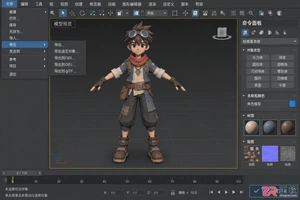
掌握3ds Max模型导入导出的核心技巧,解决单位不匹配、材质丢失及法线反转等常见问题,提升多软件协作效率。
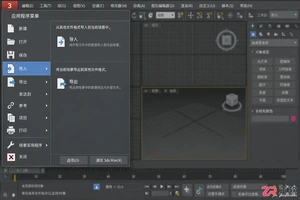
掌握3ds Max模型导入导出的正确步骤,了解不同文件格式的区别,快速解决模型导入后不可见或材质异常的问题,提升三维工作流效率。
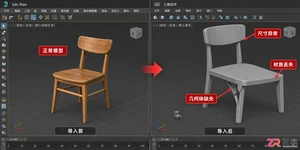
解决3ds Max模型导入其他软件或从其他软件导入Max时出现的尺寸比例错误、面片缺失及材质贴图丢失问题。通过规范单位系统、执行重置变换操作及正确烘焙材质,实现模型的无损交互。
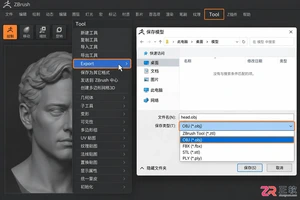
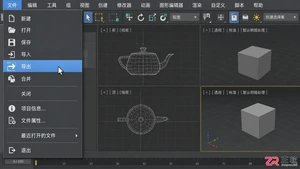

打开FBX文件的方法取决于使用需求:1.仅预览模型可使用AutodeskFBXReview或Windows3DViewer;2.需测量、批注或动画播放可选择Clara.io、Sketchfab等在线工具;3.专业编辑需用Unity、UnrealEngine等支持FBX的3D软件。若软件无法打开FBX文件,可能因软件版本过低、文件损坏、插件缺失或文件过大,可通过升级软件、重新下载、安装兼容插件或优化模型解决。FBX相比其他格式优势在于兼容性强,支持模型、动画、材质等完整数据交换,而OBJ不支持动画,STL仅

将3D文件转换为FBX需选合适工具并调整参数以确保模型质量。首先选择专业软件(如Blender)、转换工具或游戏引擎进行导入;接着调整缩放、材质等参数,导出时选择兼容的FBX版本(如2018/2020),勾选动画与材质嵌入以避免丢失;转换后检查模型完整性,修复材质贴图路径或手动重设;为减小体积可删冗余几何体、优化拓扑、压缩贴图及启用FBX压缩;跨软件协作时统一坐标系、单位和缩放比例,确保一致性。

答案是根据模型类型选择Humanoid或Generic动画类型。若为人形角色且需动画复用,应选Humanoid并确保T-pose和骨骼命名规范;若为非人形模型,则选Generic以直接使用原骨骼层级。骨骼映射出错常因姿势不正确、命名不规范或骨骼缺失,需在3D软件或Unity中修正。性能优化包括启用KeyframeReduction压缩、关闭Read/WriteEnabled、剔除无用资源、拆分动画剪辑并合理使用LOD。


直接拖入或通过“文件”菜单打开/合并FBX文件即可导入;2.材质丢失时需检查FBX导出是否启用“嵌入媒体”,否则手动重新指定贴图并转换为PNG/JPG等通用格式,复杂材质需手动调整;3.动画变形通常由骨骼绑定、比例或旋转轴向不一致引起,需检查原始动画数据,调整骨骼匹配C4D坐标系,可使用“优化”功能或手动修正关键帧,必要时通过3dsMax中转导出解决兼容问题;4.性能优化需降低模型面数、使用“优化”功能、清理无用对象与材质、利用“实例”减少内存占用,并调整渲染设置如降低抗锯齿以提升渲染效率。





火山引擎是字节跳动旗下企业级云与AI服务平台。聚焦大模型核心能力,依托字节自研豆包多模态大模型,凭借火山方舟一站式平台,提供模型精调、推理部署、智能应用搭建等全链路服务,结合高性能AI算力,助力各行业快速落地大模型数字化与智能化应用。



