

小红书视频解析工具推荐
答案:小红书视频无水印提取工具通过解析视频原始播放地址实现去水印,原理是抓取未叠加水印层的源文件链接,常见工具有在线网站、手机App和桌面脚本,但存在稳定性差、安全风险高、版权争议大等问题,使用时需谨慎对待隐私、法律和画质风险。
答案:小红书视频无水印提取工具通过解析视频原始播放地址实现去水印,原理是抓取未叠加水印层的源文件链接,常见工具有在线网站、手机App和桌面脚本,但存在稳定性差、安全风险高、版权争议大等问题,使用时需谨慎对待隐私、法律和画质风险。
要从小红书上把视频扒下来,而且还得是没水印的,这事儿确实有办法。市面上那些号称“无水印提取”的工具,多半是钻了平台一点技术上的空子,或者利用了某些公开但未被广泛宣传的接口,目的就是为了让你能拿到一个“干净”的视频源。这背后涉及到的东西,说白了,就是如何绕过小红书在视频上加的那层视觉标记。
解决方案
简单粗暴地讲,解决小红书视频无水印提取的核心,就是找到一个能识别并解析小红书视频真实播放地址的工具。这些工具通常会提供一个输入框,你把小红书App里复制的视频分享链接(比如形如 http://xhslink.com/... 或者直接的网页链接)粘贴进去,它后台就会自动处理,然后给你一个下载按钮,点击后就能拿到无水印的MP4文件。这个过程听起来很简单,但工具的稳定性、解析速度和安全性是关键。
通常来说,这类工具分为几种:
- 在线网页工具: 直接在浏览器里访问,方便快捷,不用下载App。
- 手机App: 专门为移动端设计,集成度更高,可能操作更流畅。
- 桌面软件或脚本: 对于一些有技术背景的用户,可能会选择使用Python等语言编写的脚本,或者特定的桌面应用来完成。
无论哪种,其原理都是类似的:通过程序模拟浏览器访问视频页面,抓取页面源代码或网络请求,从中解析出视频的原始播放地址,这个地址往往是没有水印的。
为什么非得去水印?这背后有什么考量?
坦白讲,大家想去水印,理由五花八门。最直接的,当然是视觉上的洁癖——水印确实影响观看体验,尤其是当你打算把某个精彩片段分享给朋友,或者想在其他平台(比如微信群、朋友圈)传播时,一个干净的视频无疑更显专业和美观。
但除了这点,还有更深层次的考量。比如,有些内容创作者可能会从小红书上获取灵感,或者想把自己的作品在不同平台发布,这时候水印就成了个碍眼的“标签”。虽然我们都知道,任何内容的二次创作都应该尊重原作者的版权,但对于个人学习、素材收集或者非商业的分享来说,无水印视频的便利性是显而易见的。有时候,你可能只是想把某个教程视频下载下来,方便离线观看,水印的存在就显得多余了。当然,这里头也存在一些灰色地带,比如未经授权的搬运和商业用途,那就不在讨论范围了。但纯粹从用户体验和个人使用角度出发,去水印的需求确实是真实存在的。
这些“无水印”工具,到底是怎么做到的?技术原理揭秘
要说这些工具怎么能把水印给“变没”的,这背后其实有点像猫捉老鼠的游戏。小红书在展示视频的时候,它有两种方式加水印:一种是直接在视频流里就烧录了水印,这种最难搞;另一种,也是更常见的一种,是视频本身没有水印,但App或者网页播放器在显示的时候,在视频上方叠加了一个透明的水印层。
而我们说的这些无水印工具,它们通常不是真的把视频里的水印抹掉,而是找到了那个原始的、没有被叠加水印的视频文件地址。具体操作流程大致是这样:
- 获取分享链接: 用户从小红书App里复制视频的分享链接。
- 解析链接: 工具拿到这个链接后,会模拟浏览器发送请求,访问这个链接对应的页面。
- 抓取视频源: 在这个页面的网络请求中,会包含视频的真实播放地址。这个地址通常不是直接可见的,可能隐藏在JavaScript代码里,或者通过API接口动态加载。工具的核心技术就在于识别这些请求,并从中提取出那个直接指向视频文件(比如
.mp4格式)的URL。 - 下载: 一旦拿到这个原始URL,工具就可以直接通过这个URL下载视频文件了,而这个文件往往就是没有水印的。
这中间涉及到很多技术细节,比如网络抓包、HTML解析(用Python的话可能就是requests和BeautifulSoup的组合拳)、API接口逆向分析等等。因为小红书平台会不断更新其视频加载机制和反爬虫策略,所以这些工具也需要不断迭代更新,才能保持有效性。这就是为什么你可能会发现有些工具用着用着就失效了,过段时间又“复活”了。
使用这类工具,有哪些坑和注意事项?
虽然无水印提取听起来很美好,但实际操作中还是有不少坑和注意事项,不是说随便找个工具就能一劳永逸。
- 稳定性问题: 这是最大的痛点。小红书作为内容平台,肯定不希望自己的内容被轻易扒走,所以它会不断升级反爬机制和视频加密方式。这就导致很多解析工具“寿命”不长,今天能用,明天可能就失效了。你可能需要不断寻找新的、更新快的工具。
- 安全性风险: 尤其是在线工具和不明来源的App,它们可能会要求你粘贴链接,甚至有些会要求你登录。这中间存在数据泄露、隐私被窃取的风险。有些恶意工具甚至可能捆绑病毒或广告。所以,选择工具时务必谨慎,尽量选择口碑好、有一定用户基础的。
- 版权与法律风险: 这是最核心也最容易被忽视的问题。无论你出于什么目的去水印,原始内容的版权始终属于原作者。未经授权的下载、传播或商业使用,都可能构成侵权。所以,即使你拿到了无水印视频,也请务必尊重版权,仅用于个人学习、欣赏,或者在获得授权的情况下进行二次创作和分享。
- 内容完整性与画质: 有些工具在解析过程中可能会出现视频下载不完整、画质受损的情况。这通常与工具的解析能力、服务器稳定性以及小红书视频源的编码方式有关。
- 广告与弹窗: 很多免费的在线工具为了维持运营,会植入大量广告甚至恶意弹窗,使用体验非常糟糕。
总而言之,这类工具是把双刃剑。它能满足一些特定的需求,但使用时务必保持警惕,权衡好便利性与潜在的风险。最好的做法是,如果非必要,尽量直接在小红书App内观看和分享。
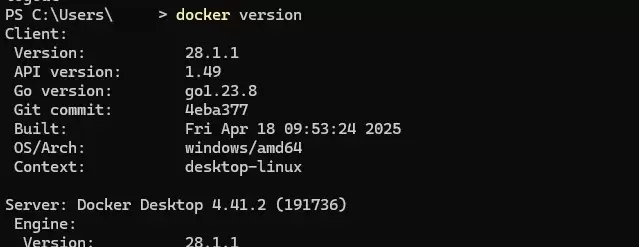
本文提供Windows环境下安装Docker Desktop的完整步骤,重点在于启用WSL2后端及验证容器运行。通过PowerShell执行docker version确认客户端与服务端连通,并运行hello-world测试镜像完成基础环境搭建。

本文详细讲解如何在VMware Workstation中从零开始安装CentOS 7虚拟机。内容涵盖ISO镜像准备、典型配置创建、硬件参数分配(磁盘与内存)、安装器操作及首次启动后的版本与网络验证。通过规范化的步骤指引,帮助读者快速搭建稳定可用的Linux学习环境,并解决常见的启动与网络故障。
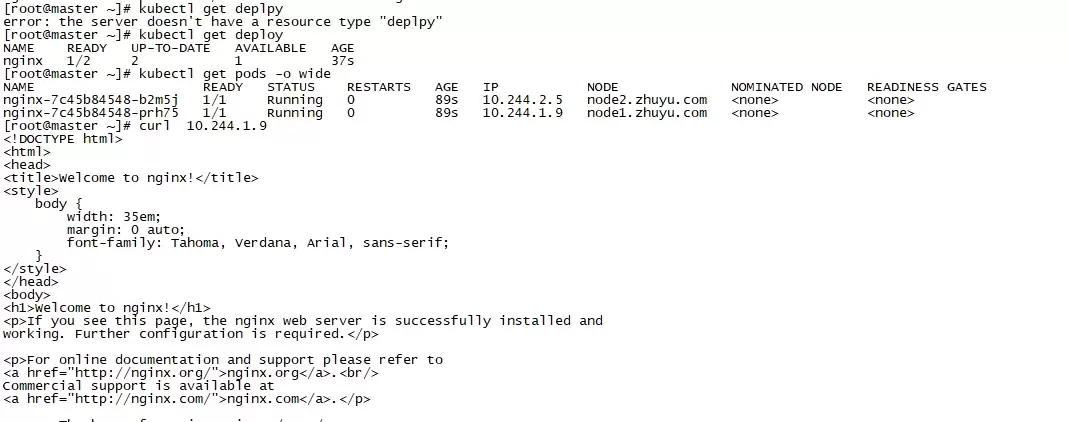
本文指导使用 kubectl 创建最小 nginx Deployment,并通过 READY、UP-TO-DATE、AVAILABLE 与 Pod Running 状态进行验收。重点区分“命令已接收”和“工作负载已可用”,并在状态异常时利用 Pod 详情与事件输出定位镜像、调度或启动问题。
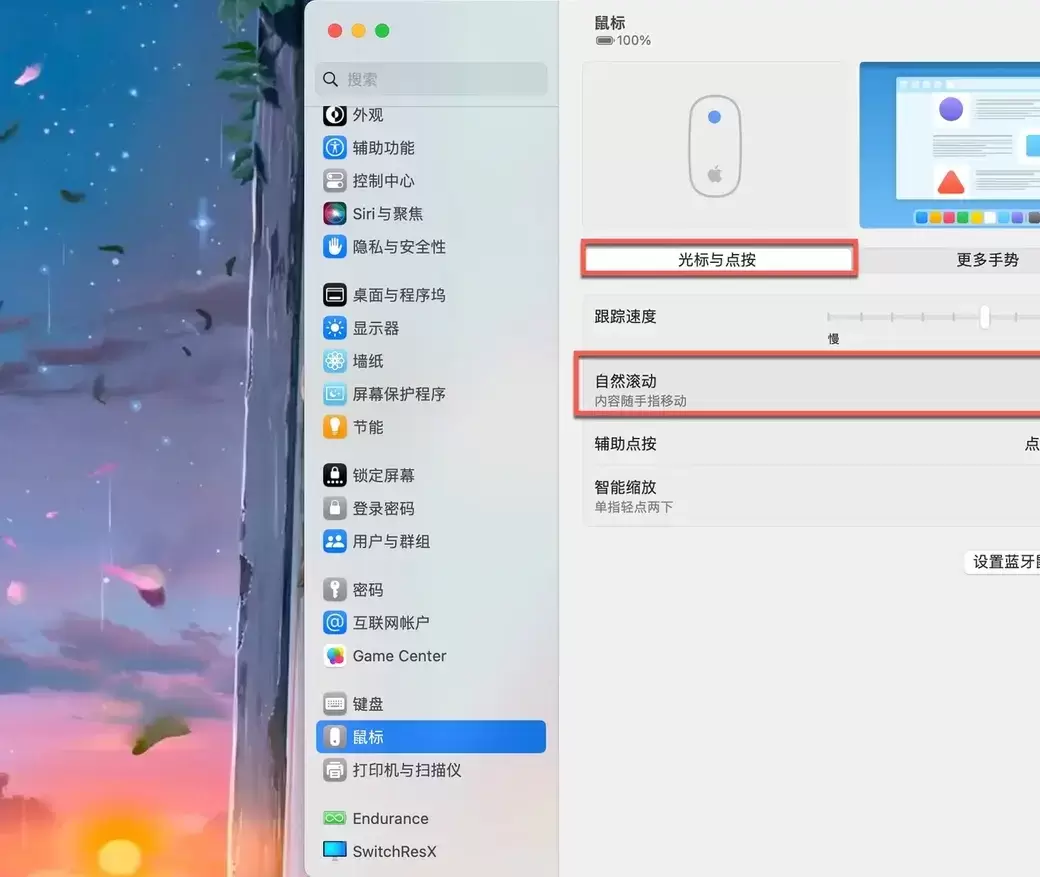
Mac外接鼠标滚动方向与触控板不一致时,可通过系统设置中的“自然滚动”开关调整。本文详解如何进入鼠标设置页面、切换滚动逻辑,并提供鼠标与触控板方向分离的第三方工具方案,解决滚轮手感不适及多设备冲突问题。
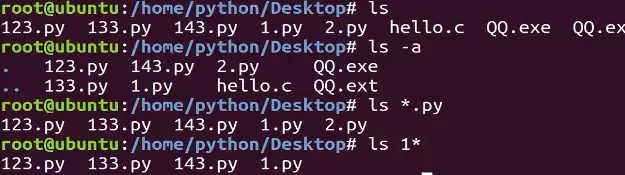
本教程指导Ubuntu新手打开终端,通过pwd、ls、cd、mkdir和touch命令完成基础文件目录操作。适用于桌面版、虚拟机及WSL环境,提供从查看路径到创建测试文件的完整验证步骤,帮助读者建立命令行操作的安全意识与正确习惯。
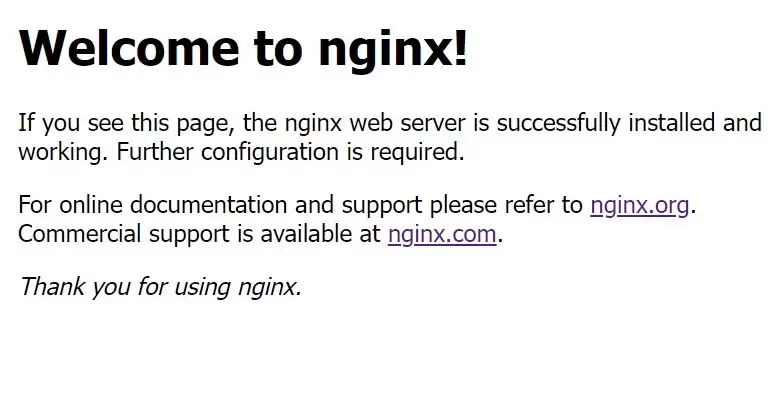
本教程针对Windows环境,详解Nginx稳定版(如1.24.0)的下载、解压、启动及验证流程。核心步骤包括:下载官方压缩包至英文目录,使用start nginx启动,通过localhost访问默认页面,并利用tasklist和nginx -t命令确认进程状态及配置语法。涵盖端口冲突排查、配置重载及停止服务的标准操作,适用于本地开发环境搭建与基础运维验证。
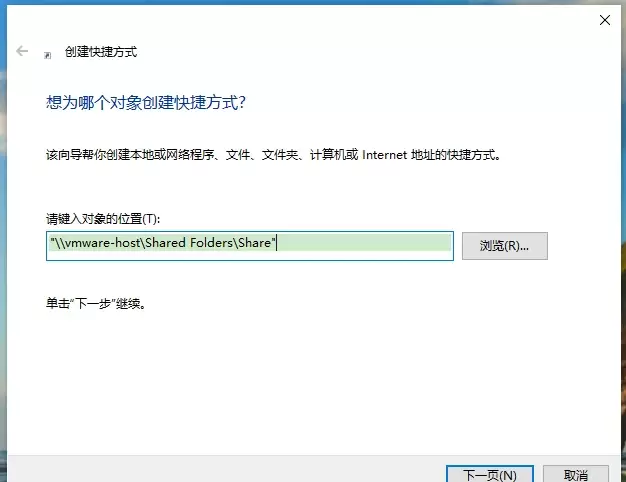
本文提供VMware虚拟机共享文件夹的配置与验证方法。核心步骤包括:确保VMware Tools已安装,在虚拟机设置中启用共享文件夹并添加主机目录,最后通过读写测试文件确认传输正常。适用于Windows及Linux虚拟机,旨在解决主机与虚拟机间文件交换问题。
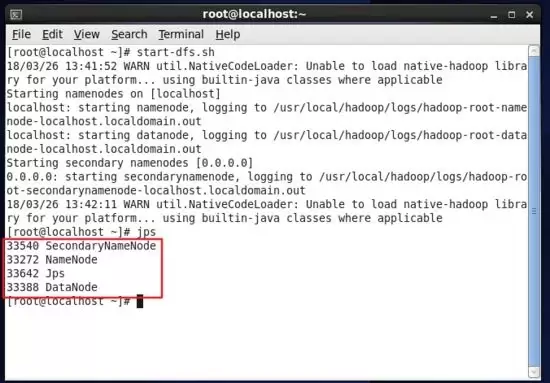
本教程指导大数据分析师在Linux环境中安装Hadoop,通过配置环境变量、验证版本及启动服务,确保Java和Hadoop命令可用。最终利用jps命令检查NameNode等核心进程状态,为后续学习HDFS和Spark打下基础。
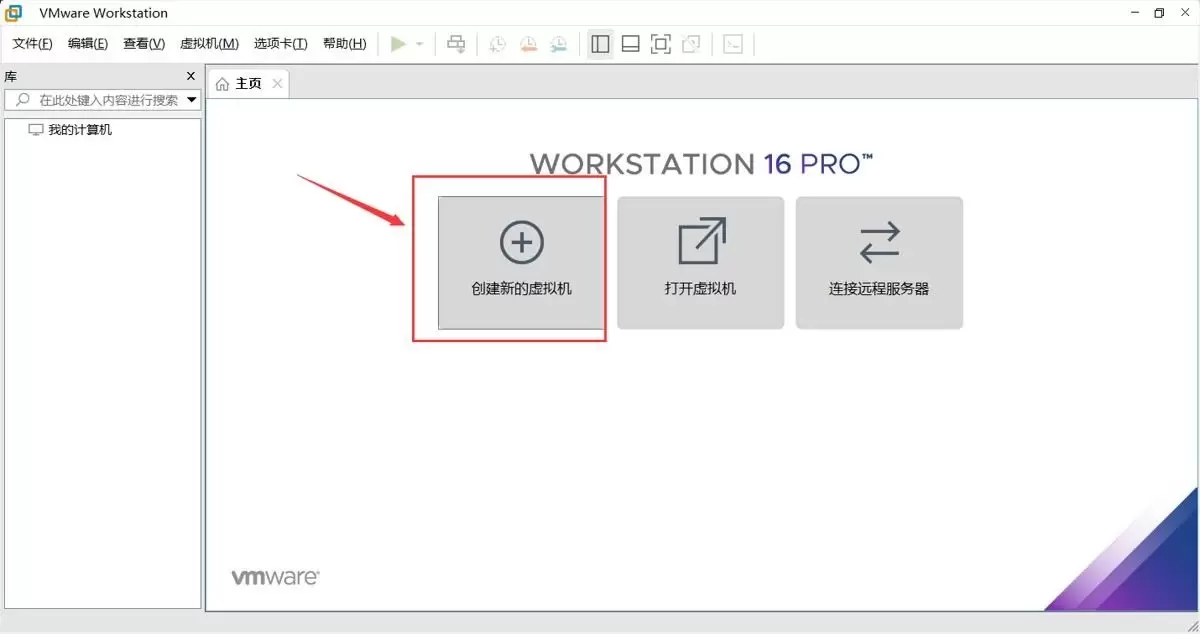
本文提供在VMware中安装Ubuntu并验证启动的完整流程。适用于首次练习Linux或搭建开发环境的用户。按步骤完成虚拟机创建、ISO挂载、硬件分配与安装后,可通过终端命令确认版本、内核与网络状态,确保系统可正常使用。
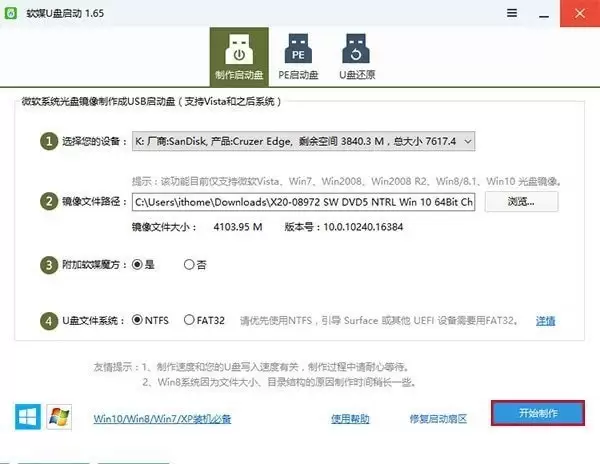
本文提供从准备镜像到完成安装的完整链路。需准备8GB以上U盘与官方镜像,制作启动盘会清空U盘数据。通过F12等快捷键或BIOS设置从U盘启动,安装时选择专业版并谨慎分区。完成后在“设置—系统—关于”验证版本,并检查激活与驱动状态。






Windows 10 是一款微软推出的经典操作系统,拥有硬件兼容性与多任务处理能力。它更偏向把系统状态查看和常用调节动作放在一起,适合需要持续观察和微调设备状态的场景。

极度公式是一款跨平台专业LaTeX公式识别编辑软件,支持OCR公式识别和多平台编辑。和使用说明,避免使用,享受完整功能与稳定支持。做扫描整理、文字提取和表格转换时,它能把识别后的处理步骤接得更顺,资料录入这类场景会省下不少时间。
