

SFTP配置Debian详细步骤教程
在Debian系统上配置SFTP(SSHFileTransferProtocol)涉及几个步骤,包括安装必要的软件包、配置SSH服务器以及设置SFTP用户权限。以下是详细的步骤解析:1.更新系统包列表首先,确保你的Debian系统是最新的。sudoaptupdatesudoaptupgrade-y2.安装OpenSSH服务器OpenSSH是Debian默认的SSH服务器软件包。sudoaptinstallo
在Debian系统上配置SFTP(SSH File Transfer Protocol)涉及几个步骤,包括安装必要的软件包、配置SSH服务器以及设置SFTP用户权限。以下是详细的步骤解析:
1. 更新系统包列表
首先,确保你的Debian系统是最新的。
sudo apt update
sudo apt upgrade -y
2. 安装OpenSSH服务器
OpenSSH是Debian默认的SSH服务器软件包。
sudo apt install openssh-server -y
3. 启动并启用SSH服务
安装完成后,启动SSH服务并设置为开机自启。
sudo systemctl start ssh
sudo systemctl enable ssh
4. 配置SSH服务器
编辑SSH配置文件 /etc/ssh/sshd_config 来启用SFTP并限制用户只能使用SFTP。
sudo nano /etc/ssh/sshd_config
在文件中找到以下行并进行修改:
#Subsystem sftp /usr/lib/openssh/sftp-server
Subsystem sftp internal-sftp

# 允许SFTP用户登录
Match Group sftpusers
    ChrootDirectory %h
    ForceCommand internal-sftp
    AllowTcpForwarding no
    X11Forwarding no
5. 创建SFTP用户组
创建一个专门用于SFTP用户的组。
sudo groupadd sftpusers
6. 创建SFTP用户并添加到组
创建一个新用户并将其添加到SFTP用户组。
sudo adduser your_username
sudo usermod -aG sftpusers your_username
在创建用户时,系统会提示你输入密码和其他信息。
7. 设置用户主目录权限
确保用户的主目录权限设置正确,以便SFTP可以正常工作。
sudo chown root:root /home/your_username
sudo chmod 755 /home/your_username
8. 创建SFTP子目录
在用户的主目录下创建一个用于SFTP传输的子目录,并设置适当的权限。
sudo mkdir /home/your_username/uploads
sudo chown your_username:sftpusers /home/your_username/uploads
sudo chmod 755 /home/your_username/uploads
9. 重启SSH服务
应用配置更改后,重启SSH服务。
sudo systemctl restart ssh
10. 测试SFTP连接
使用SFTP客户端连接到你的Debian服务器,测试是否可以正常上传和下载文件。
sftp your_username@your_server_ip
总结
通过以上步骤,你已经在Debian系统上成功配置了SFTP。现在,你可以使用SFTP协议安全地传输文件了。确保定期更新系统和软件包,以保持安全性。
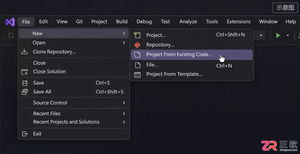
详解 Visual Studio 2022 如何从现有代码文件夹创建 C++、C# 或 VB 项目,对比打开文件夹与加载 .sln 文件的区别,避免重复构建结构,确保项目配置正确。
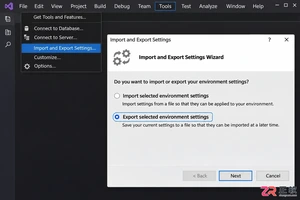
详细步骤指南:在 VS2019 中调整并保存工具窗口布局,使用导入导出向导选择 Window Layouts 类别生成 .vssettings 文件,并在另一台机器或实例中恢复布局,同时处理多显示器适配问题。
详细讲解 Visual Studio 2022 社区版的官方下载入口、引导程序获取、工作负载配置及安装启动步骤,确保用户正确安装开发环境。
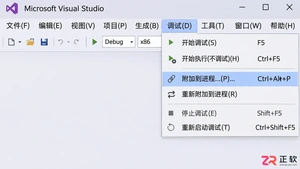
学习在 Visual Studio 2017 中通过“附加到进程”功能调试正在运行的应用程序。了解如何正确选择进程实例、配置调试类型,并解决因符号文件或源码不匹配导致的断点失效问题。
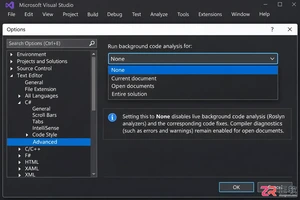
针对 Visual Studio 2019 编辑大型项目时的卡顿问题,提供分语言关闭后台代码分析的具体步骤,包括 C#/VB 的分析范围设置、C++ 的后台分析禁用选项以及 .NET Framework 的项目文件配置方法。
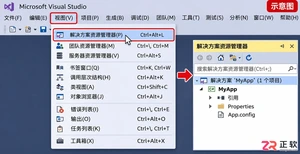
Visual Studio 2017 解决方案资源管理器不见了怎么办?通过快捷键 Ctrl+Alt+L、视图菜单或重置窗口布局即可快速恢复。本文详解各种场景下的找回技巧及注意事项。
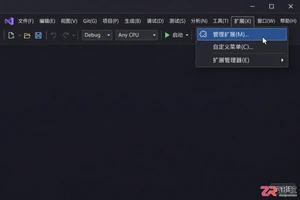
详细指南:如何在 Visual Studio 2022 中安全卸载代码注释扩展。涵盖打开扩展管理器、区分禁用与卸载、处理待处理更改及确认卸载结果的操作步骤。
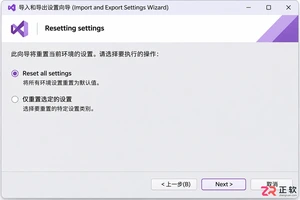
当 Visual Studio 2022 的界面布局或编辑器设置混乱时,可通过内置向导一键重置所有设置。本文详解操作步骤,涵盖是否备份现有配置的选择逻辑及默认集合的选取方法,确保用户能安全、高效地恢复初始开发环境。
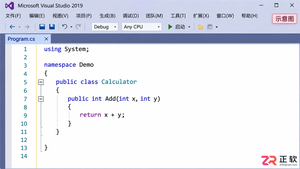
掌握 Visual Studio 2019 的代码折叠功能,包括使用 Ctrl+M 快捷键切换视图、通过 #region 配对创建自定义折叠块,以及调整可折叠区域的高亮颜色,帮助开发者更高效地浏览和管理大型代码文件。
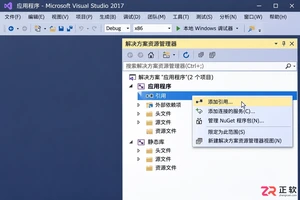
针对 Visual Studio 2017 C++ 开发,讲解如何正确引用静态库。涵盖同解决方案项目引用添加方法,以及外部 .lib 文件的包含目录、库目录和链接器输入配置步骤,帮助开发者避免头文件缺失或链接失败问题。





火山引擎是字节跳动旗下企业级云与AI服务平台。聚焦大模型核心能力,依托字节自研豆包多模态大模型,凭借火山方舟一站式平台,提供模型精调、推理部署、智能应用搭建等全链路服务,结合高性能AI算力,助力各行业快速落地大模型数字化与智能化应用。



