

Python变长文本对齐写入方法
本教程详细介绍了如何在Python中将列表数据写入文本文件,并确保即使第一列文本长度不一,也能实现整齐的列对齐。通过动态计算第一列的最大宽度,并结合Python的f-string格式化能力,可以精确控制输出格式,使数据以专业的表格形式呈现,避免传统制表符带来的错位问题。

在处理结构化数据时,我们经常需要将内存中的数据写入到文本文件中。一个常见的需求是确保输出的数据列对齐,即使某些列(特别是文本列)的长度不固定。例如,当第一列是描述性文本,第二列是数值,第三列是单位时,如果简单地使用制表符(\t)进行分隔,由于制表符的宽度是固定的(通常是8个字符的倍数),当第一列文本长度变化时,后续列就会出现错位,导致输出结果不美观且难以阅读。
问题背景与挑战
考虑以下数据结构,其中包含描述、数值和单位:
Parameters = [
    ["Can Velocity", "Annulus Velocity", "Tube-sheet Velocity", "Media Velocity"],
    [0.02, 0.03, 0.18, 0.0],
    ["m/hr", "m/hr", "m/hr", "m/hr"]
]
如果直接使用多个制表符 \t 来分隔列,例如:
# 伪代码示例,展示问题
# f.write(str(line) + "\t\t\t" + str(value) + "\t\t\t" + str(unit) + '\n')
由于“Can Velocity”和“Tube-sheet Velocity”等字符串长度不同,制表符无法保证第二列的起始位置始终对齐,从而导致输出结果如下所示,出现明显的错位:
Can Velocity                    0.02            m/hr
Annulus Velocity            0.03            m/hr
Tube-sheet Velocity         0.18            m/hr
Media Velocity                  0.0         m/hr
为了解决这个问题,我们需要一种机制来动态调整第一列的宽度,确保所有行的第二列都能从相同的水平位置开始。
解决方案:动态宽度与字符串格式化
Python提供了强大的字符串格式化能力,特别是格式化字符串字面量(f-strings),可以非常方便地实现动态宽度的列对齐。核心思想是:
- 确定最大宽度: 遍历第一列的所有字符串,找出其中最长的字符串的长度。
- 应用动态宽度: 在格式化每一行时,将第一列的字符串填充到这个最大宽度,使其占据固定的空间,从而保证后续列的起始位置一致。
实现步骤与示例代码
下面是使用f-string实现列对齐的详细步骤和完整代码示例:
import os

# 示例数据
Parameters = [
    ["Can Velocity", "Annulus Velocity", "Tube-sheet Velocity", "Media Velocity"],
    [0.02, 0.03, 0.18, 0.0],
    ["m/hr", "m/hr", "m/hr", "m/hr"]
]

# 1. 确定第一列的最大长度
# 遍历Parameters[0](即包含所有描述性文本的列表),找出最长字符串的长度
max_length = 0
for item in Parameters[0]:
    if len(item) > max_length:
        max_length = len(item)

# 也可以使用更简洁的方式:
# max_length = max(len(item) for item in Parameters[0])

# 定义输出文件路径
# 注意:请将路径替换为你实际的路径,例如:
# output_file_path = 'Report.txt'
output_file_path = os.path.join(os.path.expanduser('~'), 'Desktop', 'Report.txt') # 示例:输出到桌面

# 2. 写入文件并应用格式化
try:
    with open(output_file_path, 'w', encoding='utf-8') as f:
        # 写入文件头信息(根据原始需求)
        f.write("\t\t\t\tFALIZ CONESH FARAND COMPANY \n" +
                "\t\t\t\t Address\n"
                "THESE ARE PARAMETERS CALCULATED FOR A HOUSING INCLUDING FILTER ELEMENTS \n"
                "     \n"
                "\t\t\t\t\t HOUSING PARAMETERS: \n")

        # 遍历数据并格式化输出每一行
        for i in range(len(Parameters[0])):
            line_text = Parameters[0][i]  # 第一列文本
            value = Parameters[1][i]      # 第二列数值
            unit = Parameters[2][i]       # 第三列单位

            # 使用 f-string 进行格式化
            # {line_text:<{max_length}}:
            #   - line_text: 要格式化的字符串
            #   - :<: 左对齐(left-align)
            #   - {max_length}: 字段宽度,这里动态使用计算出的最大长度
            #   - 两个空格作为列之间的分隔符
            formatted_line = f"{line_text:<{max_length}}  {value}  {unit}"
            f.write(formatted_line + '\n')

    print(f"数据已成功写入文件:{output_file_path}")

except IOError as e:
    print(f"写入文件时发生错误:{e}")
except Exception as e:
    print(f"发生未知错误:{e}")
代码解析
max_length = max(len(item) for item in Parameters[0]): 这一行代码是实现动态对齐的关键。它遍历 Parameters[0] 列表中的所有字符串(即“Can Velocity”, “Annulus Velocity”等),计算每个字符串的长度,并找出其中的最大值。这个 max_length 将作为第一列的固定宽度。
f"{line_text:<{max_length}} {value} {unit}": 这是Python 3.6+ 引入的f-string语法。
- {line_text:<{max_length}}:这是对 line_text 变量进行格式化的部分。
- line_text:待格式化的字符串变量。
- ::表示后面跟着格式化说明符。
- <:指定左对齐。如果需要右对齐可以使用 >,居中对齐使用 ^。
- {max_length}:这是一个嵌套的表达式,表示字段的宽度。它会取 max_length 变量的值作为宽度。例如,如果 max_length 是20,那么 line_text 将被左对齐并填充到20个字符的宽度。如果 line_text 本身不足20个字符,则会在右侧填充空格;如果超过20个字符,则会完整显示,但后续列可能仍会错位(这种情况需要额外处理,如截断或换行,但对于本例中的对齐问题,通常假设第一列不会过长)。
- {value} {unit}:在第一列之后,我们添加了两个空格作为分隔符,然后直接放置 value 和 unit 变量。由于第一列的宽度已经固定,后续的 value 和 unit 就能从固定的位置开始,从而实现整齐的列对齐。
- {line_text:<{max_length}}:这是对 line_text 变量进行格式化的部分。
注意事项与进阶
- 列间距: 在 f"{line_text:<{max_length}} {value} {unit}" 中,{value} 和 {unit} 前面的空格数量决定了列之间的间距。你可以根据需要调整这些空格的数量。
- 数值格式化: 如果第二列的数值也需要特定的格式(例如,固定小数位数),可以在f-string中进一步指定。例如,{value:.2f} 可以将 value 格式化为两位小数的浮点数。
- 更复杂的表格: 对于更复杂的表格需求,例如需要表头、边框、多种数据类型混合等,可以考虑使用专门的库,如 tabulate 或 pandas(将数据转换为DataFrame后输出)。然而,对于本教程中的简单列对齐需求,f-string方法已经足够高效和灵活。
- 编码: 在打开文件时,建议指定 encoding='utf-8',以确保在处理包含非ASCII字符的文本时不会出现编码问题。
- 错误处理: 在实际应用中,应加入 try...except 块来处理文件操作可能遇到的错误,如文件路径不存在、权限不足等。
通过上述方法,您可以轻松地在Python中生成格式清晰、列对齐的文本报告,大大提升数据输出的可读性和专业性。

详解 Visual Studio 2022 如何从现有代码文件夹创建 C++、C# 或 VB 项目,对比打开文件夹与加载 .sln 文件的区别,避免重复构建结构,确保项目配置正确。
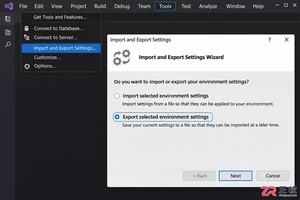
详细步骤指南:在 VS2019 中调整并保存工具窗口布局,使用导入导出向导选择 Window Layouts 类别生成 .vssettings 文件,并在另一台机器或实例中恢复布局,同时处理多显示器适配问题。

详细讲解 Visual Studio 2022 社区版的官方下载入口、引导程序获取、工作负载配置及安装启动步骤,确保用户正确安装开发环境。

学习在 Visual Studio 2017 中通过“附加到进程”功能调试正在运行的应用程序。了解如何正确选择进程实例、配置调试类型,并解决因符号文件或源码不匹配导致的断点失效问题。

针对 Visual Studio 2019 编辑大型项目时的卡顿问题,提供分语言关闭后台代码分析的具体步骤,包括 C#/VB 的分析范围设置、C++ 的后台分析禁用选项以及 .NET Framework 的项目文件配置方法。

Visual Studio 2017 解决方案资源管理器不见了怎么办?通过快捷键 Ctrl+Alt+L、视图菜单或重置窗口布局即可快速恢复。本文详解各种场景下的找回技巧及注意事项。

详细指南:如何在 Visual Studio 2022 中安全卸载代码注释扩展。涵盖打开扩展管理器、区分禁用与卸载、处理待处理更改及确认卸载结果的操作步骤。

当 Visual Studio 2022 的界面布局或编辑器设置混乱时,可通过内置向导一键重置所有设置。本文详解操作步骤,涵盖是否备份现有配置的选择逻辑及默认集合的选取方法,确保用户能安全、高效地恢复初始开发环境。
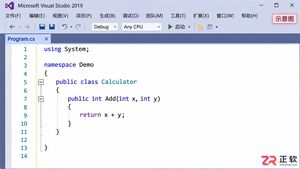
掌握 Visual Studio 2019 的代码折叠功能,包括使用 Ctrl+M 快捷键切换视图、通过 #region 配对创建自定义折叠块,以及调整可折叠区域的高亮颜色,帮助开发者更高效地浏览和管理大型代码文件。
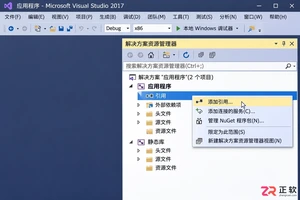
针对 Visual Studio 2017 C++ 开发,讲解如何正确引用静态库。涵盖同解决方案项目引用添加方法,以及外部 .lib 文件的包含目录、库目录和链接器输入配置步骤,帮助开发者避免头文件缺失或链接失败问题。





火山引擎是字节跳动旗下企业级云与AI服务平台。聚焦大模型核心能力,依托字节自研豆包多模态大模型,凭借火山方舟一站式平台,提供模型精调、推理部署、智能应用搭建等全链路服务,结合高性能AI算力,助力各行业快速落地大模型数字化与智能化应用。



