

如何查看CPU运行状态?Windows教程
在当代计算机体系中,CPU(中央处理器)堪称整个系统的“大脑”,负责执行指令和完成各类数据运算任务。对于日常使用者而言,掌握CPU的实时运行状况,不仅有助于判断系统是否健康运行,还能提前察觉卡顿、过热或高负载等异常现象。本文将详细介绍如何在Windows操作系统中高效查看CPU状态。一、为何要关注CPU运行状态CPU的状态信息通常涵盖使用率(数值越高代表负载越重)、主频(即当前运行速度)、核心与线程数量、温度及功耗等关键参数。以下几种情况尤其需要留意CPU表现:系统响应缓慢或卡顿时,可能是某些程序占满CP
在当代计算机体系中,CPU(中央处理器)堪称整个系统的“大脑”,负责执行指令和完成各类数据运算任务。对于日常使用者而言,掌握CPU的实时运行状况,不仅有助于判断系统是否健康运行,还能提前察觉卡顿、过热或高负载等异常现象。本文将详细介绍如何在Windows操作系统中高效查看CPU状态。

一、为何要关注CPU运行状态
CPU的状态信息通常涵盖使用率(数值越高代表负载越重)、主频(即当前运行速度)、核心与线程数量、温度及功耗等关键参数。以下几种情况尤其需要留意CPU表现:
- 系统响应缓慢或卡顿时,可能是某些程序占满CPU资源;
- 设备发烫、风扇狂转时,应排查CPU是否存在过热问题;
- 运行大型游戏或专业软件时,可借此判断CPU是否成为性能瓶颈;
- 进行系统调优或长期性能追踪时,需持续监测CPU负载变化。
二、使用任务管理器快速查看CPU信息
任务管理器是Windows内置的基础工具,操作简单直观,是获取CPU使用情况的首选方式。
具体步骤如下:
1. 使用快捷键 Ctrl + Shift + Esc 打开任务管理器,或右键点击任务栏选择“任务管理器”。
2. 切换至“性能”标签页。
3. 点击左侧列表中的“CPU”,右侧将展示以下内容:
- 实时CPU占用百分比(附带动态图表);
- 当前运行频率;
- 物理核心数与逻辑处理器数(即线程数);
- 缓存容量;
- 系统已运行时间(Uptime)等。
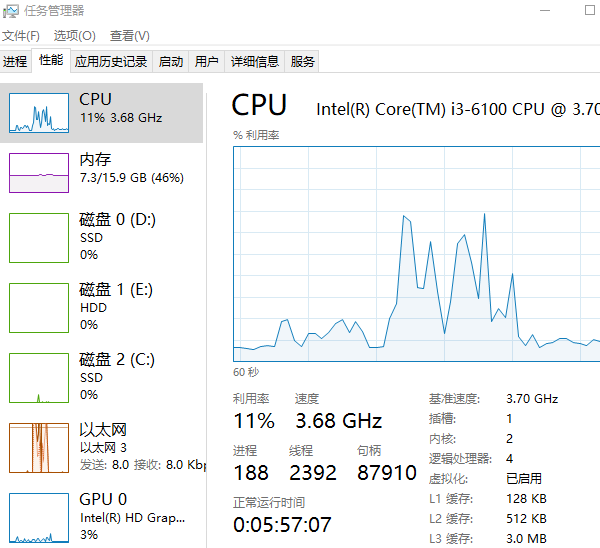
这些数据能帮助用户迅速识别CPU是否处于高负荷状态,并了解其硬件配置。
三、借助资源监视器深入分析
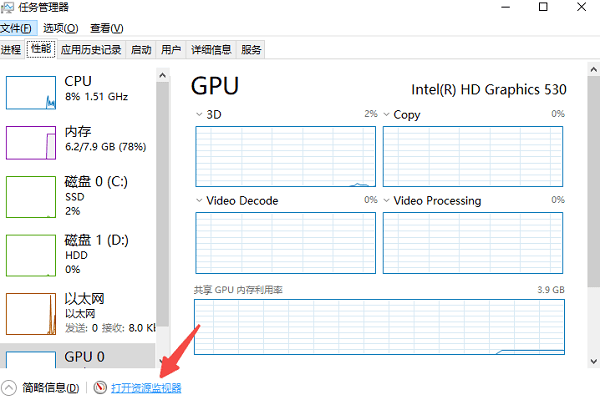
在任务管理器底部有一个“打开资源监视器”选项,点击即可进入更精细的监控界面。
切换到“CPU”标签后,你将看到:
- 各个进程对CPU的具体占用比例;
- 程序与其关联服务的关系;
- 活跃线程数量;
- 整体CPU使用趋势图。
这种视图非常适合定位具体是哪个程序导致CPU飙升,尤其在遇到“无响应”提示或CPU占用异常时非常有用。
四、驱动人生提供可视化增强监控
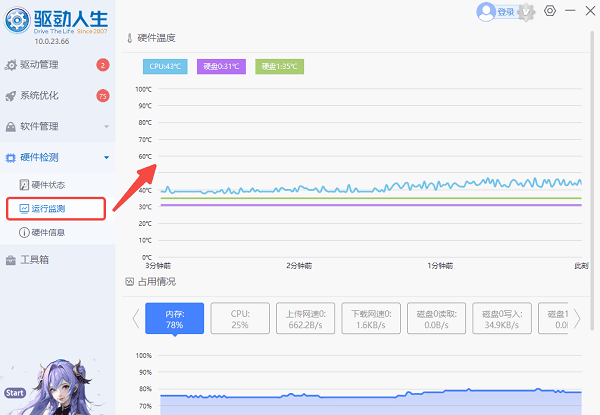
尽管Windows自带工具已能满足基本需求,但部分进阶用户可能希望获得更直观、全面的监控体验。此时可借助第三方工具如“驱动人生”,它不仅能实时显示CPU温度,还能清晰呈现CPU型号、占用率等详细信息。
安装并启动“驱动人生”后,依次点击“运行监测”→“选项”,即可查看当前CPU的温度、频率、使用率等多项指标。
五、实用建议与注意事项
- 若CPU长时间处于高负载状态,易引发发热甚至系统崩溃,建议及时关闭非必要应用;
- 定期清理主机灰尘、确保良好通风对维持CPU稳定运行至关重要;
- 若开机后CPU占用异常偏高,可能是后台自启程序过多或存在恶意软件,建议检查启动项并进行病毒扫描。
熟练掌握查看CPU运行状态的方法,是每位Windows用户进行故障诊断、性能优化和日常维护的必备技能。通过任务管理器、资源监视器以及驱动人生等工具,我们可以全方位掌握CPU的工作情况,真正做到“心中有数、问题早发现”。希望本文能助你更好地管理和使用你的电脑。

直接输入https://www.ao3cn.cc/可安全访问AO3官网,避免第三方链接;使用主站账号可登录镜像站如ao3.web.ai;通过FAQ页面切换至简体中文界面。

漫蛙ManWa2最稳地址为https://www.manwamh.top,整理漫蛙ManWa2防走失链接2025至2026最新更新地址,提供多条高稳定性备用跳转域名,收藏发布页即可随时获取可用漫画入口。

ao3中文官网访问路径在哪里?这是不少网友都关注的,接下来由正软商城为大家带来ao3中文版官方入口指南,感兴趣的网友一起随小编来瞧瞧吧!https://www.ao3cn.cc//平台主要入口与访问方式1、主站网址为https://www.ao3cn.cc//,用户可直接在浏览器中输入该地址进入平台首页。2、若主站访问速度较慢,可尝试通过社区提供的镜像站点进行连接,确保浏览流畅性。3、平台支持多语言界面切换,用户可在页面底部选择中文显示,提升阅读与操作体验。4、注册
很多的用户们会在夸克网盘上直接的存储一些文件,不过也有很多的用户们再问夸克网盘前缀格式如何使用?下面就让本站来为用户们来仔细的介绍一下夸克网盘前缀怎么用教程吧。 夸克网盘前缀怎么用教程 夸克网盘前缀格式是:https://pan.quark.cn/s/ 其中每个文件链接的前半部分都是一样的,分享的文件不同,链接只有后半部分会有所区别,所以度盘老手分享文件时就会省略前面直接说后面部分。 1、打开浏览器输入没有前缀的链接。 2、在链接前面输入https://pan.quark.cn/s/一定别输
夸克小说官网入口为https://novel.quark.cn,该平台提供海量小说资源,涵盖多种分类与个性化推荐,并支持网页端流畅阅读及听书功能。

红果短剧电脑版官网入口为https://hongguosd.com/,该平台提供都市情感、民国爱情等多题材短剧,支持高清流畅播放、记忆续播、分类筛选及搜索等功能,适配多种设备屏幕。

新海棠书屋入口为https://www.haitangshuwu.com,提供海量小说资源,涵盖古风、现代、幻想、悬疑等题材,界面简洁无广告,支持分类检索、书架收藏、阅读进度同步及个性化设置,设有读者评论与作者互动区,提供写作辅助功能并定期举办征文活动,网站适配移动端,无需下载App即可流畅访问。

Foxmail个性签名可按账号分别配置:在写邮件页选择目标邮箱,编辑署名并核对启用状态,再在高级签名管理中指定新邮件、回复转发默认项。本文用Windows旧版界面说明多账号绑定区别,演示不同署名结果,并排查签名串用和不显示。

Foxmail自动签名需在写邮件设置中启用,并为当前账号指定新邮件默认签名。保存后重新新建邮件检查署名是否自动出现;Windows旧版界面截图说明设置入口、默认绑定与回复转发区别,并给出签名不显示、插入错误署名和旧草稿未更新的排查方法。





火山引擎是字节跳动旗下企业级云与AI服务平台。聚焦大模型核心能力,依托字节自研豆包多模态大模型,凭借火山方舟一站式平台,提供模型精调、推理部署、智能应用搭建等全链路服务,结合高性能AI算力,助力各行业快速落地大模型数字化与智能化应用。



