

Maya导出FBX无法导入3ds Max?7个解决方法分享
答案:Maya导出的FBX在3dsMax中无法导入,通常因版本不兼容、单位不统一、坐标轴差异或导出设置不当。解决方法包括选择兼容的FBX版本(如FBX2014/2015)、统一Maya与Max的单位系统、调整Y-up与Z-up轴向设置、精简Maya导出选项(取消嵌入媒体等)、检查Max导入时的缩放与平滑组设置,并确保FBX插件为最新。若仍失败,可尝试用Alembic或OBJ格式替代。
答案:Maya导出的FBX在3ds Max中无法导入,通常因版本不兼容、单位不统一、坐标轴差异或导出设置不当。解决方法包括选择兼容的FBX版本(如FBX 2014/2015)、统一Maya与Max的单位系统、调整Y-up与Z-up轴向设置、精简Maya导出选项(取消嵌入媒体等)、检查Max导入时的缩放与平滑组设置,并确保FBX插件为最新。若仍失败,可尝试用Alembic或OBJ格式替代。

Maya导出的FBX文件在3ds Max中无法导入,这确实是个让人头疼的问题,但通常不是文件损坏,而是兼容性设置或版本差异。我个人经验是,这几乎是每个3D艺术家都会遇到的“日常小烦恼”,而且解决方法往往比你想象的要简单,只是需要一些耐心去排查。
解决方案
当Maya导出的FBX文件无法顺利导入3ds Max时,通常是以下几个关键点出了问题。直接的解决方案是,在Maya导出时和3ds Max导入时,仔细核对并调整相关设置。
核心解决策略:
- FBX版本兼容性: 这是最常见的问题。Maya导出FBX时,请务必选择一个3ds Max能稳定支持的版本。例如,如果你的3ds Max版本较老,就不要选择最新的FBX 2020或2022版本导出,尝试选择FBX 2014/2015或更早的版本。我经常发现,越是“老旧”但稳定的版本,兼容性反而越好。
- Maya导出设置精简: 在Maya的FBX导出选项中,取消勾选所有不必要的选项。只保留你真正需要导出的内容,比如几何体(Geometry)、骨骼(Bones/Skins)、动画(Animation),但通常会取消“嵌入媒体”(Embed Media)和一些自定义属性。我见过太多次,就是某个不经意的勾选,导致Max直接“罢工”。
- 3ds Max导入设置校对: 在3ds Max导入FBX时,不要直接点击“确定”。打开导入对话框,仔细检查其中的选项,特别是“单位缩放”(Scale Factor)和“自动转换单位”(Automatic Unit Conversion)。有时候,Max会自动帮你调整,但如果源文件单位和目标单位差异过大,或者自动转换出错,模型就会“消失”或变得巨大无比。
- 单位系统统一: 这是个细致活,但至关重要。确保Maya的场景单位设置(Window > Settings/Preferences > Preferences > Settings > Working Units)和3ds Max的系统单位设置(Customize > Units Setup > System Unit Setup)保持一致。比如,如果Maya是厘米,Max也设为厘米。我个人踩过无数次坑,模型在Maya里好好的,一到Max就变成“原子”,就是单位没对齐。
- 坐标轴转换: Maya默认是Y轴向上(Y-up),而3ds Max默认是Z轴向上(Z-up)。FBX在导入时通常会处理这个转换,但偶尔也会出岔子。在3ds Max的FBX导入选项中,留意是否有关于“轴向转换”(Up Axis)的选项,或者在导入后手动调整模型方向。
- 平滑组与法线处理: 如果模型导入后出现奇怪的阴影或破碎感,那很可能是平滑组或法线问题。在Maya导出FBX时,确保勾选了“平滑组”(Smoothing Groups)选项。如果导入Max后仍有问题,尝试在Max中选中模型,右键选择“转换为可编辑多边形”,然后到修改器列表中找到“法线”(Normals)修改器,尝试统一法线方向或清除后再重新计算。
- FBX插件更新与文件损坏排查: 确保你的3ds Max安装了最新版本的FBX插件(通常随Max更新,但有时也需要单独安装)。如果上述方法都无效,尝试将Maya导出的FBX文件导入其他支持FBX的软件(如Blender、Substance Painter)看看是否能正常打开。如果也不能,那可能是FBX文件本身在导出时就损坏了,需要回到Maya重新导出。
为什么我的FBX文件总是导入失败?常见原因与初步排查
说实话,每次遇到这种导入失败的情况,我的第一反应是:“又来了!”但冷静下来,大部分时候问题都出在一些“显而易见”的地方。我们总以为是复杂的技术错误,结果往往是版本不匹配或者某个小小的导出选项没勾对。
最常见的原因就是版本不兼容。想象一下,你用最新的智能手机拍了个视频,想在十年前的老式播放器上播放,能行吗?FBX文件也是类似,Maya导出的FBX文件版本如果太新,而3ds Max版本太旧,它可能就“不认识”这个文件格式。反过来,如果Max版本很新,Maya导出版本太旧,也可能导致一些新特性无法识别。所以,第一步永远是核对版本。我通常会选择一个“中间”的FBX版本,比如FBX 2014或2016,它们在大多数主流软件版本之间都有不错的兼容性。
其次,Maya的导出设置往往被我们忽视。Maya的FBX导出器提供了非常多的选项,从几何体、动画、骨骼到灯光、摄影机、材质、纹理,甚至嵌入媒体。但很多时候,你只需要导出模型和动画。如果你勾选了“嵌入媒体”,那么当纹理路径出错或者纹理文件本身有问题时,整个FBX文件都可能无法被Max正确解析。我的建议是,导出时尽量精简,只勾选你确实需要的内容。特别是“嵌入媒体”,如果不是为了方便传输,我通常会取消勾选,让Max自己去寻找纹理路径。
最后,别忘了3ds Max的导入设置。很多人习惯了直接点击“确定”快速导入,但Max的FBX导入器同样提供了丰富的选项,比如单位转换、轴向设置、平滑组处理等等。如果你的模型在Maya里是按米建模的,而Max默认是厘米,那么模型导入后就会缩小100倍,看起来就像“消失”了一样。所以,导入时花几秒钟检查一下这些选项,特别是单位缩放,能省去很多后续的麻烦。
FBX导入3ds Max的隐藏陷阱:单位、坐标与平滑组
当版本和基本设置都检查无误,但模型依然有问题时,我们就需要深入一些“隐藏”的细节了。这些细节往往非常恼人,因为它们不会直接报错,而是让你的模型看起来“不对劲”。
单位系统的不一致是我的心头大患。我遇到过无数次,Maya里建的1米高的房子,导入Max后变成1厘米高,或者反过来,一个茶杯大得像座山。这都是因为Maya和Max的系统单位不匹配。Maya的场景单位设置相对灵活,而Max的系统单位是全局性的。如果你在Maya里习惯用厘米建模,那么在Max的“自定义”->“单位设置”->“系统单位设置”里,也请务必将系统单位设置为厘米。否则,FBX在导入时会根据两个软件的单位差异进行缩放,一旦缩放因子过大或过小,模型就可能“消失”或“爆炸”。
坐标轴差异也是一个经常被忽视的问题。Maya默认是Y轴向上,而3ds Max是Z轴向上。FBX格式本身支持多种坐标系,并在导入导出时进行转换。理论上,FBX会智能处理这个差异,但实际操作中,偶尔会出现模型旋转90度的情况。这通常可以通过在Max的FBX导入选项中手动调整“向上轴”(Up Axis)来解决,或者导入后直接在Max中旋转模型。虽然是个小问题,但每次遇到都挺烦人的。
平滑组和法线问题则直接影响模型的视觉效果。如果你导入的模型表面看起来“棱角分明”,像纸片一样,或者有奇怪的黑色区域,那很可能是平滑组或法线出了问题。平滑组决定了模型表面的平滑程度,如果导出时没有正确携带,Max就无法知道哪些面需要平滑。在Maya导出FBX时,一定要确保“平滑组”(Smoothing Groups)选项是勾选的。如果导入Max后还是有问题,尝试在Max中给模型添加一个“平滑”(Smooth)修改器,或者更彻底地,将其转换为“可编辑多边形”,然后在“法线”卷展栏中,尝试“统一法线”或“翻转法线”,甚至“清除所有平滑组”后重新应用自动平滑。
当一切都失效时:插件、损坏与替代方案
有时候,你把所有常规的、不常规的检查都做了一遍,但FBX文件依然无法导入,或者导入后问题重重。这时候,我们就需要考虑更深层次的原因,或者寻求替代方案了。
首先,3ds Max的FBX插件是否最新或损坏? 尽管FBX插件通常随3ds Max安装,但偶尔也可能出现版本过旧或文件损坏的情况。你可以尝试去Autodesk官网下载最新的FBX插件(如果Max版本支持单独安装更新的话),或者尝试重置3ds Max的用户设置。我个人遇到过Max的某些缓存或配置导致FBX导入异常的情况,重置用户设置(通常是删除用户目录下的Max配置文件)有时能奇迹般地解决问题。但这招有点“杀手锏”的意思,因为会清除所有自定义设置。
其次,要考虑FBX文件本身是否在导出时就损坏了。这种情况虽然不常见,但一旦发生就非常棘手。判断方法是,尝试将这个FBX文件导入其他支持FBX的3D软件,比如Blender、Substance Painter、Marmoset Toolbag等。如果其他软件也无法正常打开或显示异常,那么几乎可以确定是Maya导出时出了问题,需要回到Maya重新导出。在重新导出时,可以尝试只导出最简单的几何体,逐步增加内容,找出是哪部分数据导致了损坏。
最后,当FBX这条路实在走不通时,我们还有替代方案。我最常用的是Alembic (.abc) 格式。Alembic是一种高效的几何体交换格式,特别适合导出复杂的动画模型和粒子缓存。它不包含材质和骨骼信息(除非你把骨骼也导出成几何体),但对于纯粹的模型和动画传输来说,它非常可靠。另一个选择是传统的OBJ格式,它只包含几何体和UV信息,没有动画和骨骼,但兼容性极强,几乎所有3D软件都支持。如果你的需求只是传输静态模型,OBJ无疑是最稳妥的选择。虽然这些替代方案可能无法一次性传输所有数据,但至少能保证核心资产的顺利迁移。
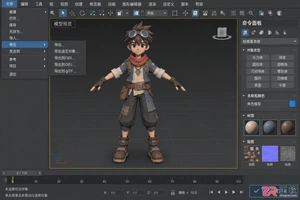
掌握3ds Max模型导入导出的核心技巧,解决单位不匹配、材质丢失及法线反转等常见问题,提升多软件协作效率。
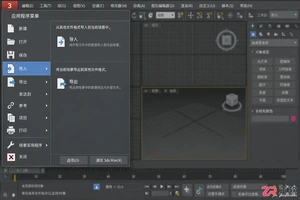
掌握3ds Max模型导入导出的正确步骤,了解不同文件格式的区别,快速解决模型导入后不可见或材质异常的问题,提升三维工作流效率。
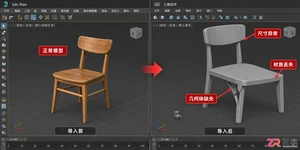
解决3ds Max模型导入其他软件或从其他软件导入Max时出现的尺寸比例错误、面片缺失及材质贴图丢失问题。通过规范单位系统、执行重置变换操作及正确烘焙材质,实现模型的无损交互。
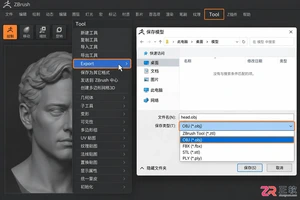

打开FBX文件的方法取决于使用需求:1.仅预览模型可使用AutodeskFBXReview或Windows3DViewer;2.需测量、批注或动画播放可选择Clara.io、Sketchfab等在线工具;3.专业编辑需用Unity、UnrealEngine等支持FBX的3D软件。若软件无法打开FBX文件,可能因软件版本过低、文件损坏、插件缺失或文件过大,可通过升级软件、重新下载、安装兼容插件或优化模型解决。FBX相比其他格式优势在于兼容性强,支持模型、动画、材质等完整数据交换,而OBJ不支持动画,STL仅

将3D文件转换为FBX需选合适工具并调整参数以确保模型质量。首先选择专业软件(如Blender)、转换工具或游戏引擎进行导入;接着调整缩放、材质等参数,导出时选择兼容的FBX版本(如2018/2020),勾选动画与材质嵌入以避免丢失;转换后检查模型完整性,修复材质贴图路径或手动重设;为减小体积可删冗余几何体、优化拓扑、压缩贴图及启用FBX压缩;跨软件协作时统一坐标系、单位和缩放比例,确保一致性。

答案是根据模型类型选择Humanoid或Generic动画类型。若为人形角色且需动画复用,应选Humanoid并确保T-pose和骨骼命名规范;若为非人形模型,则选Generic以直接使用原骨骼层级。骨骼映射出错常因姿势不正确、命名不规范或骨骼缺失,需在3D软件或Unity中修正。性能优化包括启用KeyframeReduction压缩、关闭Read/WriteEnabled、剔除无用资源、拆分动画剪辑并合理使用LOD。


直接拖入或通过“文件”菜单打开/合并FBX文件即可导入;2.材质丢失时需检查FBX导出是否启用“嵌入媒体”,否则手动重新指定贴图并转换为PNG/JPG等通用格式,复杂材质需手动调整;3.动画变形通常由骨骼绑定、比例或旋转轴向不一致引起,需检查原始动画数据,调整骨骼匹配C4D坐标系,可使用“优化”功能或手动修正关键帧,必要时通过3dsMax中转导出解决兼容问题;4.性能优化需降低模型面数、使用“优化”功能、清理无用对象与材质、利用“实例”减少内存占用,并调整渲染设置如降低抗锯齿以提升渲染效率。





火山引擎是字节跳动旗下企业级云与AI服务平台。聚焦大模型核心能力,依托字节自研豆包多模态大模型,凭借火山方舟一站式平台,提供模型精调、推理部署、智能应用搭建等全链路服务,结合高性能AI算力,助力各行业快速落地大模型数字化与智能化应用。



