

如何彻底清除 Windows 系统的“活动历史痕迹” 保护电脑个人隐私教程

Windows 11 是微软全新操作系统,现代化界面,流畅操作体验,适用于学习、工作与日常生活。它更偏向把系统状态查看和常用调节动作放在一起,适合需要持续观察和微调设备状态的场景。
彻底清除Windows活动历史痕迹:一份不留死角的隐私清理指南 你的Windows电脑,可能比你想象中更“健谈”。每次使用时间线、浏览网页、打开文档,甚至只是点开某个应用,系统都在后台默默地记录着这些行为。这些活动历史痕迹,即便你没有选择同步到云端,也会完整地存储在本地设备上。如果不想让这些数字足迹
彻底清除Windows活动历史痕迹:一份不留死角的隐私清理指南
你的Windows电脑,可能比你想象中更“健谈”。每次使用时间线、浏览网页、打开文档,甚至只是点开某个应用,系统都在后台默默地记录着这些行为。这些活动历史痕迹,即便你没有选择同步到云端,也会完整地存储在本地设备上。如果不想让这些数字足迹留下,下面这份详尽的五步清理指南,或许正是你所需要的。
一、清除当前账户的活动历史记录
这是最直接的一步,但也是最容易被误解的一步。很多人以为这就够了,其实不然。这一步的作用是清空“展示层”的数据,也就是你在时间线里看到的条目、最近打开的文件和应用记录。操作后数据不可恢复,所以请先确认。
1、点击【开始】按钮,选择【设置】;
2、进入【隐私 & 安全】→【活动历史记录】;
3、在“清除此帐户的活动历史记录”下方,点击清除历史记录按钮;
4、确认弹窗提示后,等待系统完成清除过程。
二、关闭活动历史记录的本地存储功能
只清理过去,不堵住源头,等于白忙一场。系统会继续记录你后续的操作。因此,必须关闭这个“总开关”,才能从根本上停止采集。
1、保持在【设置】→【隐私 & 安全】→【活动历史记录】页面;
2、将“在此设备上存储我的活动历史记录”开关切换为【关闭】;
3、检查下方“选择要存储的活动类型”区域,确保所有子选项(如应用使用、网页浏览、文档打开等)均处于关闭状态。这一步很关键,要逐一核对。
三、清除多账户环境下的关联活动痕迹
如果你的电脑登录过多个账户——无论是其他微软账户、工作账户还是本地账户——那么每个账户都可能留下了独立的“活动日记”。只清理当前账户,其他账户的痕迹依然存在,甚至可能被关联还原。
1、在【设置】→【隐私 & 安全】→【活动历史记录】页面,向下滚动至“管理其他帐户的活动历史记录”区域;
2、点击“查看其他帐户”链接;
3、在弹出列表中,逐个选择已登录的帐户;
4、对每个选中帐户,点击其右侧的“清除历史记录”按钮并确认执行。务必一个不漏。
四、手动删除活动历史记录底层数据库文件
图形界面的清除操作,有时并不能完全覆盖底层数据库。Windows将这些历史以二进制文件的形式,藏在特定的系统路径里。手动删除这些文件,是确保没有“漏网之鱼”的有效手段。
1、按 Win + R 打开运行框,输入 %localappdata%\Packages\Microsoft.Windows.ShellExperienceHost_8wekyb3d8bbwe\TempState 并回车;
2、在打开的文件夹中,查找并删除所有以“ActivityHistory”开头的 .dat 或 .db 文件;
3、再运行 %systemroot%\System32\config\systemprofile\AppData\Local\Packages\Microsoft.Windows.ShellExperienceHost_8wekyb3d8bbwe\TempState,重复上述删除动作;
4、重启电脑使系统重建干净状态。
五、通过 PowerShell 强制重置活动历史服务组件
对于追求极致干净的用户,或者在某些系统版本下,以上操作后仍可能有元数据残留。这时候,就需要动用管理员权限的PowerShell,对负责该功能的核心组件进行“强制重置”。
1、右键【开始】→【Windows Terminal(管理员)】或【PowerShell(管理员)】;
2、依次执行以下命令(每行回车一次):
3、Get-AppxPackage *ShellExperienceHost* | Remove-AppxPackage;
4、Get-AppxPackage *ContentDeliveryManager* | Remove-AppxPackage;
5、重启系统后,Windows 将自动重新部署精简版组件,不带历史记录索引功能。至此,才算完成了一次从软件设置到底层文件的深度清理。
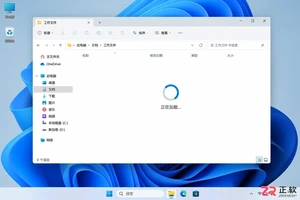
Win11打开文件夹转圈卡顿?本文详解如何通过关闭首页历史、调整缩略图预览、排查云盘同步及重建索引来优化资源管理器响应速度,操作简单且安全。
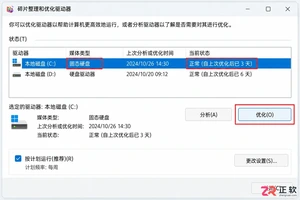
担心Windows 11自动优化损伤固态硬盘?本教程教你先确认磁盘类型为SSD,再进入优化驱动器设置关闭自动计划,同时解析TRIM机制与传统碎片整理的区别,确保存储健康。
想在重装 Windows 10 时不丢失软件和设置?本教程演示如何在当前系统中运行 setup.exe 并正确选择“保留个人文件和应用”,区分升级安装与全新安装,确保数据安全。

详解Windows环境下安装OpenAI Codex CLI的步骤,包括WSL环境检查、Node.js/npm配置、npm全局安装命令及首次启动验证,适合开发者快速上手。
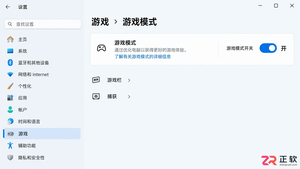
详解 Windows 11 游戏模式开启步骤,如何为游戏单独指定独立显卡,以及调整硬件加速 GPU 调度和减少后台干扰的方法。提供可验证的优化流程,帮助玩家获得更稳定的游戏体验。
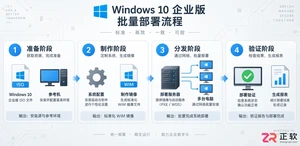
学习如何高效部署Windows 10企业版。本文详解准备安装介质、配置标准系统、处理驱动与分区、制作可部署镜像以及分批验证的实操步骤,帮助管理员实现标准化、可回滚的批量安装。

Windows 10安装后如何安全精简?本文详解卸载无用应用、关闭开机启动、清理存储空间、调整后台活动及优化视觉效果的实操步骤,帮助系统在稳定基础上提升响应速度。
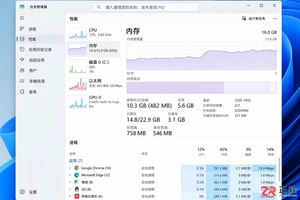
电脑闲置时内存和网络占用依然高?本文详解Windows 11中关闭应用后台活动的具体步骤,区分自启与后台运行,教你精准管理应用权限,避免消息延迟的同时有效释放系统资源。
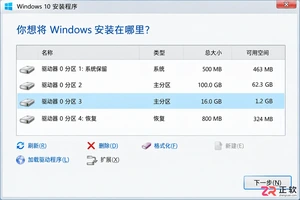
解决Windows 10安装过程中磁盘空间不足报错。涵盖确认安装目标、清理临时文件、使用磁盘管理扩展卷及处理非相邻未分配空间的步骤,附带数据安全建议。

想知道如何将 Windows 10 家庭版升级到专业版?本文详解通过微软商店购买和输入产品密钥两种官方升级方法,说明数据保留情况、成本计算及升级后如何验证 BitLocker 和远程桌面等功能,助您安全获取专业版权限。




Photoshop 2026 是 Adobe 推出的专业图像处理与视觉设计软件,支持 Windows、macOS 和 iPad 等平台,广泛应用于摄影修图、电商设计、平面海报、数字绘画及视觉合成等创作场景。

Blender 是一款免费开源、跨平台的专业 3D 创作软件,集建模、动画、渲染、视频编辑与视觉合成等功能于一体,广泛应用于影视动画、游戏设计和建筑可视化等领域。软件支持 Cycles 物理渲染器与 Eevee 实时渲染引擎,并提供多边形建模、骨骼绑定、物理模拟等专业工具。Blender 兼容 Windows、macOS 和 Linux 系统,安装包轻巧、运行流畅,依托活跃的全球开发者社区持续更新,是从初学者到专业创作者都值得选择的正版 3D 创作工具。


Photoshop 2026 是 Adobe 推出的专业图像处理与视觉设计软件,支持 Windows、macOS 和 iPad 等平台,广泛应用于摄影修图、电商设计、平面海报、数字绘画及视觉合成等创作场景。
Blender 是一款免费开源、跨平台的专业 3D 创作软件,集建模、动画、渲染、视频编辑与视觉合成等功能于一体,广泛应用于影视动画、游戏设计和建筑可视化等领域。软件支持 Cycles 物理渲染器与 Eevee 实时渲染引擎,并提供多边形建模、骨骼绑定、物理模拟等专业工具。Blender 兼容 Windows、macOS 和 Linux 系统,安装包轻巧、运行流畅,依托活跃的全球开发者社区持续更新,是从初学者到专业创作者都值得选择的正版 3D 创作工具。