

迅雷影音电脑版官方下载安装教程(2026 最新版,Win11 可用)

Windows 11 是微软全新操作系统,现代化界面,流畅操作体验,适用于学习、工作与日常生活。它更偏向把系统状态查看和常用调节动作放在一起,适合需要持续观察和微调设备状态的场景。
迅雷影音官方安装包下载后双击运行,接受协议、选好安装目录,一两分钟就能装完;2026最新版为v7.1.36.176,安装包149MB,支持Win7、Win10、Win11。Win11若弹出SmartScreen提示,点“更多信息→仍要运行”即可;装完再设置文件关联和硬件解码,可解决图标未关联、播放卡顿等问题。
前两天帮同事的Win11笔记本装迅雷影音,顺手把整个过程记了下来。最新版是v7.1.36.176,安装包149MB,2026年11月18日刚更新过,Win7、Win10、Win11都能装。从官网下包、双击安装、同意协议、选个目录,一两分钟就完事。下面是我实际走的流程,照着做基本不会卡住。
一、迅雷影音到底是个啥?跟迅雷看看啥关系?
很多人以为它只能看迅雷的东西,其实不是。它是迅雷官方做的桌面播放器,前身就是迅雷看看,界面和交互都重做过。
我平时主要用它干三件事:
- 放本地片:硬盘里那些MKV、TS老片,拖进去就能放,4K、HDR也扛得住,画质增强开了以后,老片能稍微清楚一点;
- 看网盘:登录迅雷账号,云盘里的片子直接点开就看,百度、阿里云盘、NAS、WebDAV、SMB也能加进来,这点比不少播放器省事;
- 投屏和字幕:投到电视上看,在线匹配字幕、多语言字幕切换,追剧挺方便。
说白了,它不是“只能看迅雷内容”的播放器,本地、网盘、投屏三样都能干。
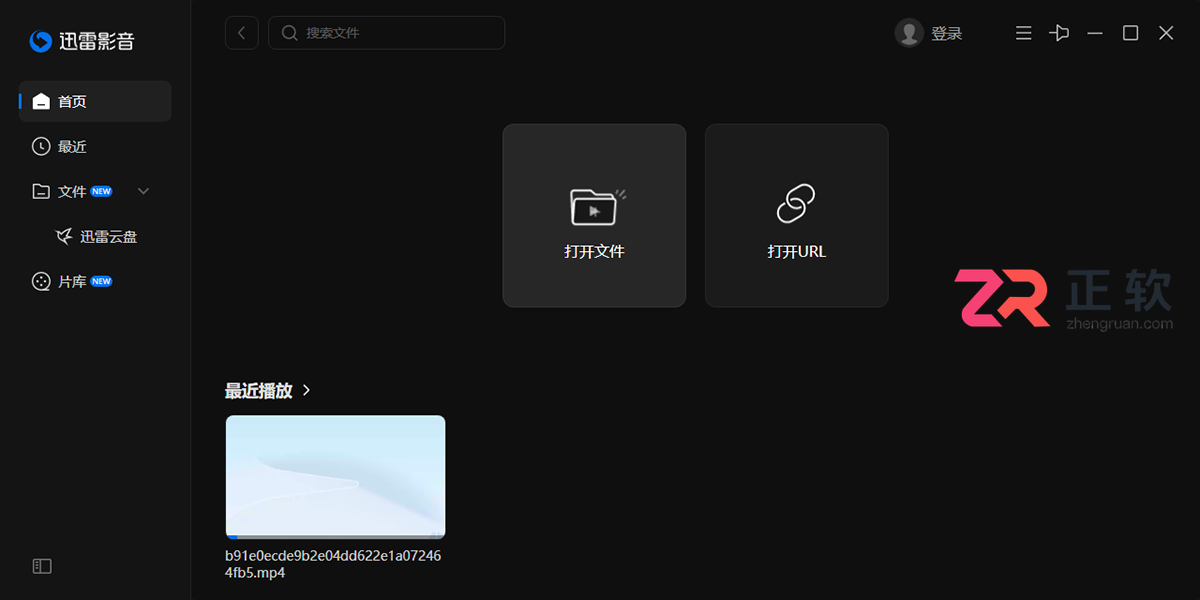
图1:迅雷影音v7新版首页,左侧为「文件/片库」入口,中间可「打开文件」或「打开URL」(图源:天极下载)
二、2026最新版信息(下载前扫一眼)
我装之前习惯先核对一下版本,免得下到旧包。
| 版本号 | v7.1.36.176 |
| 安装包大小 | 149MB |
| 更新时间 | 2026-11-18 |
| 授权方式 | 免费 |
| 支持系统 | winall/Win7/Win10/Win11 |
| 界面语言 | 简体中文 |
| 安全检测 | 无插件,360、金山检测通过 |
| 页面下载量 | 约8.2万次(实时变动) |
核对方法很简单:下载页写的版本号,跟安装包右键“属性→详细信息”里的版本对一下,对不上就说明这个下载源没同步更新。
三、去哪儿下?我一般这么选
我最常用的是迅雷官网产品中心(xunlei.com),版本最新,也不用担心夹带。要旧版本的话,正规下载站有历史版本和安全检测记录。已经装了旧版的,直接点右上角「三」→「检查更新」升级就行,不用重新下。
这几个坑我见过太多次:
- 来路不明的“绿色版”“破解版”“去广告版”,最容易夹带插件;
- 安装时默认勾上的附带软件,不看就一路下一步,装完桌面多一堆图标;
- 下完不扫毒直接双击。
四、Win11怎么装?我走了5步
第1步,下包。确认文件名正常、大小差不多149MB。
第2步,双击。Win11大概率会弹“Windows已保护你的电脑”,别慌,这是SmartScreen对不认识的发布者的常规提醒。确认包是从官网下的,点「更多信息」→「仍要运行」就行;来源不明就别点,回去重下。
第3步,同意协议。
第4步,选目录。默认在C盘,我一般点「浏览目录」改到D盘。路径只用英文和数字,别带中文和空格,后面能少很多莫名其妙的毛病。顺手把不需要的附加组件取消掉。
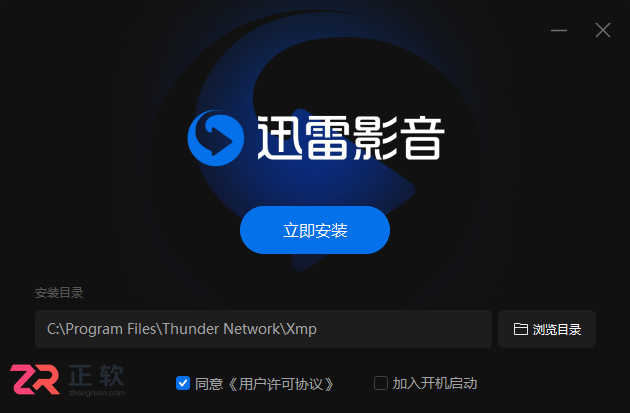
图2:安装向导,点「浏览目录」自定义安装路径,勾选许可协议后点「立即安装」(图源:天极下载)
第5步,等进度条走完。“立即运行”勾不勾都行,装完桌面会多个图标。
五、装完别急着用,我一般先做3件事
1. 把文件关联勾上。
装完发现视频图标还是旧的?正常,关联没勾。点右上角「三」→「设置」→「关联」,把常用格式勾上,确定,图标就变过来了。
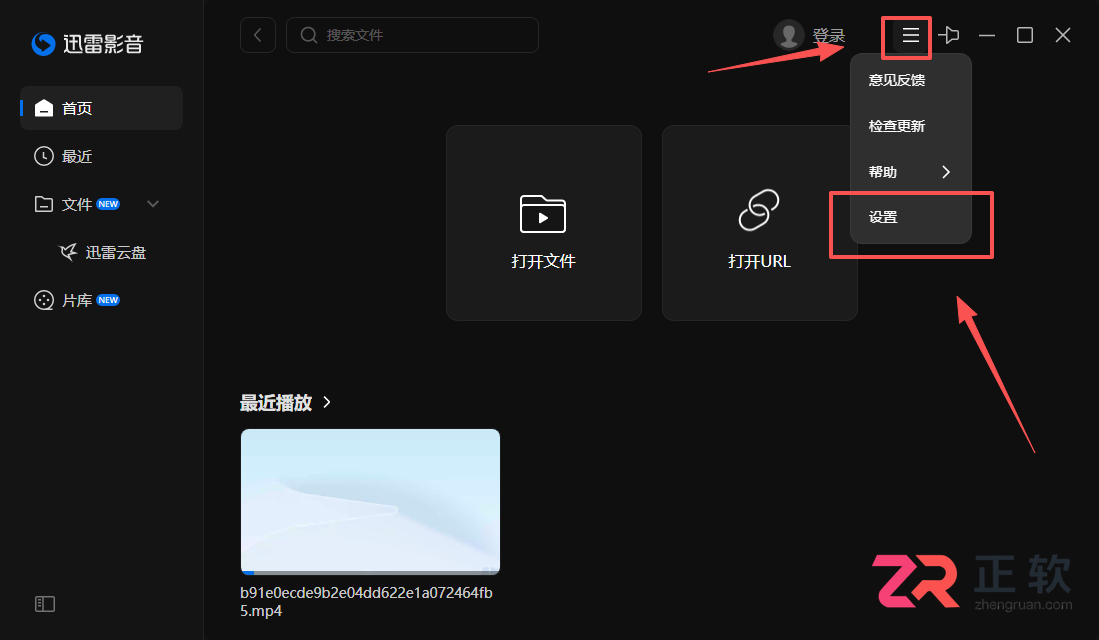
图3:设置入口,点右上角「三」,在下拉菜单中选「设置」(图源:天极下载)
2. 调渲染和画质。
「设置」→「画面」→「效果」,按自己显卡选渲染模式。4K卡的话,先把硬件解码开起来,比开画质增强管用。
3. 登录账号,接上云盘和片库。
登录迅雷账号后,「文件→迅雷云盘」直接看云盘视频;「片库」会把本地片子自动整理成海报墙,找片方便很多。
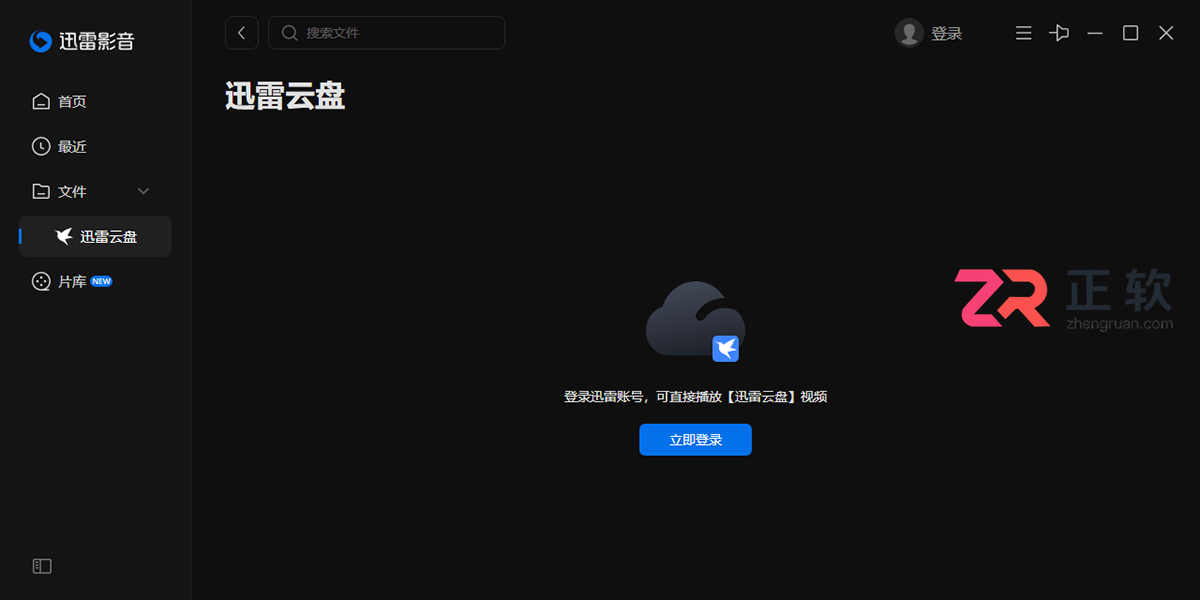
图4:迅雷云盘,登录迅雷账号后可直接播放云盘视频(图源:天极下载)
六、怎么知道装好了?
点右上角「三」→「检查更新」,能看到版本号;再随便放个MKV或TS试试。显示v7.1.36.176,就是最新的。
七、大家常问的几个问题
Q1:收费吗?
播放器本身是免费的。云盘加速、在线片库这些增值服务收不收费,以客户端提示为准,我目前没遇到强制付费。
Q2:Win7还能用吗?
官方页面写着支持Win7、Win10、Win11。不过我建议能升就升到Win10以上,HDR、投屏这些新功能在老系统上体验一般。
Q3:占多大空间?
安装包149MB,装完加上缓存、海报封面、字幕,我一般留1GB以上。
Q4:能装D盘吗?
可以,安装时点「浏览目录」就行。我习惯单独建个D:\XunleiVideo。
Q5:被杀毒软件拦了怎么办?
先看包是从哪来的。官网下的,临时允许或者加信任区重装都行;来路不明的,直接删了重下。
Q6:卡在进度条不动?
我遇到过一次,是杀软占着安装目录。后来按管理员身份运行、关掉杀软、确认空间够,再重新下包就好了。
Q7:装完视频图标没变?
「设置」→「关联」,勾上,刷新一下资源管理器或重启。
Q8:能直接播网盘和NAS里的片吗?
云盘登录就能看;百度网盘、阿里云盘、NAS、WebDAV、SMB在「文件」里按提示添加。
八、最后说两句
整个流程真不复杂:核对版本、选对下载源、五步装完,再把关联、硬解、账号这三样配好。我每次装完最明显的感觉是——前面多花两分钟设置,后面能少折腾半天。
版本数据以2026年11月20日核验的v7.1.36.176为准,后续版本变化以客户端「检查更新」为准。
需要 Win10 64 位及以上,内存 8G 起。Win10 可能要补运行库,Win11 会被 SmartScreen 拦一次,点更多信息仍要运行即可。

以 Windows 为主,需 Win10 64 位及以上;macOS 要看官网是否提供安装包,且桌面类功能可能缩水。
Win11 右键点「显示更多选项」即可看到解压项;若仍没有,在「选项 → 设置 → 集成」重新勾选外壳集成并重启资源管理器。
解释PowerToys开发预览版0.103.3131.0的JPEG文件输出、Adaptive Cards能力与Keyboard Manager、FancyZones、ZoomIt等具体修复条件。
解释Microsoft 365 Apps当前通道2610构建20527.20196的维护范围,区分完整构建、更新通道、旧修复条目与渐进功能推出。
解释微软eMudhra剩余根证书移除默认信任的11月16日安排,区分Windows信任端点、Edge与WebView2组件、Azure Linux镜像和.NET SDK后续节奏,以及本地恢复信任风险。
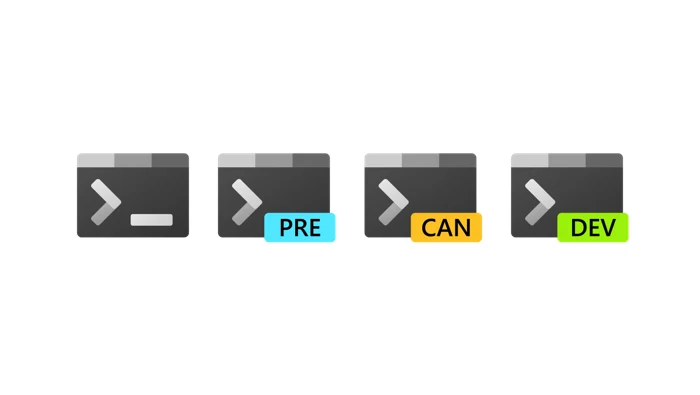
区分Windows Terminal 1.25.3131.0 GA与1.26.3133.0 Preview,解释enableTabDragDrop和showResizeOverlay配置、清屏及键盘修复,并保留鼠标报告点击URL问题未确认修复的更正。
LibreOffice可以免费安装:Windows运行对应架构的MSI安装包并完成向导,macOS打开DMG后把应用拖入“应用程序”。安装前要区分Intel与Apple Silicon,中文界面还需核对语言组件;安装成功后应实际新建、保存并重新打开一份文档。

GitHub公告Windows与Linux托管运行器将于2026年12月8日结束ARM32作业执行支持,包含原生AArch32用户空间执行。原因与Node 20支持结束及Node 24不支持ARM32有关;本篇说明受影响范围、迁移检查与尚未说明的截止时刻。
Windows 11 23H2企业与教育版已于2026年11月10日结束更新,11月安全更新为最后一次更新。组织需区分版本类别与分支维护期,评估受支持的升级目标及设备适用性,不能把安装最后补丁视为支持期延长。





火山引擎是字节跳动旗下企业级云与AI服务平台。聚焦大模型核心能力,依托字节自研豆包多模态大模型,凭借火山方舟一站式平台,提供模型精调、推理部署、智能应用搭建等全链路服务,结合高性能AI算力,助力各行业快速落地大模型数字化与智能化应用。



