

ps怎么抠图选取

想知道ps怎么抠图选取才干净?本教程演示如何使用对象选择工具建立基础选区,进入选择并遮住优化头发和毛绒边缘,并通过新背景复核消除白边,最终输出高质量透明底图片。
在 Photoshop 里抠图,真正容易出问题的往往不是把主体大致选出来,而是边缘处理不干净:头发丝带着背景色、衣服轮廓缺角,或者误选了投影。只要根据画面特点选对工具,再配合“选择并遮住”微调,就能得到边缘自然的抠图结果。下面以常见的 Windows 版 Photoshop 为例,演示从建立选区到最终输出的完整流程。
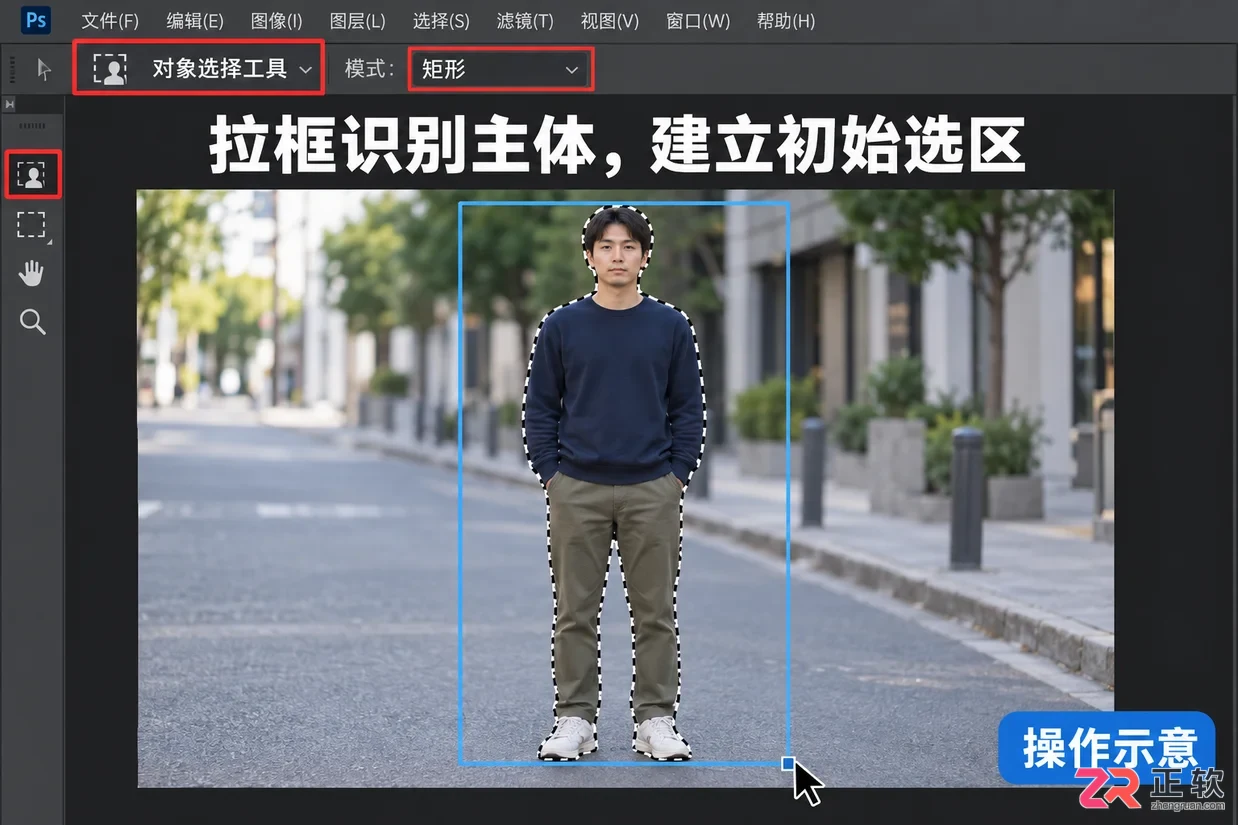
使用对象选择工具在主体周围拉框,自动生成初始选区
1. 根据画面选择初始工具
打开图片后,先观察主体与背景的对比度。如果主体轮廓清晰、背景相对简单,可以使用【对象选择工具】或【快速选择工具】。在左侧工具栏选中【对象选择工具】,在选项栏确认模式为“矩形”或“套索”,然后在主体周围拉出一个尽量贴合的框,软件会自动识别主体范围。
如果自动识别不够准确,可以切换至【快速选择工具】。调整画笔大小,使其略小于主体边缘宽度,在主体内部拖动涂抹。注意不要一次性画太大,以免误选背景。此时画面会出现流动的“蚂蚁线”,代表当前选区范围。
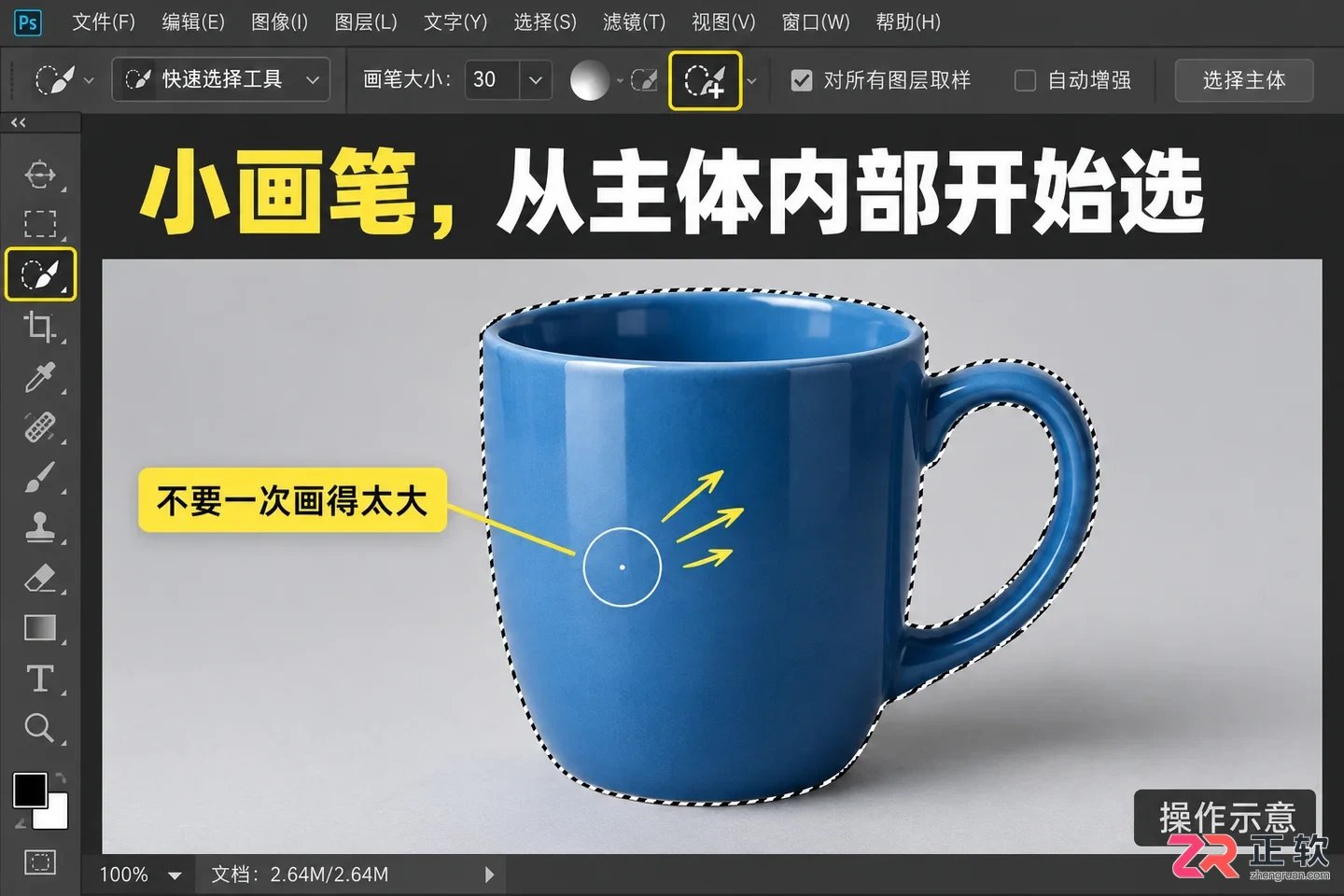
1. 根据画面选择初始工具
2. 修正选区轮廓
自动生成的选区通常只是起点。放大视图至 100% 或更高,检查手指、衣褶、产品细线等细节位置。如果选区缺失了一部分,按住 Shift 键(或点击选项栏的“添加到选区”图标),在缺失区域涂抹;如果多选了背景,按住 Alt 键(或点击“从选区减去”图标),擦除多余部分。
在使用【快速选择工具】时,建议开启选项栏中的“增强边缘”功能,这有助于让选区更贴近物体边界。不要只依赖缩略图查看,必须放大观察边缘是否平滑,避免锯齿或断裂。
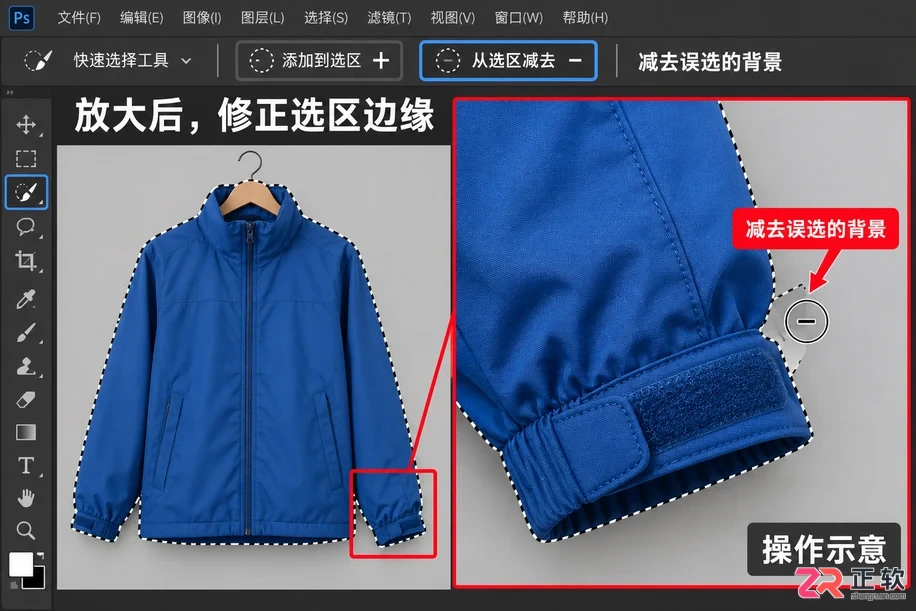
放大视图,使用快速选择工具添加或减去选区以修正边缘
3. 进入“选择并遮住”优化边缘
选区基本满意后,点击顶部选项栏的【选择并遮住】按钮,进入专用工作区。在右侧属性面板中,将“视图模式”改为“叠加”或“黑底/白底”,以便清晰看到边缘细节。重点观察头发、毛绒或半透明物体的边缘。
勾选“智能半径”,并根据图像分辨率调整半径数值(通常 1-5 像素即可)。使用左侧工具栏中的【调整边缘画笔工具】,沿着发丝或模糊边缘轻轻涂抹。软件会自动计算并保留细微的发丝结构,同时去除背景杂色。注意只需涂抹边缘过渡区,不要涂抹主体内部实心区域,否则可能导致边缘变软或不自然。
4. 输出为图层蒙版
在“选择并遮住”面板底部,“输出到”选项中务必选择【图层蒙版】。点击确定后,原图层上方会生成一个黑白蒙版:白色代表显示主体,黑色代表隐藏背景。这种方式是非破坏性的,如果发现某处抠错了,只需选中蒙版,用黑色或白色画笔在画布上直接涂抹修正,无需重新抠图。
相比直接删除背景像素,使用蒙版保留了原始图像数据,方便后续随时调整边缘或恢复被误删的部分。
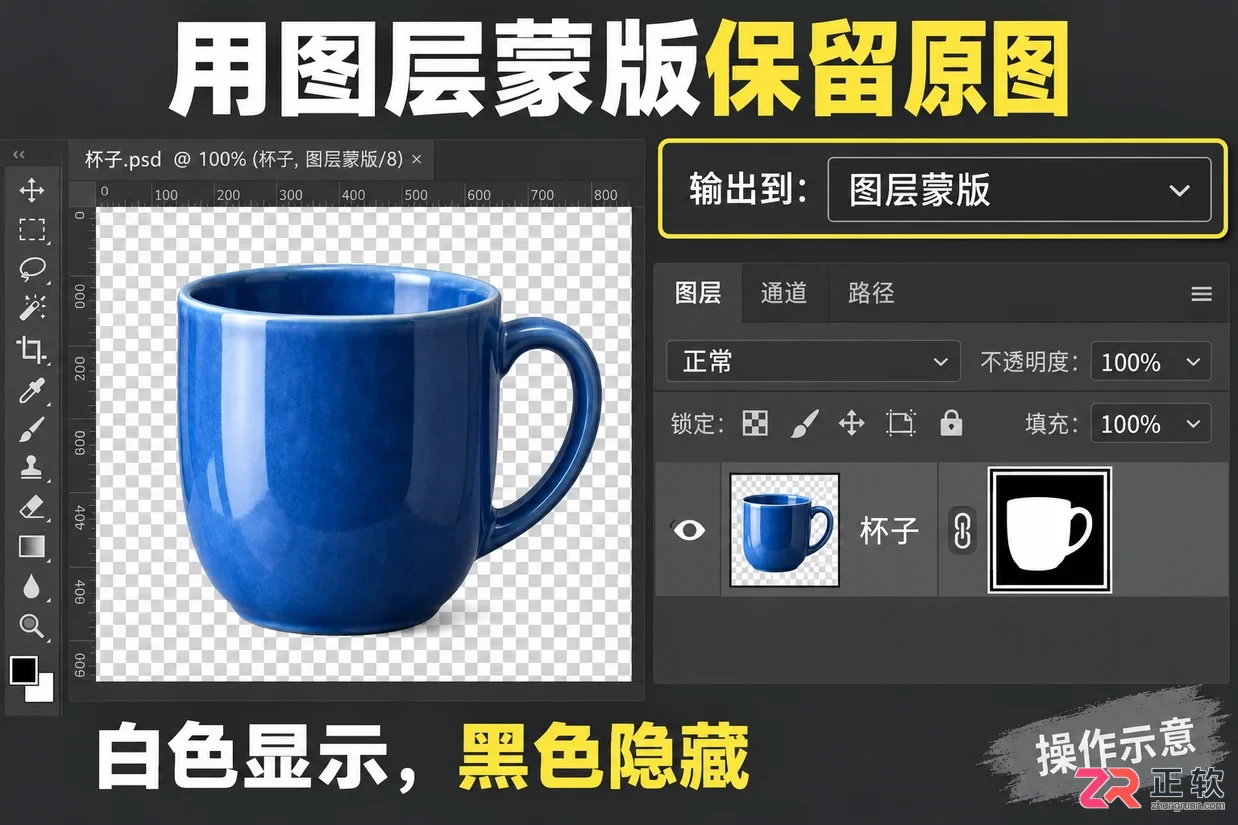
选择输出到“图层蒙版”,保留非破坏性编辑能力
5. 换背景复核与保存
抠图完成后,不要只在原背景下检查。在图层面板底部点击“创建新的填充或调整图层”,选择“纯色”,分别尝试白色、黑色和鲜艳的颜色作为背景。观察主体边缘是否有白边、黑边或背景色晕染。
如果发现边缘有残留杂色,可以选中图层蒙版,执行【滤镜】>【其他】>【最小值】(半径 1 像素)来收缩边缘,或用低流量的黑色画笔在蒙版边缘轻微修饰。确认无误后,保存为 PSD 格式以保留蒙版和图层信息;若需交付使用,可隐藏背景层,导出为透明背景的 PNG 文件。
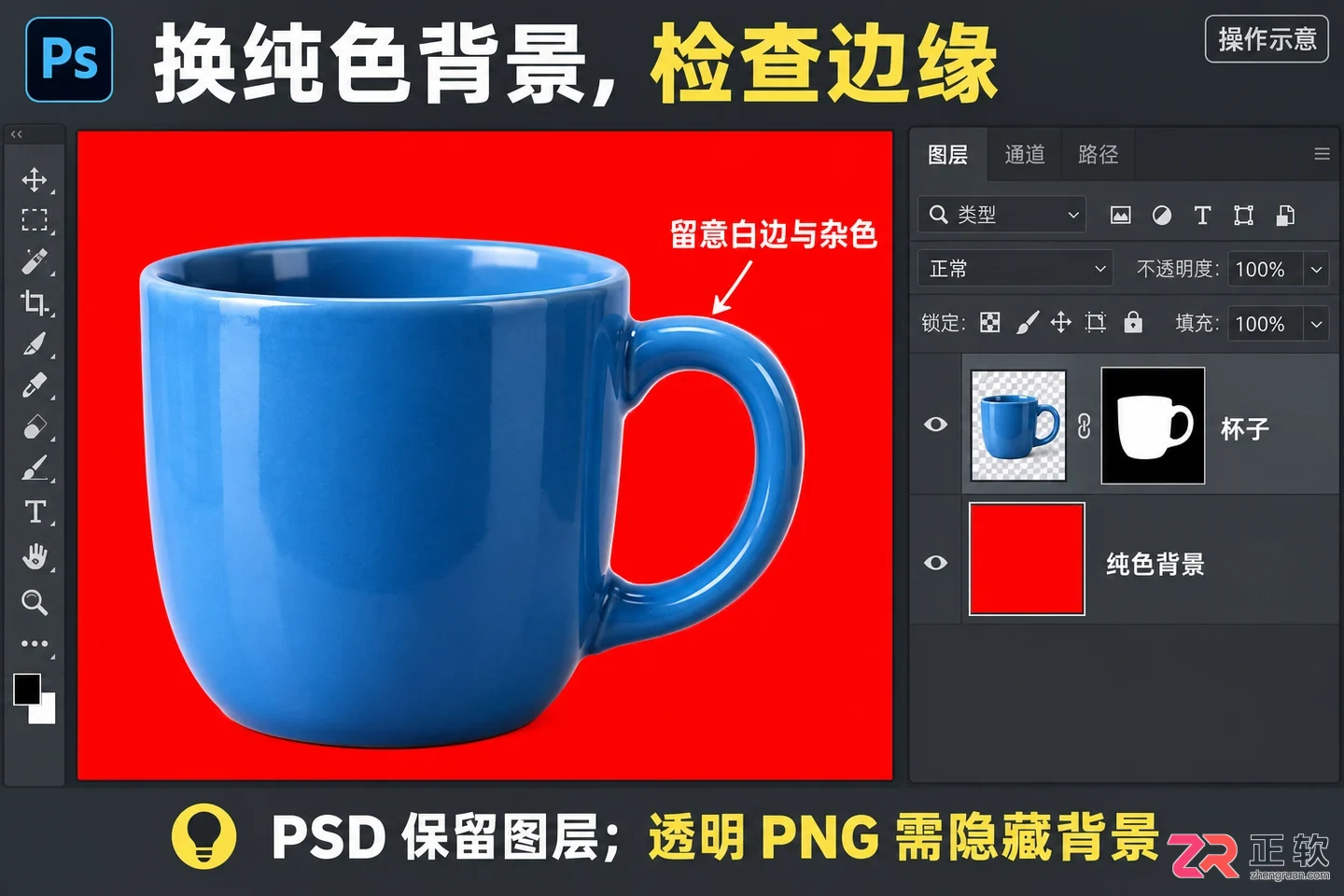
新建纯色背景层检查边缘是否有白边或杂色
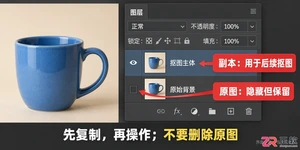
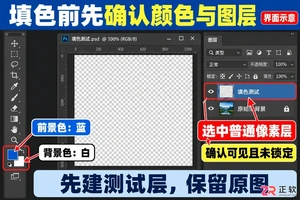
学习如何在 Photoshop 中使用快捷键快速填充颜色。掌握 Alt+Backspace(前景色)和 Ctrl+Backspace(背景色)的区别,以及如何使用 Shift+Backspace 打开高级填充选项。适用于 Windows 系统,提升修图效率。
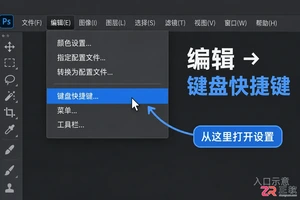
想知道PS快捷键设置在哪打开?通过菜单栏【编辑】>【键盘快捷键】或组合键快速进入。本文详解如何查找命令、修改按键、解决冲突及保存个性化方案,助你提升修图效率。
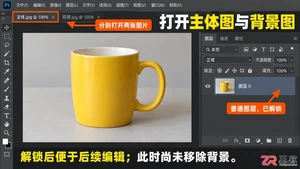
学习如何在 Photoshop 中快速抠图并合成到新背景。步骤包括解锁背景层、使用移除背景功能、拖拽图层合成及蒙版边缘修整,保留图层结构方便后续修改。
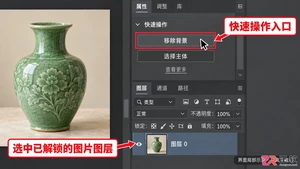
学习如何在 Photoshop 中将图片背景变为透明。通过解锁背景层、使用快速操作移除背景、利用图层蒙版修复边缘,最后导出为 PNG 格式,保留高质量透明底素材。
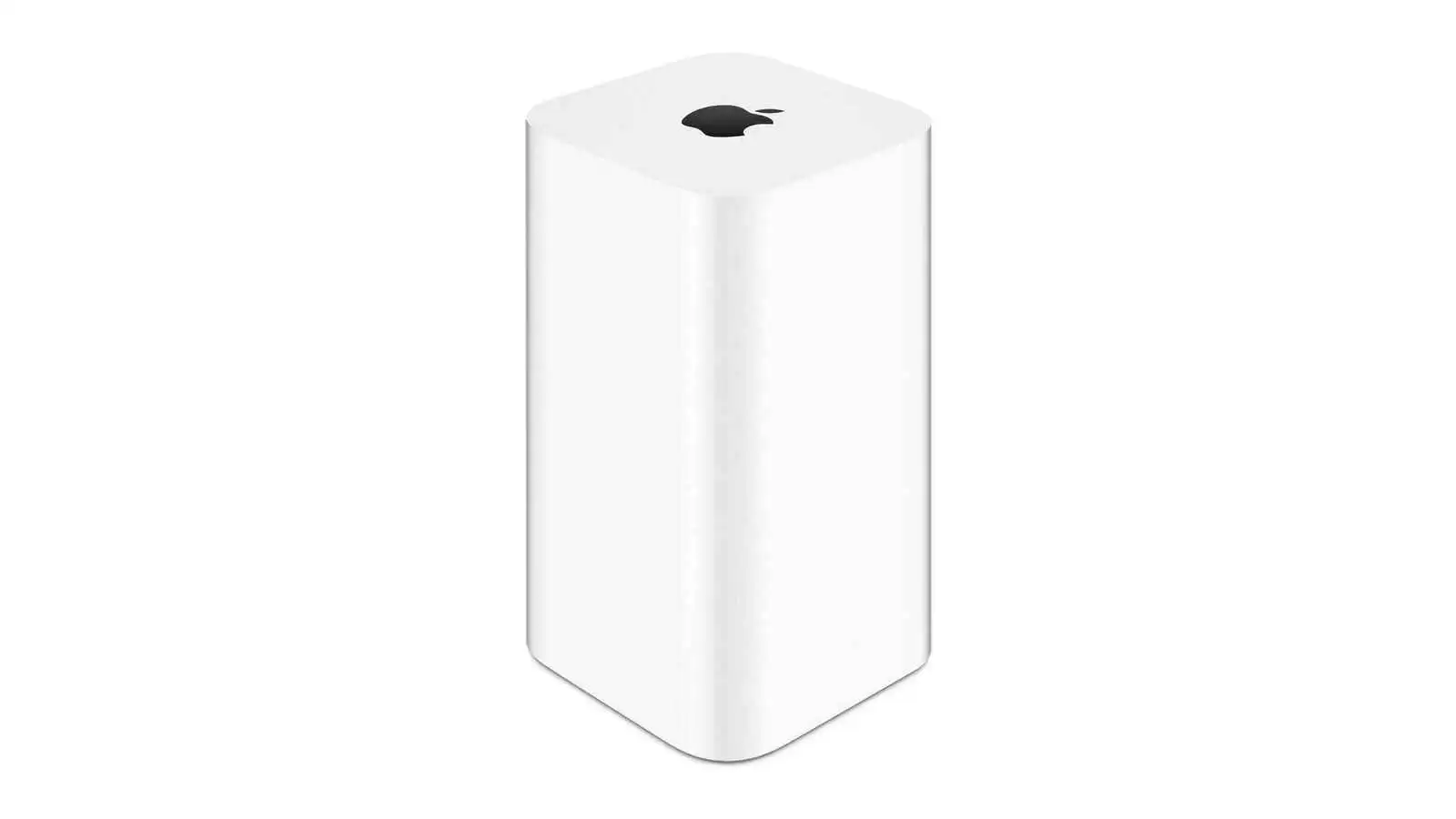
macOS27彻底移除AFP协议支持,结束自1988年起近四十年的技术历程。TimeCapsule于2008年发布,2018年停产,其与TimeMachine的兼容至此终止。苹果自2013年起逐步以SMB取代AFP,最终在最新系统中放弃支持,但社区项目提供替代方案。

在Debian系统中为PhpStorm配置FTP服务器一 准备工作在 Debian 上无需安装额外软件,PhpStorm 自带 Deployment(部署) 功能,可直接连接 FTP/SFTP。准备好远程服务器的访问信息:主机地址(IP 或域名)、端口(FTP 21、SFTP 22)、用户名、密码或
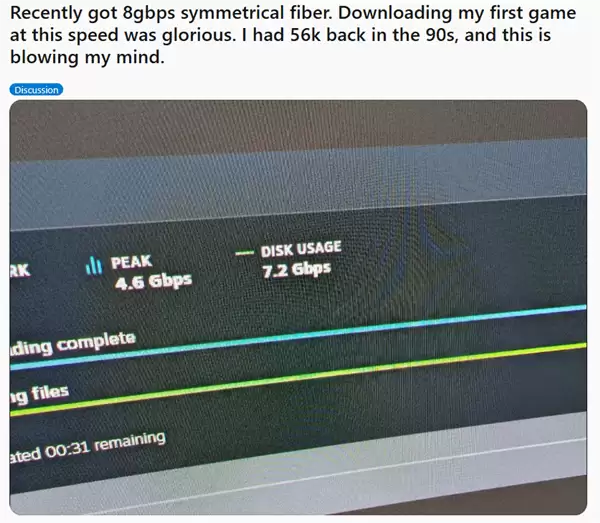
8月19日消息,近日有数码博主晒出自己刚开通的8Gbps光纤宽带,拉满的网速表现让不少见过大世面的网友都忍不住感慨,现在家庭宽带的升级速度实在快得超出想象。海外游戏论坛上一名资深玩家晒出了自己刚开通的8Gbps对称光纤的实测数据,测速页面显示下载峰值直接冲到4.6Gbps,配套的固态硬盘磁盘写入占用
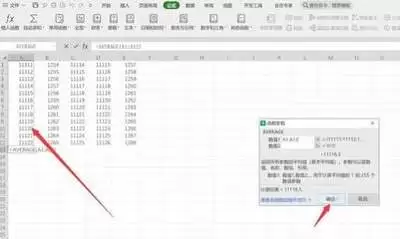
选中区域快速查看平均值要是您只是临时需要知道一组数据的平均值,并且不需要将结果保留在表格中,那完全无需插入函数,利用wps自带的状态栏功能就能在一秒内得出结果。操作方法极其简单:打开手机wps中的目标表格,用手指拖动选中您需要计算平均值的所有数据单元格,完成选中后,留意屏幕底部的状态栏,默认会直接显
很多人习惯用手机wps处理表格,随时随地编辑修改很方便,但做完内容后总会留下不少多余行列,不仅看着杂乱,导出或者打印的时候也容易出现空白页问题,很多新手找不到快速删除的方法,今天就给大家整理不同场景下的实用操作方法。单个/少量多余行列的删除方法如果只是错插入了一两行、一两列,只需要简单几步就能完成:




火山引擎是字节跳动旗下企业级云与AI服务平台。聚焦大模型核心能力,依托字节自研豆包多模态大模型,凭借火山方舟一站式平台,提供模型精调、推理部署、智能应用搭建等全链路服务,结合高性能AI算力,助力各行业快速落地大模型数字化与智能化应用。




