

Windows 11 PHP端口占用解决方法
遇到Windows11上PHP环境端口被占用问题,解决方法是找出占用端口的进程并终止它,或修改PHP环境配置使用其他端口。1.使用netstat-ano|findstr:80查看占用端口的PID;2.通过tasklist|findstr<PID>找出对应进程名称;3.若进程可关闭,用taskkill/F/PID<PID>终止;4.修改Apache或Nginx配置文件中的监听端口(如80改为8080)并重启服务;5.检查防火墙设置确保新端口允许通过。常见原因包括IIS、Skype、T
遇到Windows 11上PHP环境端口被占用问题,解决方法是找出占用端口的进程并终止它,或修改PHP环境配置使用其他端口。1. 使用 netstat -ano | findstr :80 查看占用端口的PID;2. 通过 tasklist | findstr
在Windows 11上遇到PHP环境端口被占用,通常是因为其他程序或服务已经占用了PHP(比如Apache或Nginx)需要监听的端口,最常见的就是80端口。解决这个问题,核心思路就是找出是谁占用了端口,然后要么关闭它,要么让你的PHP环境换个端口。这事儿说起来简单,但实际操作起来,总有些小细节让人头疼。

解决方案
当你的PHP环境启动失败,提示端口被占用时,可以按以下步骤处理:
确定被占用的端口: 打开命令提示符(CMD)或PowerShell,输入
netstat -ano | findstr :80(如果你使用的是默认的80端口,否则替换成你的端口号,比如:8080)。 这条命令会列出所有正在监听80端口的连接及其对应的PID(进程ID)。通常,你会在“本地地址”一列看到类似0.0.0.0:80或127.0.0.1:80的条目,后面跟着一个数字,那就是PID。
找出占用端口的进程: 拿到PID后,输入
tasklist | findstr(把终止占用进程(如果合适): 如果你确定这个进程可以被关闭,并且不会影响系统正常运行(比如它不是一个关键的系统服务),可以尝试终止它。 输入
taskkill /F /PID。/F参数表示强制终止。 不过,对于“System”进程或IIS核心服务,直接终止通常不是个好主意,因为它可能会导致系统不稳定或IIS无法工作。这时候,你可能需要考虑禁用或卸载相关服务,或者直接跳到下一步:修改PHP环境的端口。
修改PHP环境的监听端口: 这是最稳妥也最常用的方法。
- 对于Apache: 找到Apache的配置文件
httpd.conf(通常在Apache24/conf目录下)。 搜索Listen 80,将其修改为Listen 8080或其他你喜欢的、未被占用的端口(比如8081、8000等)。 如果还有ServerName localhost:80,也一并修改为ServerName localhost:8080。 - 对于Nginx: 找到Nginx的配置文件
nginx.conf(通常在nginx/conf目录下)。 在http块内的server块中,找到listen 80;,修改为listen 8080;。 修改完配置文件后,记得重启你的Apache或Nginx服务。
- 对于Apache: 找到Apache的配置文件
检查防火墙设置: 有时候,端口没被占用,但Windows防火墙阻止了外部访问。确保你修改后的端口在防火墙中是允许通过的。对于本地开发,这通常不是大问题,但如果你的应用需要从外部网络访问,这一点就变得重要了。
为什么我的PHP环境老是遇到端口占用?常见原因解析
说实话,每次遇到端口占用,我都会习惯性地骂一句:“又是哪个家伙在捣乱!”这问题在Windows上确实挺常见,尤其对于我们这些开发者,机器上各种服务、工具一大堆,冲突概率自然就高。
最常见的原因,我个人经验来看,主要有这么几个:
- IIS(Internet Information Services)默认占用80端口: 这是Windows自带的Web服务器,很多时候它会默默地运行在后台,霸占着80端口。如果你之前安装过IIS,或者某些系统组件依赖它,那么它很可能就是罪魁祸首。
- 其他开发环境或工具: 比如你可能安装了Node.js,某个Node应用在跑;或者安装了Python,某个Python服务在监听;甚至是一些桌面应用,像Skype、TeamViewer、迅雷等,它们有时候也会为了某些功能(比如文件传输、远程控制)监听80或443端口。我曾经就遇到过TeamViewer在后台偷偷占着端口,搞得我Apache怎么都起不来。
- 之前PHP环境的残留进程: 有时候,你可能没有正常关闭Apache或Nginx服务,或者它们崩溃了,但相关的进程并没有完全退出。这些“僵尸进程”会继续占用端口,导致你再次启动时冲突。
- 虚拟机或Docker容器: 如果你在Windows上使用WSL2、VirtualBox或Docker Desktop,它们内部运行的服务也可能映射到宿主机的端口,从而导致冲突。这情况比较高级,但确实会发生。
理解这些常见原因,能帮助我们更快地定位问题,而不是像无头苍蝇一样乱撞。
除了改端口,还有哪些“治本”的端口管理策略?
单纯改端口确实能解决燃眉之急,但如果每次都改,或者每次都去查杀进程,那也太累了。我后来发现,与其每次都去“抓贼”,不如从根源上解决问题,或者至少是建立一套更健壮的开发环境。
- 统一使用非标准端口: 从一开始就养成习惯,让你的开发环境(比如Apache或Nginx)监听一个非80、443的端口,例如8080、8000、9000等。这样可以最大程度地避免与系统服务或常用应用的冲突。虽然每次访问要多打个端口号,但省去了不少麻烦。
- 使用虚拟主机(Virtual Hosts)管理多个项目: 这不是直接解决端口占用,但它能让你在同一个Web服务器实例下,通过不同的域名或子域名来访问不同的项目,避免了为每个项目启动一个独立的Web服务器,从而减少了潜在的端口冲突。
- 拥抱容器化(Docker)或WSL2: 这是我个人觉得最“治本”的方法。通过Docker或WSL2,你可以将PHP、Web服务器、数据库等所有环境组件都封装在独立的容器或Linux子系统中。这些容器或子系统有自己的网络栈,它们内部的端口冲突不会影响到你的Windows宿主机。你只需要将容器内部的端口映射到宿主机上一个你指定的、未被占用的端口即可。这种方式隔离性极好,不同项目之间、项目与宿主机之间几乎不会再有端口冲突的烦恼。
- 编写自动化脚本: 对于一些固定的开发环境,可以编写简单的批处理脚本(.bat)或PowerShell脚本,在启动开发环境之前,自动检测并(如果需要)终止占用特定端口的非关键进程。虽然有点“暴力”,但在特定场景下非常高效。
高效管理PHP开发环境:推荐工具与实践
为了避免频繁陷入端口冲突的泥潭,除了上述策略,我们还可以借助一些工具和良好的实践来提升开发效率。
- 集成开发环境(IDE)的内置服务器: 很多现代IDE,比如PHPStorm,都内置了简单的Web服务器功能。它们通常会默认使用一个高位端口(如63342),这大大降低了端口冲突的可能性。对于一些简单的调试或测试,直接用IDE的内置服务器就足够了。
- XAMPP/WAMP/Laragon等集成包: 这些工具集成了Apache/Nginx、MySQL、PHP等,并且在安装时通常会提供端口配置选项。Laragon尤其值得推荐,它设计得非常轻量级,支持快速切换PHP版本,而且其自带的“Quick app”功能能快速搭建项目,并且在端口管理上做得相当人性化。它们提供了图形界面来启动/停止服务,比手动敲命令行方便很多。
- 资源监视器(Resource Monitor): 比起命令行,Windows自带的资源监视器提供了一个更直观的界面来查看网络活动。打开它,切换到“网络”选项卡,然后展开“监听端口”,你就能看到所有正在监听的端口、对应的进程以及它们的PID。这对于那些不熟悉命令行的开发者来说,是一个很好的可视化工具。
- 定期清理与维护: 养成定期清理不必要的服务和程序的习惯。比如,如果你不再使用某个旧的开发环境,就彻底卸载它。确保你的系统不会运行太多不必要的后台服务,这不仅能减少端口冲突,还能提升系统整体性能。我个人会定期检查“服务”(services.msc),把一些不常用的、自动启动的服务设置为手动或禁用。
总之,解决PHP端口占用问题,既需要我们掌握基本的故障排查技能,也需要我们从长远考虑,构建一个更加稳定、高效的开发环境。毕竟,我们花在解决环境问题上的时间越少,就能花越多时间在真正的代码上了。
学习如何安全地优化 Windows 11 后台进程。从关闭非必要启动应用入手,使用系统配置排查服务冲突,调整应用后台权限,避免误禁系统关键服务,提升系统响应速度。

学习如何在 Windows 11 中安全地隐藏任务栏搜索、小组件等图标,并管理应用后台权限,以减少视觉干扰和系统资源消耗,保持桌面整洁且稳定。
针对Windows 11后台进程过多的问题,本教程演示如何安全使用注册表编辑器。重点在于识别并删除已卸载软件的残留启动项,操作前强制备份,出错可一键恢复,避免误删系统关键服务。
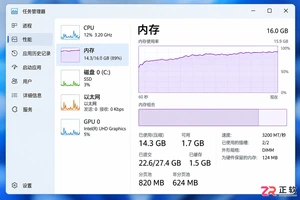
Windows 11运行大型软件提示内存不足?本文教你通过任务管理器查看内存负载,正确进入系统属性设置虚拟内存。建议优先保留系统自动管理,仅在必要时手动调整初始与最大值,并附带重启后的效果验证步骤,确保系统稳定运行。
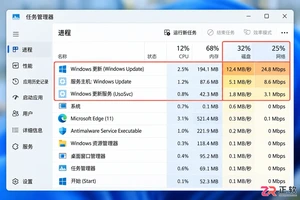
不想让 Windows 11 在关键时刻下载更新或自动重启?学习使用暂停更新、活动时间和按流量计费功能,有效降低磁盘与网络占用,同时保留系统安全更新能力。
Windows 11 桌面弹窗多?本文详解如何关闭系统通知中的使用提示、锁屏趣味事实、开始菜单推荐内容以及任务栏小组件入口。通过原生设置逐步操作,有效减少干扰,无需第三方工具。
本教程指导用户在Windows 11中通过【设置】和【任务管理器】关闭不必要的开机自启应用,优化系统启动性能,同时保留输入法、安全软件等关键组件的正常运行。
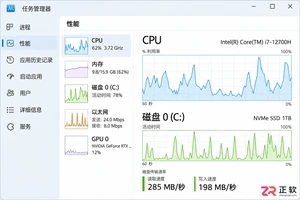
Windows 11更新后电脑变卡?本文详解如何查看更新历史、卸载质量更新、回退驱动程序以及使用系统恢复功能。提供从排查后台进程到优化启动项的完整步骤,帮助你在保留数据的前提下解决卡顿问题。
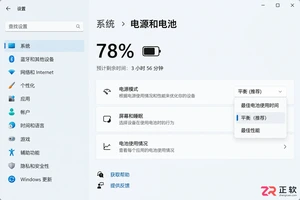
详解Windows 11笔记本电源与电池设置技巧,包括切换最佳能效模式、缩短屏幕关闭时间、配置节电阈值及管理后台启动项,有效提升移动办公续航能力。
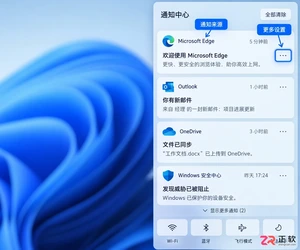
Windows 11通知中心频繁弹出广告?本教程教你区分应用通知、系统建议和浏览器弹窗。通过设置面板按应用关闭推送,禁用Windows使用提示,并清理浏览器网站权限,在减少打扰的同时保留安全与更新等重要提醒。





火山引擎是字节跳动旗下企业级云与AI服务平台。聚焦大模型核心能力,依托字节自研豆包多模态大模型,凭借火山方舟一站式平台,提供模型精调、推理部署、智能应用搭建等全链路服务,结合高性能AI算力,助力各行业快速落地大模型数字化与智能化应用。



