

谷歌浏览器启动优化技巧分享
管理扩展程序:禁用或删除不常用的扩展,特别是广告拦截器、密码管理器等常驻后台的插件,选择支持按需加载的扩展,并定期审查清理;2.优化启动设置与清理缓存:在启动时选择“打开新标签页”而非多个网页,定期使用快捷键清除所有时间范围内的Cookie和缓存文件;3.进行系统与浏览器底层优化:开启硬件加速以提升渲染效率,关闭后台应用持续运行功能,保持Chrome更新至最新版本,必要时重置浏览器设置以恢复性能。通过精简扩展、启动项和定期清理,能有效提升谷歌浏览器的启动速度和整体运行流畅度。
管理扩展程序:禁用或删除不常用的扩展,特别是广告拦截器、密码管理器等常驻后台的插件,选择支持按需加载的扩展,并定期审查清理;2. 优化启动设置与清理缓存:在启动时选择“打开新标签页”而非多个网页,定期使用快捷键清除所有时间范围内的Cookie和缓存文件;3. 进行系统与浏览器底层优化:开启硬件加速以提升渲染效率,关闭后台应用持续运行功能,保持Chrome更新至最新版本,必要时重置浏览器设置以恢复性能。通过精简扩展、启动项和定期清理,能有效提升谷歌浏览器的启动速度和整体运行流畅度。

谷歌浏览器用久了启动变慢?其实通过几个关键设置和习惯调整,能明显提升它的启动速度和整体性能。

一、管理扩展程序:启动慢的“元凶”
浏览器扩展是拖慢启动速度最常见的原因。每次启动时,所有启用的扩展都会加载,数量一多,时间就累积起来了。
- 检查并禁用不必要的扩展:在地址栏输入
chrome://extensions回车。仔细看看列表,把那些不常用、记不清用途的扩展直接移除。特别注意广告拦截器、密码管理器、翻译工具这类常驻后台的扩展,保留真正需要的。 - 延迟加载非核心扩展:有些扩展支持“按需加载”,比如某些翻译插件,不需要它一直运行,只在需要时点击图标才启动。尽量选择这类设计良好的扩展。
- 定期审查:每隔一两个月回顾一下扩展列表,像清理手机APP一样,养成习惯。
二、调整启动设置与清理缓存
Chrome自身的启动选项和积累的临时数据也会影响速度。
- 优化启动时恢复设置:
- 进入
chrome://settings/onStartup。 - 如果选择“打开特定网页或一组网页”,确保列表里的页面数量精简,避免一次性加载十几个复杂网站。
- 更推荐选择“打开新标签页”,启动最快,需要的页面手动打开或通过书签恢复。
- 进入
- 定期清除浏览数据:
- 快捷键
Ctrl+Shift+Del(Windows) 或Cmd+Shift+Del(Mac)。 - 时间范围选“所有时间”,勾选“Cookie及其他网站数据”和“缓存的图片和文件”,然后清除。注意,清除Cookie会退出大部分网站登录状态。
- 建议每月或感觉变慢时操作一次。
- 快捷键
三、系统与浏览器底层优化
更深入一点的设置能从底层提升效率。
- 开启硬件加速(但注意兼容性):
- 进入
chrome://settings/system。 - 确保“使用硬件加速模式”已开启。这能让电脑的GPU分担渲染任务,提升流畅度。
- 注意:如果开启后出现画面异常或反而变卡,可以尝试关闭它。
- 进入
- 检查并管理后台应用:
- 在
chrome://settings/system页面,关闭“关闭浏览器后继续运行后台应用”。 - 很多网站(如Google Docs、Gmail)会在后台保持连接,虽然方便,但会占用资源,影响下次启动速度。
- 在
- 保持Chrome更新:新版Chrome通常包含性能优化和错误修复。进入
chrome://settings/help检查更新。 - 考虑重置设置:如果以上方法效果不明显,可以尝试将Chrome设置恢复默认(
chrome://settings/reset)。这不会删除书签和密码,但会禁用扩展、清除临时设置,有时能解决奇怪的性能问题。
基本上就这些。优化浏览器启动速度,核心是精简——精简扩展、精简启动加载项、定期清理。坚持这些习惯,Chrome的启动速度能保持在比较快的水平。

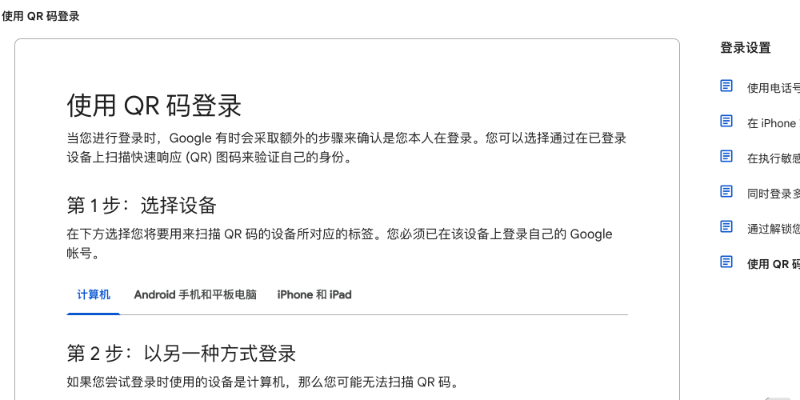
Chrome没有固定的扫码登录页面;Google账号在需要额外验证时才可能显示二维码。看到二维码后保留该页面,在已登录手机访问g.co/verifyaccount确认,或选择其他验证方式。
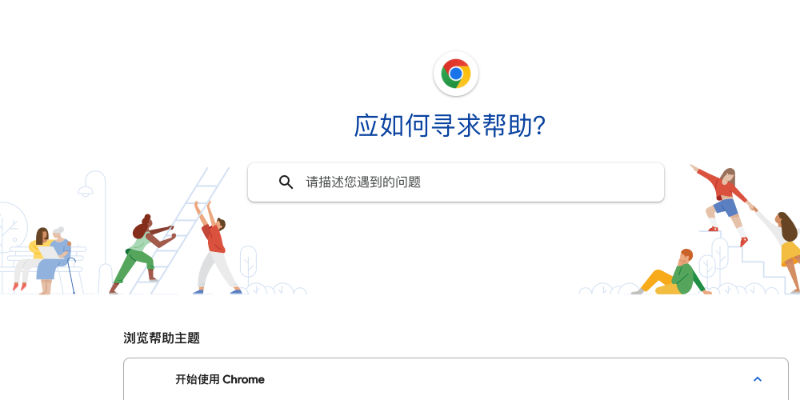
谷歌浏览器帮助中心官网是https://support.google.com/chrome/,可搜索安装、登录、同步、扩展、隐私和故障问题;登录Google账号不是浏览帮助内容的必要条件。
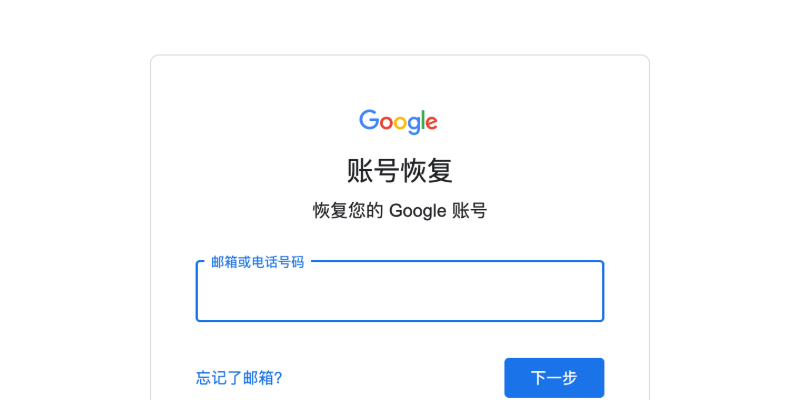
Chrome使用的Google账号可从https://accounts.google.com/signin/recovery找回;填写邮箱或手机号后按官方问题验证身份,再设置未使用过的新密码。
谷歌浏览器国际版官方网址是https://www.google.com/chrome/,英文地区页可使用https://www.google.com/intl/en_us/chrome/;官网会按地区、语言和系统提供对应页面。
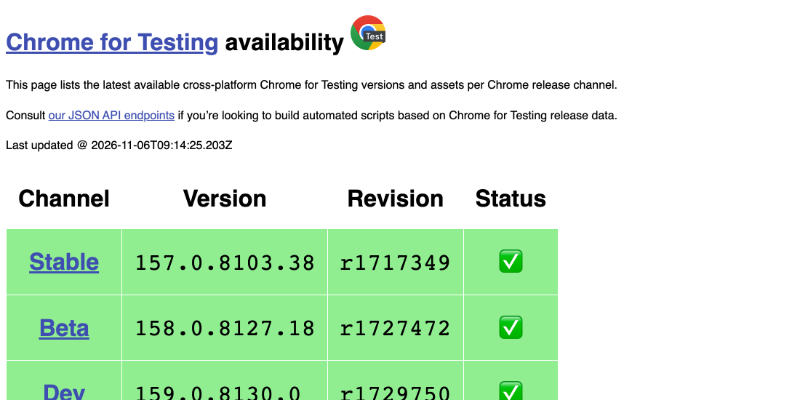
Google没有面向普通用户的Chrome历史安装包官网,常规下载页只提供当前版本;开发测试可使用官方Chrome for Testing版本面板,但不适合日常浏览或替代稳定版。
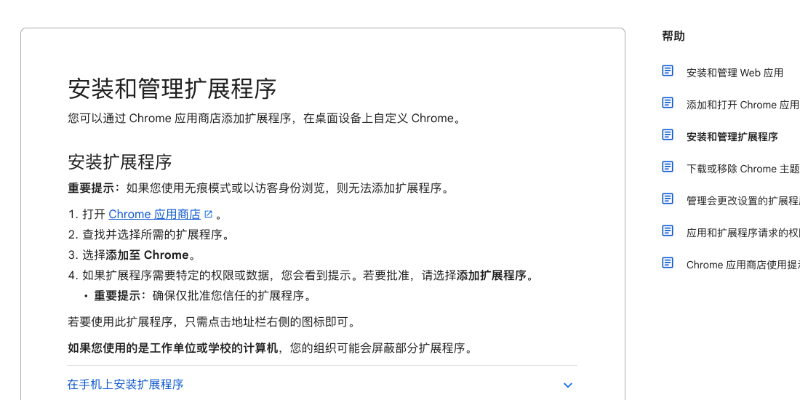
谷歌浏览器扩展商店官网是https://chromewebstore.google.com/;进入后搜索扩展,打开详情页并选择“添加至Chrome”,确认权限后即可安装。
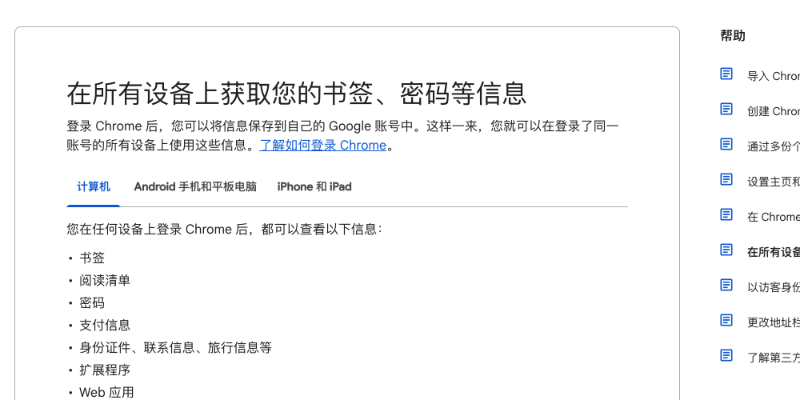
Chrome同步入口在“设置→您与Google”中,先登录同一Google账号,再选择要保存的书签、密码、标签页和历史记录;已保存的数据可从https://chrome.google.com/sync管理。
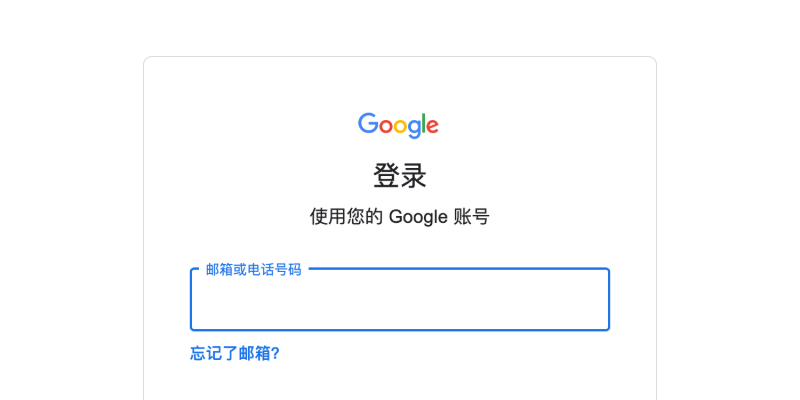
谷歌浏览器使用Google账号登录,官方网页入口是https://accounts.google.com/;在Chrome中也可点击右上角头像选择“登录Chrome”,两种方式都应核对google.com域名。
谷歌浏览器没有可在网页中直接运行的官方“网页版”;https://www.google.com/chrome/是产品与下载官网。安装Chrome后可以免登录浏览,账号仅用于同步数据。
谷歌浏览器手机版官网是https://www.google.com/chrome/mobile/,手机打开后可进入Android或iPhone的官方安装渠道;登录Google账号属于可选操作。





火山引擎是字节跳动旗下企业级云与AI服务平台。聚焦大模型核心能力,依托字节自研豆包多模态大模型,凭借火山方舟一站式平台,提供模型精调、推理部署、智能应用搭建等全链路服务,结合高性能AI算力,助力各行业快速落地大模型数字化与智能化应用。



