

Win10系统镜像备份方法全解析
备份Win10系统镜像可通过三种方法实现。1.使用Windows自带的备份工具:打开控制面板中的“备份与还原(Windows7)”,选择“创建系统映像”,推荐将备份保存至外部硬盘,并建议创建系统修复光盘;2.使用第三方备份软件:如傲梅轻松备份、AcronisTrueImage等,提供增量、差异、定时备份等功能,操作更灵活高效;3.使用命令行工具:通过管理员命令提示符输入wbadmin命令进行备份,适合熟悉命令行的用户。备份所需空间通常为系统盘已用空间的两倍,恢复时依据不同方法分别使用系统修复光盘、第三方启
备份Win10系统镜像可通过三种方法实现。1. 使用Windows自带的备份工具:打开控制面板中的“备份与还原(Windows 7)”,选择“创建系统映像”,推荐将备份保存至外部硬盘,并建议创建系统修复光盘;2. 使用第三方备份软件:如傲梅轻松备份、Acronis True Image等,提供增量、差异、定时备份等功能,操作更灵活高效;3. 使用命令行工具:通过管理员命令提示符输入wbadmin命令进行备份,适合熟悉命令行的用户。备份所需空间通常为系统盘已用空间的两倍,恢复时依据不同方法分别使用系统修复光盘、第三方启动盘或命令行指令完成。建议定期验证备份文件的可用性以确保恢复成功。
备份Win10系统镜像,简单来说,就是给你的电脑做个“时光机”,以便在系统崩溃或出现问题时,能够快速恢复到之前的状态,省去重装系统的麻烦。
备份系统镜像的方法有很多,这里介绍几种常用的,你可以根据自己的需求选择。
解决方案
使用Windows自带的备份工具:
这是最简单直接的方法。
- 打开“控制面板”->“系统与安全”->“备份与还原 (Windows 7)”。(是的,你没看错,Win10也用这个名字)
- 点击“创建系统映像”。
- 选择备份位置(可以是硬盘、U盘或DVD),推荐选择一个外部硬盘,空间足够大。
- 按照提示完成备份。
注意: 备份过程中,会询问是否创建系统修复光盘,建议创建,以备不时之需。
使用第三方备份软件:
市面上有很多优秀的第三方备份软件,例如傲梅轻松备份、Acronis True Image等。这些软件通常提供更丰富的功能,例如增量备份、差异备份、定时备份等。
- 下载并安装你选择的备份软件。
- 按照软件的提示,选择“系统备份”或类似的功能。
- 选择备份位置和备份选项。
- 开始备份。
个人观点: 我个人比较喜欢使用第三方软件,因为功能更强大,备份速度也更快。
使用命令行工具:
如果你对命令行比较熟悉,可以使用
wbadmin命令来备份系统镜像。- 以管理员身份打开命令提示符。
- 输入以下命令:
wbadmin start backup -backupTarget:<备份位置> -include:<系统盘符> -allCritical -systemstate
- 例如:
wbadmin start backup -backupTarget:E: -include:C: -allCritical -systemstate
注意: 这种方法需要对命令行比较熟悉,否则容易出错。
备份系统镜像需要多大的空间?
这取决于你的系统盘使用了多少空间。一般来说,备份文件的大小会接近于你系统盘的已用空间。因此,在选择备份位置时,要确保有足够的空间。建议预留至少两倍于系统盘已用空间的大小。
举个例子: 假设你的系统盘C盘使用了50GB的空间,那么你需要至少100GB的空间来存放备份文件。
备份系统镜像后,如何恢复系统?
恢复系统镜像的方法取决于你使用哪种备份方式。
使用Windows自带的备份工具:
- 如果系统无法启动,可以使用系统修复光盘或U盘启动电脑。
- 选择“修复计算机”->“疑难解答”->“系统映像恢复”。
- 按照提示选择备份文件,并进行恢复。
使用第三方备份软件:
- 使用软件提供的恢复功能。
- 通常需要使用软件制作的启动盘启动电脑。
- 按照软件的提示选择备份文件,并进行恢复。
使用命令行工具:
- 使用Windows安装盘或系统修复光盘启动电脑。
- 打开命令提示符。
- 输入以下命令:
wbadmin start recovery -version:<备份版本> -item:<系统盘符> -target:<恢复目标盘符> -allCritical -reboot
- 例如:
wbadmin start recovery -version:02/28/2024-10:00 -item:C: -target:C: -allCritical -reboot
注意: 恢复系统会覆盖目标盘符上的所有数据,请务必谨慎操作。
备份系统镜像的频率应该是多久一次?
这个没有固定的答案,取决于你的使用习惯和数据的重要性。
- 如果你经常安装软件、修改系统设置: 建议每周备份一次。
- 如果你只是日常使用电脑: 可以每月备份一次。
- 在进行重大系统更改之前: 务必备份一次。
我的建议: 养成定期备份的习惯,防患于未然。
备份系统镜像和创建系统还原点有什么区别?
系统还原点只能恢复系统文件和设置,不能恢复用户数据。而系统镜像可以恢复整个系统,包括系统文件、设置和用户数据。
可以这样理解: 系统还原点相当于给你的系统拍了一张快照,只能恢复到快照时的状态;系统镜像相当于给你的系统做了一个完整的克隆,可以完全恢复到克隆时的状态。
因此,系统镜像比系统还原点更全面、更可靠。
如何验证备份的系统镜像是否可用?
最简单的方法就是进行一次恢复测试。
- 找一台测试电脑(或者使用虚拟机)。
- 使用备份的系统镜像进行恢复。
- 如果能够成功启动系统,说明备份是可用的。
个人经验: 曾经遇到过备份文件损坏导致无法恢复的情况,所以定期验证备份的可用性非常重要。
首先检查目标磁盘空间是否充足,确保其可用空间大于系统盘已用空间的1.5倍;接着通过干净启动排除第三方软件冲突,禁用所有非Microsoft服务和启动项;然后以管理员身份运行DISM和SFC命令修复系统文件损坏;若问题仍存在,更换为NTFS格式的外部驱动器作为备份位置;最后可使用Windows安装介质启动到命令提示符,通过DISM命令手动创建系统映像备份。
新购买的华硕笔记本电脑一不小心把系统重要的文件删除,导致电脑无法正常开机怎么办呢?小鱼系统这里有U盘重3、接着双击打开【小鱼系统】,程序开始自动检测本地环境,等待一会。4、然后在小鱼系统界面选择左侧菜单的制作系统,接着制作U盘界面点击开始制作按钮。5、接着到了选择需要重装的系统,我们的华硕笔记本电脑是win10系统,那么勾选win10系统后点击开始制作。6、接着弹出警告,提醒备份U盘上面重要的资料,如果已经备份好后请点击确定按钮。小鱼系统会自动下载选择的win10和PE系统镜像包,并完成U盘启动操作。8、

微星主板bios怎么进u盘装系统,具体方法如下一、工具下载原版windows10系统镜像,微星电脑一台,8g及8g以上的空u盘一个及下载一个u盘启动盘制作工具二、操作方法1、在电脑上下载安装老白菜u盘装系统工具插入一个八g以上的空白u盘,选择我们插入的u盘,点击开始制作启动盘2、待软件制作好u盘启动盘后,下载一个win10系统镜像文件,放入u盘内提示,制作成功后,把下载好的系统镜像文件拷贝到u盘内3、将u盘启动盘插入到需要安装的电脑中,开机不断按启动快捷键【微星主板的快捷启动键是F11】进启动界面第二项w
最近很多用户们用上了win102004版本系统,剩下的用户们想要使用这款系统却不知道该如何操作,那么我们的2004版本系统到底要在什么地方下载呢,快来了看看吧~win10系统2004版本镜像下载地址介绍:1、微软官方下载地址可以安心下载与安装:微软win10官网下载地址2、外部下载地址也能够为你安装win102004系统哦:win102004版本下载地址3、如果电脑本身就是win10系统的话,可以直接下载更新来安装win102004版本系统哦。
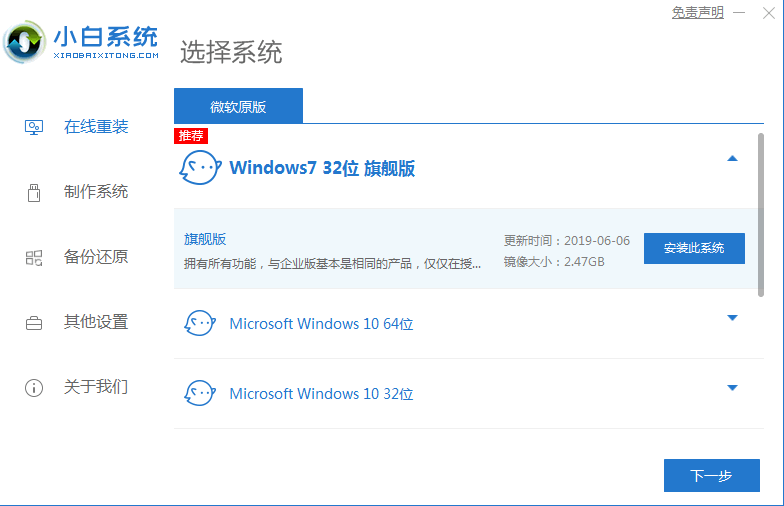
部分用户在购买了预装win10系统的电脑后用的不习惯,想装回windows7系统不知道如何操作,下面就给大家介绍一个win7系统安装的方法吧。1、先下载一个小白一键重装系统工具,然后打开之后选择windows7旗舰版。2、然后我们就可以开始下载,下载速度取决于您的网络您只需要耐心等待即可。3、软件下载完成后会自动部署,完成后会提示选择立即重启。4、重启电脑后,在启动菜单中我们选择第二个XiaoBai-MSDNOnlineInstallMode菜单,按回车进入pe系统。5、进入PE系统后小白装机工具会自动帮
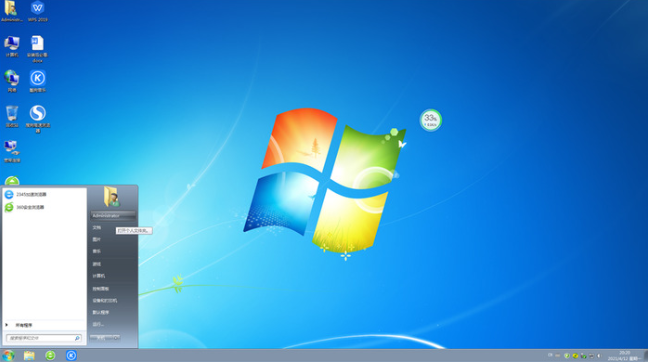
深度技术win7对系统进行了多处优化,提供了多种版本适合各种用户进行使用。加快了系统安装速度,全程不需要用户在旁值守,方便批量安装。优化了系统多处设置,让系统在运行时更加稳定流畅,极少发生蓝屏、系统卡顿未响应等情况,可以在各种新老机型上进行安装,不会发生安装失败的情况。集成了多款实用软件,办公、娱乐、维护一应俱全,那么win7正版系统镜像如何下载呢?快跟小编来看看吧。 深度win7系统iso官网下载介绍: 深度技术ghostwin7sp164位专业安全版v2021.05着重加强了系统的安全性,用户

本教程演示如何在 Windows 版 Typora 中开启 Highlight 高亮功能,通过双等号语法标记重点文本,并展示如何编辑、取消高亮及验证源码保存状态。

了解讯飞智作平台的在线创作流程:从文字配音到数字人视频生成,再到AIGC工具箱的素材处理。通过具体案例演示如何选择合适的功能入口、调整参数及核对成品权益,适合需要快速制作音频或播报视频的用户参考。

本文详细介绍 Gemini 官方网页版入口地址、个人与组织账号登录流程、运行环境要求、账号体系差异对比及常见访问异常的排查解决方法。

针对初次接触Steam平台的玩家,提供正版Steam官网网址识别、客户端官方安装包下载、本地安装配置及账号安全注册登录的详细图文操作教程。





火山引擎是字节跳动旗下企业级云与AI服务平台。聚焦大模型核心能力,依托字节自研豆包多模态大模型,凭借火山方舟一站式平台,提供模型精调、推理部署、智能应用搭建等全链路服务,结合高性能AI算力,助力各行业快速落地大模型数字化与智能化应用。



