

点过赞的视频号怎么查看?点赞功能有哪些限制?
查看点过赞的视频号内容是管理互动记录的重要方式,而了解点赞功能的限制则有助于避免违规操作。
微信视频号点赞那些事儿:如何找回你的“心动”瞬间,还有哪些小秘密?
我们平时刷微信视频号,总会遇到一些特别有意思、有共鸣的内容,随手点个赞,表示一下自己的喜爱。可你有没有遇到过这样的情况:过后想再找回那个视频,却发现无从下手?或者好奇,这小小的点赞功能,到底有没有什么“潜规则”?别急,今天咱们就来一起揭开这些谜团,让你玩转视频号点赞功能!
想看你点赞过的视频?操作超简单!
找回你曾经“心动”过的视频,其实一点也不复杂,就像打开你自己的专属收藏夹一样。跟着我一步步来,保证你一看就会:
1. 首先,当然是打开我们的微信,然后滑到“发现”页面,找到那个熟悉的“视频号”入口,点进去就对了。
2. 进入视频号主页后,你会看到右上角有一个你的个人头像,点它!进入个人主页后,一眼就能看到“赞过”或者“我赞过的”这个选项。毫不犹豫地点击它,你所有点赞过的视频列表就会呈现在你眼前啦。
3. 如果你点赞的视频太多,想快速找到某个特定的内容,别担心!在“赞过”页面里,通常会有一个搜索框,输入关键词或者视频号的名字,就能帮你快速筛选出来。是不是很方便?
4. 另外,微信视频号还挺贴心的,支持按时间排序。如果你记得大概是什么时候点的赞,就能更快地定位到目标视频了。
5. 这里有个小提醒:如果你在隐私设置里,把“允许他人查看我的点赞记录”关掉了,那么别人就看不到你的点赞内容了。不过,这不影响你自己随时在“赞过”页面里回顾哦,这是你自己的专属小秘密!
点赞虽好,但这些“小规矩”你得知道!
点赞功能虽然给我们带来了很多便利,但就像任何一个平台一样,视频号也为了维护良好的生态和用户体验,设置了一些小小的“限制”。了解这些,能帮助我们更好地使用它,避免不必要的麻烦。
1. 首先,如果你在短时间内像“机关枪”一样疯狂点赞,系统可能会把你当成“异常操作”!想象一下,连续点赞好几十个视频,系统可能会跳出来提示你“操作过于频繁”,然后暂时限制你的点赞功能。这就像是在提醒你:慢点来,享受过程!
2. 其次,你的账号状态也很重要。如果你的视频号因为一些不恰当的行为(比如发布了一些不符合规定的内容,或者频繁地在不同设备上登录)被平台“警告”了,那么点赞功能也可能会受到影响,甚至被暂时禁用。具体限制多久,就看“情节”有多严重了,可能是一天,也可能是更长时间。
3. 还有一个关于隐私的限制。你通常是无法查看别人点赞了哪些视频的,除非对方主动选择公开。同样,如果视频创作者把他们的作品设置为“仅好友可见”或者“私密发布”,那么即使你点赞了,其他用户也看不到你的点赞记录。这是平台对用户隐私的尊重,也是对创作者内容发布自由的保护。
总结
总的来说,学会如何查看自己点赞过的视频,能让你更好地管理自己的互动记录,随时回味那些精彩瞬间。而了解点赞功能的这些“小规矩”,则能帮助你避免踩雷,确保你的视频号使用体验始终顺畅愉快。希望这些小贴士能帮助你在微信视频号的世界里,玩得更高效,更尽兴!
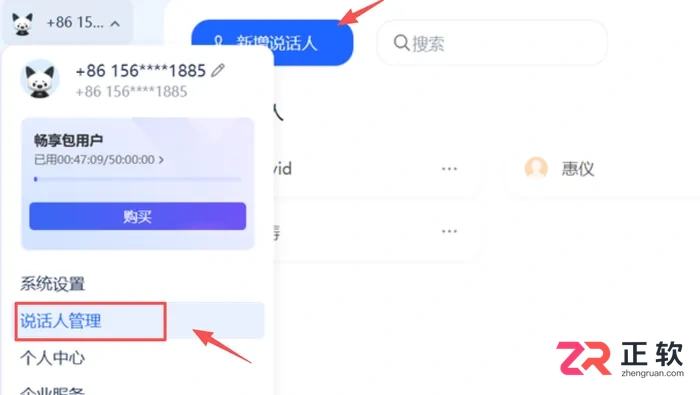
在讯飞听见 PC 客户端左上角账号里进“说话人管理”,点“新增说话人”输入姓名,按引导匀速朗读约 10 秒即可存下声纹;会后也能选中发言点“保存说话人”补录。
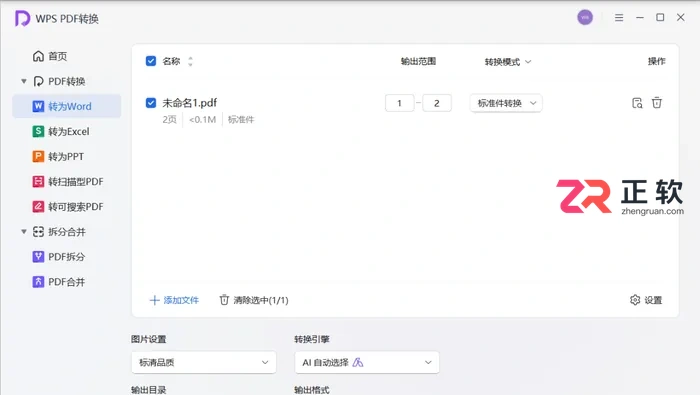
点"转换 → PDF转Word",添加文件后设输出格式 docx、转换模式与页码范围,点开始转换;结果默认存在源文件同目录。

ao3入口分享地址包括官网https://www.ao3cn.cc//及多个镜像站点如https://ao3mirror.com/、https://xiaozhan.icu、https://isnull.info/,用户可通过浏览器直接访问,支持多设备适配与移动端优化;配合自定义DNS可提升连接成功率,多入口切换确保稳定浏览。平台采用标签分类与多级筛选功能,涵盖角色、题材等维度,支持按发布时间、字数、收藏排序,内容元数据完整,便于精准查找与书签管理。社区互动丰富,开放评论区交流,支持点赞推荐、
先看账号下拉里的“已用 / 总量”确认余额,不够就到购买页按时长包(1、5、10 小时)补齐,付款即到账;导入与录音额度分开计算,空场音频和重复提交最费时长。
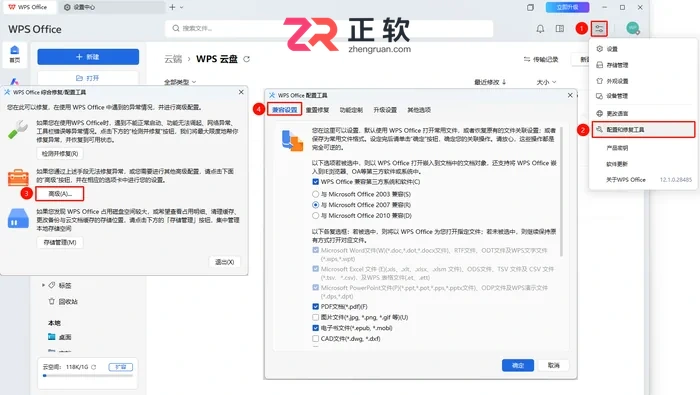
首页菜单 → 配置和修复工具 → 高级,在配置工具的"功能定制"页取消推送订阅类勾选;云盘同步提示另在 WPS 云盘设置的"消息提醒"里关闭。
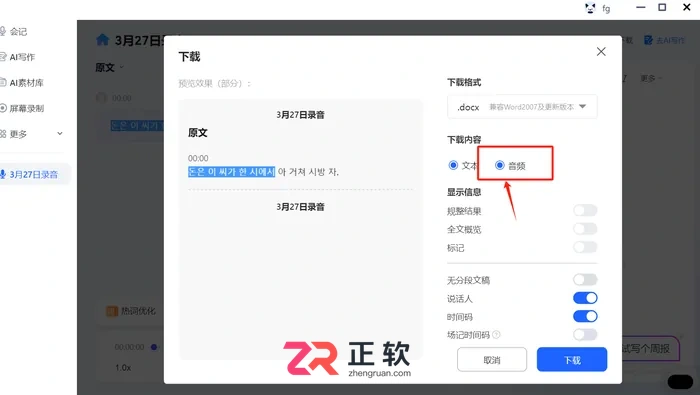
单篇在文稿右上角“下载”里选格式与导出范围;多个文件回“我的文件”勾选后打包下载,个人一次最多 5 个。网页版文件落在浏览器默认的下载文件夹。
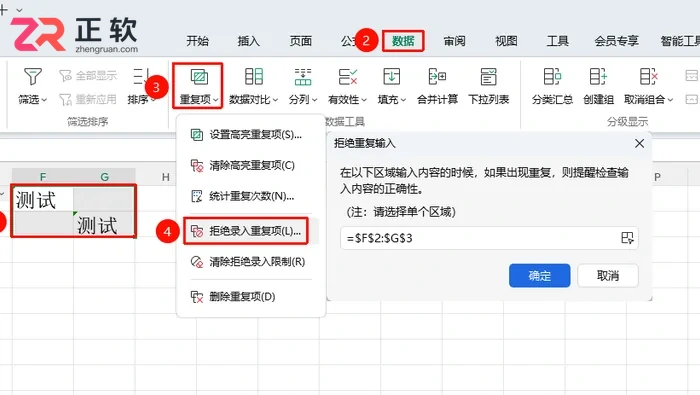
选中区域后点"数据 → 重复项 → 拒绝录入重复项",确认区域即生效,重复内容会被直接拒绝;更细的规则改用数据有效性的自定义公式。
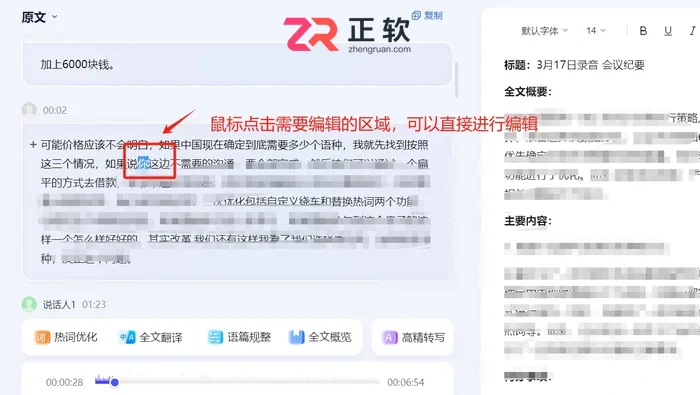
单个错字直接点句子改;反复错的专有名词用“热词优化 → 替换热词”填上正确写法一次性全改,应用后顶部提示“热词优化已完成”,改动处同步生效。
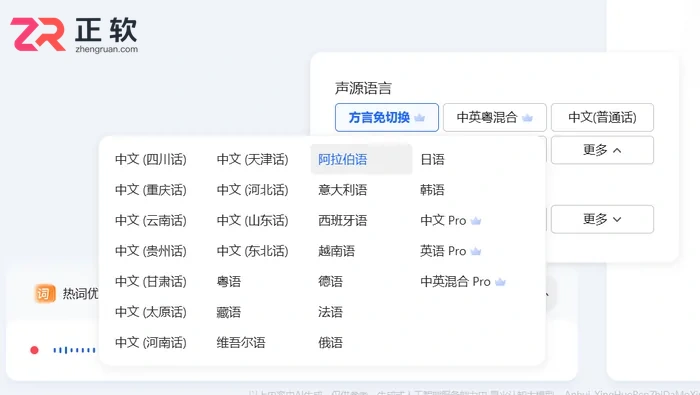
在语音语言下拉里选对应方言(四川话、河南话、粤语等十余种),再配好专业领域和热词即可识别方言授课;方言准确率低于普通话,出稿后重点校对数词与术语。





火山引擎是字节跳动旗下企业级云与AI服务平台。聚焦大模型核心能力,依托字节自研豆包多模态大模型,凭借火山方舟一站式平台,提供模型精调、推理部署、智能应用搭建等全链路服务,结合高性能AI算力,助力各行业快速落地大模型数字化与智能化应用。



