

笔记本充电灯不亮怎么处理
笔记本电脑充电指示灯不亮可能是电源适配器、电池或内部电源管理系统故障所致。1.首先检查电源适配器线缆和插头是否有物理损伤,确认无损坏后,使用万用表测量其输出电压是否与标称值一致,若不符则适配器损坏需更换。2.若适配器正常,则检查笔记本电池健康状况,通过管理员身份运行命令提示符输入powercfg/batteryreport生成电池报告,查看电池容量与循环次数,若电池老化则需更换。3.若电池健康,尝试更新BIOS以解决可能的电源管理兼容问题,同时检查Windows电源选项,避免节能模式限制充电,必要时重置电
笔记本电脑充电指示灯不亮可能是电源适配器、电池或内部电源管理系统故障所致。1. 首先检查电源适配器线缆和插头是否有物理损伤,确认无损坏后,使用万用表测量其输出电压是否与标称值一致,若不符则适配器损坏需更换。2. 若适配器正常,则检查笔记本电池健康状况,通过管理员身份运行命令提示符输入powercfg /batteryreport生成电池报告,查看电池容量与循环次数,若电池老化则需更换。3. 若电池健康,尝试更新BIOS以解决可能的电源管理兼容问题,同时检查Windows电源选项,避免节能模式限制充电,必要时重置电源计划为默认设置。4. 若问题仍存在,检查充电口是否松动或损坏,轻微接触不良可清洁触点并调整弹性,严重损坏则需专业维修或更换充电口。5. 发现电池鼓包应立即停用,因其存在爆炸或燃烧风险,需送至专业机构处理,不可自行修复或随意丢弃。6. 充电时发热严重可能由电池内阻增大、散热不良或适配器功率不匹配引起,可清理散热系统、使用原装适配器、更换老化电池,并避免高温环境充电。若问题持续,建议交由专业维修人员检测。

要进入192.168.3.1管理界面,首先打开浏览器并在地址栏输入“192.168.3.1”后按回车,接着在登录页面输入正确的用户名和密码即可;若无法访问,需检查设备是否连接该路由器、IP地址是否输入正确、路由器IP是否被修改,或尝试清除缓存、更换浏览器、重启路由器;若忘记密码,可尝试默认账号密码或通过按住Reset键5-10秒恢复出厂设置来重置;192.168.3.1的常见用途包括修改Wi-Fi设置、配置上网方式、设置端口转发、启用防火墙、管理DHCP分配及实施家长控制等网络管理功能。
确保手机连接到目标路由器的Wi-Fi网络,若未连接或连接错误网络则无法访问管理界面;2.在手机浏览器地址栏输入192.168.1.8并访问,若无法打开需检查是否输入错误或路由器IP实际为其他地址如192.168.0.1等,可通过查看Wi-Fi详情中的网关确认正确IP;3.输入正确的用户名和密码登录,常见默认为admin/admin,若曾修改则需使用自定义凭据,若遗忘可重置路由器恢复出厂设置;4.登录后进入无线设置或Wi-Fi设置页面,修改无线名称(SSID)和密码,建议使用包含大小写字母、数字和特殊符号的

通过192.168.1.1可登录路由器管理界面进行配置或重置;若无法登录,可使用Reset键强制恢复出厂设置,之后重新设置上网参数与密码。
微信文件一旦显示过期,通常意味着已从腾讯服务器删除,直接恢复的可能性微乎其微;2.重点应放在保存未过期文件、使用微信收藏、定期备份聊天记录到电脑;3.可尝试微信故障修复功能或手机系统级备份来找回聊天记录;4.防止丢失的关键是养成及时保存和定期备份的习惯。
先检查显示器和主机的电源连接是否正常,确认设备已通电;2.检查视频线是否插紧或损坏,尝试更换线材或接口;3.确认显示器输入源设置与连接接口一致;4.重启电脑和显示器,必要时断电放电后重试;5.通过连接其他显示器或电脑进行交叉测试,判断故障设备;6.若主机运行但无信号,检查是否有自检声、硬盘声或键盘灯反应,判断主机是否正常启动;7.重新插拔内存条和显卡,清洁金手指,排除接触不良;8.更换显卡或升级系统后出现问题,应进入安全模式卸载旧驱动并安装新驱动,或调整BIOS设置;9.若集显可用,可接集显测试以确认是否
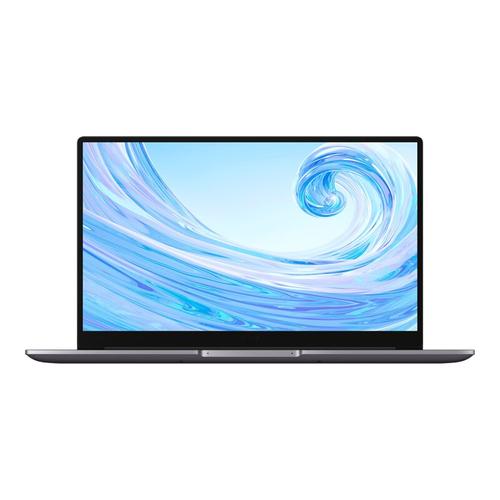
证书错误通常由系统时间错误、证书过期、域名不匹配或不受信任的颁发机构引起,需先校准时间、清除缓存、更换浏览器或关闭防火墙排查;若问题依旧,可能是网站服务器配置问题,可通过查看证书详情、使用SSL检测工具或多设备验证判断;除非在明确安全的内部环境或非敏感个人网站,否则不应忽略警告继续访问,以防中间人攻击等安全风险。
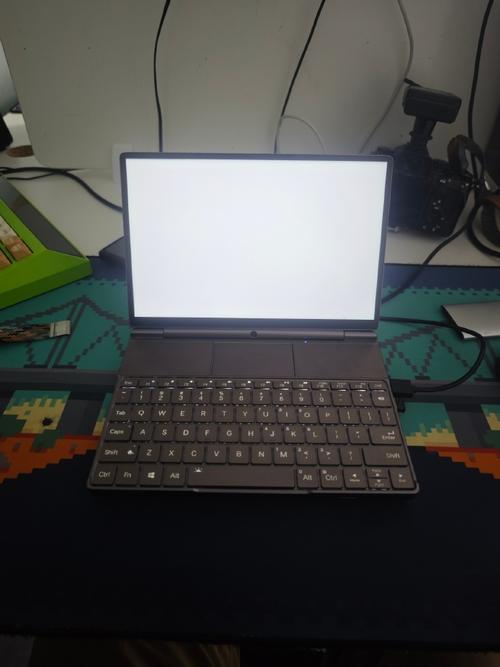
文件打不开提示“格式错误”或“不支持”时,首先确认文件扩展名;2.检查是否安装了能打开该格式的正确软件并确保其为最新版本;3.尝试使用其他兼容软件打开文件;4.判断文件是否损坏,必要时重新下载或从备份恢复;5.若仍无法解决,可通过文件转换工具转为通用格式;6.平时应定期更新软件、避免随意修改扩展名、安全传输文件并做好重要数据备份,以预防此类问题发生。多数情况下,该问题由软件不兼容、文件损坏或扩展名错误导致,通过以上步骤可有效排查和解决。

网关地址是设备访问外部网络的出口,通常由路由器提供;2.设置方式分为自动获取(DHCP)和手动配置(静态IP),前者适用于大多数场景,后者用于服务器等需固定IP的设备;3.手动配置需设置IP地址、子网掩码、默认网关和DNS服务器,且必须确保网关与IP在同一子网内;4.查找网关地址的方法:Windows使用ipconfig命令,macOS和Linux使用ipa或iprouteshow命令;5.常见错误包括网关与IP不在同一子网、IP地址冲突、子网掩码错误、DNS未设置或错误、输入错误等;6.网关与IP地址、
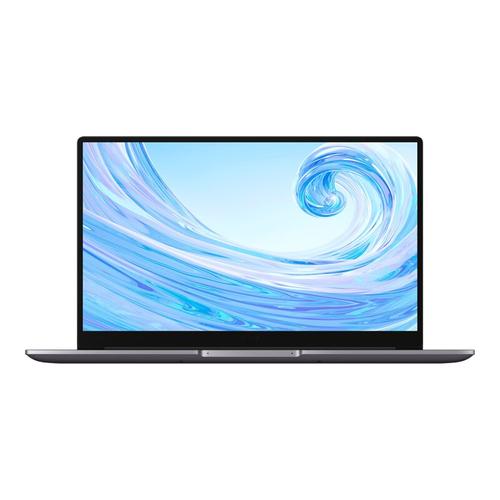
driver_irql_not_less_or_equal错误的深层原因是驱动程序在不正确的中断请求级别(IRQL)下访问了分页内存,导致系统强制蓝屏以防止进一步损坏;2.主要成因包括驱动程序缺陷或不兼容、内存硬件故障或兼容性问题、系统文件损坏以及第三方软件驱动冲突;3.排查方法依次为:通过事件查看器查找蓝屏日志中的错误驱动线索、使用WhoCrashed等工具分析dump文件定位具体故障驱动、必要时启用DriverVerifier对非微软驱动进行压力测试以暴露问题源,最终通过更新、回滚或重装对应驱动解决,
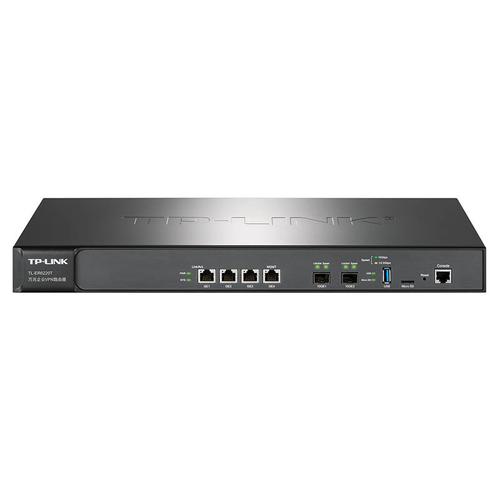
确保设备连接到路由器的WiFi或通过网线连接;2.在浏览器地址栏输入192.168.6.1并回车;3.输入默认用户名和密码(如admin/admin)登录管理界面;4.进入无线或WiFi设置,修改SSID和密码,选择WPA2或WPA3加密;5.保存设置,路由器重启后使用新密码重新连接WiFi;若无法登录,可长按Reset键5-10秒重置路由器;若无法访问192.168.6.1,需排查IP冲突、网络连接、浏览器缓存、代理、防火墙或路由器故障问题;信道设置用于避免信号干扰,可通过WiFi分析工具选择空闲信道以




Ollama 可在自己的电脑上下载和运行语言模型,并通过聊天界面、命令行或本地 API 使用。支持 macOS、Windows 与 Linux,模型大小、内存和上下文设置会影响运行体验,也提供独立的云模型入口。

GitHub Desktop 把 Git 仓库的改动对比、提交、分支切换和同步放进桌面窗口,适合不想频繁输入命令的开发者。支持 Windows 与 macOS,可连接 GitHub 仓库并配合编辑器完成日常协作。

Antinote 是 Mac 上的轻量草稿板,支持快捷唤出、清单、计算、单位换算和图片文字识别,也能把内容转到其他笔记工具。要求 macOS 14 以上,适合临时记事和桌面工作中的快速整理。
Ollama 可在自己的电脑上下载和运行语言模型,并通过聊天界面、命令行或本地 API 使用。支持 macOS、Windows 与 Linux,模型大小、内存和上下文设置会影响运行体验,也提供独立的云模型入口。
GitHub Desktop 把 Git 仓库的改动对比、提交、分支切换和同步放进桌面窗口,适合不想频繁输入命令的开发者。支持 Windows 与 macOS,可连接 GitHub 仓库并配合编辑器完成日常协作。

Golden 8 是 Benthic Software 的 Windows Oracle 数据库客户端,提供多标签 SQL 编辑、关联查询辅助、结果表格与导出。连接前需要安装与软件位数一致的 Oracle Client,可先使用 30 天试用版。


