

MOBI文件怎么打开?教你轻松解决
要打开mobi文件,首选Kindle设备或安装KindleforPC/Mac;其次可用Calibre、SumatraPDF、FBReader等阅读器;若打不开可尝试用Calibre转换格式为epub或pdf;mobi适用于Kindle,而epub更通用且排版灵活;转换mobi到epub常用工具为Calibre,也可使用Zamzar、OnlineConvert等在线工具;转换原因包括提升兼容性、优化阅读体验和方便电子书管理。
要打开mobi文件,首选Kindle设备或安装Kindle for PC/Mac;其次可用Calibre、Sumatra PDF、FBReader等阅读器;若打不开可尝试用Calibre转换格式为epub或pdf;mobi适用于Kindle,而epub更通用且排版灵活;转换mobi到epub常用工具为Calibre,也可使用Zamzar、OnlineConvert等在线工具;转换原因包括提升兼容性、优化阅读体验和方便电子书管理。

用专门的阅读器或者转换成更常见的格式。
mobi文件,说实话,现在用得越来越少了。但偶尔还是会碰到,尤其是淘到一些老电子书的时候。直接双击打开?大概率是行不通的。所以,得找对方法。
哪些阅读器可以打开mobi文件?
首先,想到的是Kindle。毕竟mobi格式和亚马逊有着千丝万缕的联系。如果你有Kindle设备,直接把mobi文件传到Kindle里,就能完美阅读。但问题是,不是每个人都有Kindle。
其次,电脑上可以安装Kindle for PC或者Kindle for Mac。这是亚马逊官方的桌面阅读器,免费的。安装好之后,直接打开mobi文件,效果和在Kindle设备上差不多。
再来,Calibre也是一个不错的选择。这是一个开源的电子书管理软件,功能非常强大,支持各种格式的电子书阅读和转换。用Calibre打开mobi文件,不仅能阅读,还能进行格式转换,比如转换成epub或者pdf。
还有一些其他的阅读器,比如Sumatra PDF、FBReader等,也支持mobi格式。可以根据自己的喜好选择。
mobi文件打不开怎么办?
有时候,即使安装了阅读器,mobi文件也可能打不开。这可能是因为文件本身有问题,比如文件损坏或者格式不完整。
这时候,可以尝试用Calibre进行格式转换。把mobi文件转换成epub或者pdf,然后再用相应的阅读器打开。一般来说,这样就能解决问题。
另外,也可能是阅读器本身的问题。可以尝试更新阅读器到最新版本,或者更换其他的阅读器。
mobi文件和epub文件有什么区别?哪个更好?
mobi和epub都是常见的电子书格式。mobi格式主要用于Kindle设备,而epub格式则更通用,几乎所有的电子书阅读器都支持。
要说哪个更好,其实没有绝对的答案。如果你主要在Kindle设备上阅读,那么mobi格式更适合你。如果你需要在不同的设备上阅读,那么epub格式可能更方便。
另外,epub格式的可定制性更强,可以调整字体、字号、行间距等,阅读体验更好。
如何将mobi文件转换成epub文件?
转换格式的方法有很多。最常用的方法还是使用Calibre。Calibre支持批量转换,可以一次性将多个mobi文件转换成epub文件。
除了Calibre,还有一些在线转换工具也可以使用。比如Zamzar、OnlineConvert等。这些在线工具使用起来非常方便,只需要上传mobi文件,选择转换成epub格式,然后下载转换后的文件即可。
不过,使用在线转换工具需要注意安全问题。尽量选择信誉好的网站,避免上传包含敏感信息的电子书。
为什么要把mobi文件转换成其他格式?
原因有很多。
首先,兼容性问题。不是所有的阅读器都支持mobi格式。如果你想在不支持mobi格式的设备上阅读,就需要将mobi文件转换成其他格式。
其次,阅读体验问题。有些阅读器对mobi格式的支持不够好,可能会出现排版错误或者乱码的情况。这时候,转换成其他格式可以改善阅读体验。
再来,方便管理。如果你有很多电子书,而且格式不统一,管理起来会比较麻烦。将所有的电子书转换成同一种格式,可以方便管理。

FLV格式不再流行的原因主要有三点:1.更先进的H.264编码和HTML5标准普及,使FLV失去技术优势;2.HTML5无需插件即可播放视频,提升了用户体验;3.Flash插件因频繁爆出安全漏洞,导致浏览器厂商停止支持。在Windows/Mac上播放FLV文件的方法有三种:1.使用VLCMediaPlayer,这是一款免费开源的万能播放器;2.使用PotPlayer,界面美观且功能丰富;3.使用在线FLV播放器,但需注意隐私风险。将FLV转换为MP4格式的方法有两种:1.使用HandBrake,支持批量转
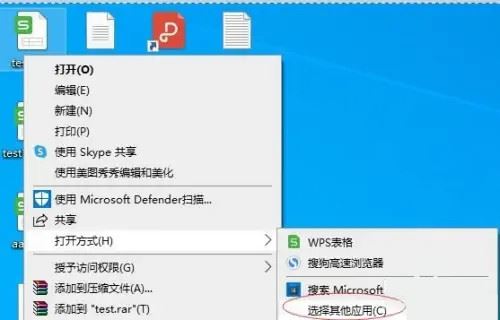
我们在使用win10电脑的时候excel表格是很多用户们都会用到的一款办公软件,其中不少的用户们在打开方式里找不到excel,那么这是怎么回事?用户们可以找到excel执行文件所在位置,然后点击打开方式来进行设置就可以快速的完成啦。下面就让本站来为用户们来仔细的介绍一下win10打开方式中没有excel选项的解决方法吧。win10打开方式中没有excel选项的解决方法1、选中表格文件,右键,在弹出的菜单中选择【打开方式】,WPS表格方式排在第一,点击【选择其他应用】。2、打开选择其他应用窗口后,发现窗口里
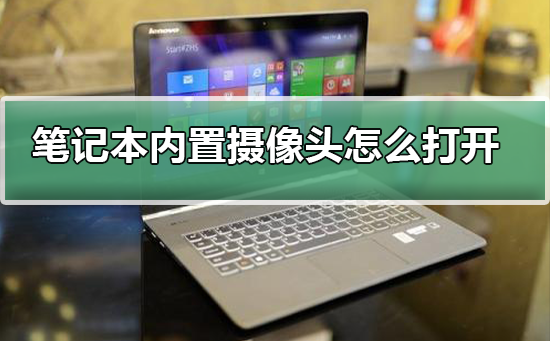
我们日常使用笔记本的时候免不了会打开摄像头,但是很多小伙伴不知道该如何打开,现在不管是笔记本还是台式电脑都有这个功能,使用也是很方便的,今天小编带来了详细的步骤,具体的一起来看看吧。笔记本内置摄像头打开的方法1、打开开始菜单,右键“计算机”选择“管理”。2、在“计算机管理”窗口左边一栏,双击“设备管理器”。然后,从右边栏中找到“图像设备”,点开。在摄像头设备上右键鼠标,选择“属性”。3、在“驱动程序”选项卡上,单击“驱动程序详细信息”,可以看到.exe文件的详细路径(通常位于系统盘Windows文件夹下)

JSP文件的打开方式详解JSP(JavaServerPages)是一种服务器端脚本语言,它允许程序员在HTML或XML文件中嵌入Java代码。JSP文件可以被编译成JavaServlet,然后由Web服务器执行。打开JSP文件的方法有几种方法可以打开JSP文件。使用文本编辑器您可以使用文本编辑器(如记事本、TextMate或SublimeText)打开
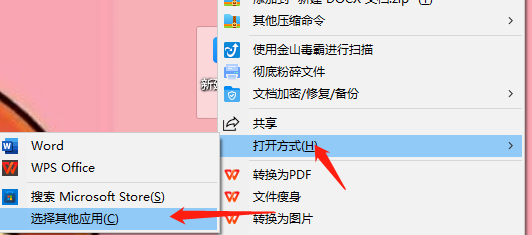
Office是我们比较常用的办公工具,拥有全面的功能,但很多人打开文件时默认使用wps打开,但是如果想使用office软件来打开相关的文件,如何去更改打开方式呢?其实也三种方法,接下来小编就来为大家分享具体设置步骤吧。 方法一 1、右击电脑任意文档,会弹出菜单栏,点击【打开方式】,选择【选择其他应用】。 2、弹出的新窗口里,选择office对应的软件图标,勾选【始终使用此应用打开.docx文件】即可。 方法二 1、右击电脑任意文档,会弹出菜单栏,点击【属性】。&ens
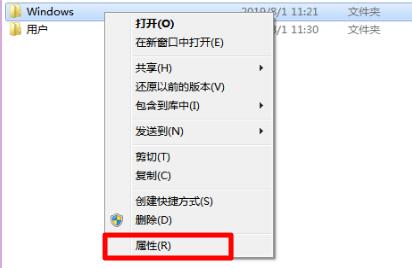
我们可以在文件夹属性中看到这个文件夹的常规、共享、位置等不同属性,还可以对相关属性进行更改,但是很多朋友表示不知道win7文件夹属性在哪,其实右键选中它就可以找到了,下面一起来看一下吧。win7文件夹属性在哪1、首先找到要查看的文件夹,右键选中它,就可以在最下方找到“属性”了。2、属性中,我们可以在“常规”选项卡下看到文件夹的位置、大小、包含、属性等。3、点击“共享”可以查看共享属性,设置高级共享属性等,便于和其他用户分享。4、还可以在“安全”选项卡下看到各类权限设置。
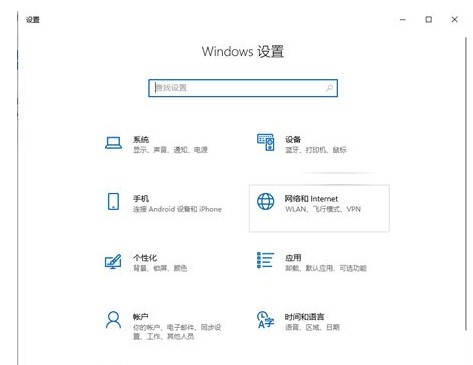
录制是许多有玩家或是主播们都经常会干的事儿,有些新手主播第一次使用win10,因而不清楚屏幕录制中国要怎么才能够开启,接下来就告诉大家关于windows10屏幕录制如何打开的具体内容,用户们必须windows10屏幕录制如何打开方式详细介绍得话都是还可以的,用户们必须依照此方式来使用就能。windows10屏幕录制如何打开1.最先打开计算机点一下“开始”挑选“设置”。2.在“Windows设置”中点一下“游戏”。3.游戏中栏中开启“应用手机游戏栏拍摄游戏剪辑、屏幕截屏和广播节目”。4.在必须拍摄时按住“w

windows10系统内置图片查看器,大家如果要浏览图片的话可以用这个工具去进行查看。但是许多用户体现桌面找不着这个工具,那么windows10图片查看器在哪里打开呢?最有效的方法便是根据搜索框搜索打开,你只要在搜索栏中输入照片查看器,系统便会自动匹配结果,你就可以直接打开这个工具了。windows10图片查看器在哪里打开:1、点击桌面软件左下方的搜索图标;2、在搜索框输入“照片查看器”开展搜索;3、搜索结果中就可见到windows的相片运用。以上就是windows10图片查看器在哪里打开windows1
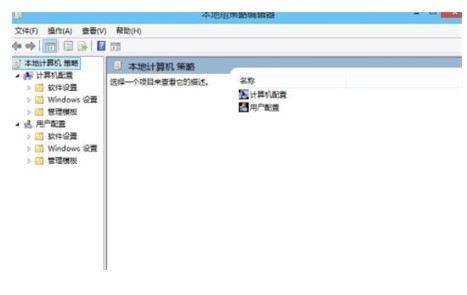
win10组策略如何打开呢,有些用户使用win10的时候遇到了需要用到组策略的步骤,可是却发现自己不知道如何打开组策略,那么要如何才能够打开组策略成了一个难题,因而这里就对于用户们的这个问题增添了win10组策略如何打开方式介绍,根据下面的介绍用户们能够很容易就能打开组策略了。win10组策略如何打开方法一、运行命令打开1、按Win+R键盘组合键打开“运作”,在运行框中输入“gpedit.msc”,点击确定或者直接按键盘上的回车;2、组策略编辑器就打开了。方法二、电脑搜索打开1、点击“开始”菜单;2、菜单
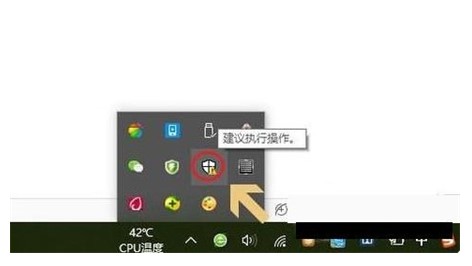
windows10杀毒在哪里打开呢,有客户不清楚win10自带的杀毒软件的打开方法,因而这儿带来了有关windows10杀毒在哪里打开方式详细介绍,最先客户必须根据右下方的巨盾寻找Windowsdefender,随后点击查看就可以寻找杀毒软件了,是不是很简易,没有错,大伙儿依照下边的办法实际操作就可以找到。windows10杀毒在哪里打开1、最先我们能点一下电脑右下角的表明隐藏图标,或许这里面会出现自带的杀毒软件。2、点一下之上的标志,就可以打开win10自带的杀毒软件了,这一款手机软件的名称是“wind




Ollama 可在自己的电脑上下载和运行语言模型,并通过聊天界面、命令行或本地 API 使用。支持 macOS、Windows 与 Linux,模型大小、内存和上下文设置会影响运行体验,也提供独立的云模型入口。

GitHub Desktop 把 Git 仓库的改动对比、提交、分支切换和同步放进桌面窗口,适合不想频繁输入命令的开发者。支持 Windows 与 macOS,可连接 GitHub 仓库并配合编辑器完成日常协作。

Antinote 是 Mac 上的轻量草稿板,支持快捷唤出、清单、计算、单位换算和图片文字识别,也能把内容转到其他笔记工具。要求 macOS 14 以上,适合临时记事和桌面工作中的快速整理。
Ollama 可在自己的电脑上下载和运行语言模型,并通过聊天界面、命令行或本地 API 使用。支持 macOS、Windows 与 Linux,模型大小、内存和上下文设置会影响运行体验,也提供独立的云模型入口。
GitHub Desktop 把 Git 仓库的改动对比、提交、分支切换和同步放进桌面窗口,适合不想频繁输入命令的开发者。支持 Windows 与 macOS,可连接 GitHub 仓库并配合编辑器完成日常协作。

Golden 8 是 Benthic Software 的 Windows Oracle 数据库客户端,提供多标签 SQL 编辑、关联查询辅助、结果表格与导出。连接前需要安装与软件位数一致的 Oracle Client,可先使用 30 天试用版。


