

讯飞听见支持离线转写吗?新手使用技巧大全
讯飞听见离线转写功能有限,主要依赖云端服务,但可通过以下替代方案解决离线需求:1.使用本地语音转写软件,预先下载模型实现离线转写;2.利用手机自带的语音转文字功能作为临时方案;3.提前下载支持离线的语音包以备无网络时使用;4.采用录音笔录制高质量音频,后期导入设备进行转写。为提升讯飞听见的转写准确率和效率,新手应做到:1.保持清晰发音,使用标准普通话并控制语速;2.选用高质量麦克风如领夹麦或桌面麦以提升收音效果;3.在安静环境中录音,减少噪音干扰;4.提前创建专业术语库以提高领域词汇识别准确率;5.说话时
讯飞听见离线转写功能有限,主要依赖云端服务,但可通过以下替代方案解决离线需求:1. 使用本地语音转写软件,预先下载模型实现离线转写;2. 利用手机自带的语音转文字功能作为临时方案;3. 提前下载支持离线的语音包以备无网络时使用;4. 采用录音笔录制高质量音频,后期导入设备进行转写。为提升讯飞听见的转写准确率和效率,新手应做到:1. 保持清晰发音,使用标准普通话并控制语速;2. 选用高质量麦克风如领夹麦或桌面麦以提升收音效果;3. 在安静环境中录音,减少噪音干扰;4. 提前创建专业术语库以提高领域词汇识别准确率;5. 说话时合理停顿以帮助系统识别语句边界;6. 转写后务必进行人工校对与编辑;7. 熟练掌握语音搜索、关键词提取等功能以提升工作效率。对于具备开发能力的用户,可通过API实现二次开发:1. 阅读官方API文档了解接口功能与调用方式;2. 申请API Key作为身份认证凭证;3. 根据技术栈选择Python、Java等支持的语言;4. 编写代码完成语音上传、API调用及结果解析;5. 进行充分调试确保稳定性;6. 在此基础上进行定制化开发,将语音转写能力集成至自有应用中。通过上述方法,可在不同场景下优化讯飞听见的使用体验,满足在线与离线环境下的多样化转写需求。

讯飞听见实时语音转写主要依赖云端服务,离线功能相对有限。想玩转它?掌握一些小技巧能事半功倍。
讯飞听见实时语音转写,在联网环境下表现出色,但离线使用确实是个痛点。不过别灰心,我们还是能找到一些替代方案和优化技巧,让你的转写体验更上一层楼。
讯飞听见离线转写:可能的替代方案有哪些?
虽然讯飞听见本身主要依赖云端服务,但如果确实需要在离线环境下进行语音转写,可以考虑以下几种替代方案:
本地语音转写软件: 市面上有一些可以在本地电脑或手机上运行的语音转写软件。这些软件通常需要预先下载语音模型,然后在本地进行转写,无需联网。比如一些专业的语音识别软件,虽然可能不如讯飞听见那么智能,但在离线环境下也能提供一定的转写能力。
手机自带的语音转文字功能: 现在的智能手机,无论是安卓还是iOS,通常都自带语音转文字功能。虽然这些功能可能不如专业的转写软件那么强大,但在紧急情况下,也可以作为一种临时的替代方案。只需要在设置中开启相关功能,然后在需要转写的时候,直接对着手机说话即可。
提前下载语音包: 有些语音转写App允许用户提前下载语音包,这样即使在没有网络的情况下,也能进行简单的语音转写。可以尝试寻找支持离线语音包下载的转写App,并提前下载好需要的语音包,以备不时之需。
录音笔+后期转写: 如果需要进行长时间的录音,可以考虑使用专业的录音笔。录音笔通常具有较长的续航时间和较高的录音质量,可以保证录音的完整性。录音完成后,再将录音文件导入到电脑或手机上,使用语音转写软件进行转写。
当然,这些替代方案在准确率和功能上可能不如讯飞听见,但至少能在一定程度上解决离线转写的需求。
讯飞听见新手必看:如何提升转写准确率和效率?
对于讯飞听见的新手来说,提高转写准确率和效率至关重要。以下是一些实用技巧:
清晰的发音: 语音转写的核心在于清晰的发音。尽量使用标准的普通话,避免口音过重或语速过快。在嘈杂的环境中,尽量靠近麦克风,确保声音能够清晰地被捕捉到。
选择合适的麦克风: 麦克风的质量直接影响到录音的质量,从而影响转写的准确率。如果条件允许,可以考虑使用专业的麦克风,比如领夹麦克风或桌面麦克风。这些麦克风通常具有更好的降噪效果和更高的灵敏度,能够更好地捕捉到语音信号。
优化录音环境: 尽量选择安静的录音环境,避免噪音干扰。如果有条件,可以使用专业的录音棚或隔音设备。在户外录音时,可以尽量避开车辆、人群等嘈杂环境。
使用讯飞听见的专业术语库: 讯飞听见支持自定义专业术语库。如果经常需要转写特定领域的专业术语,可以提前将这些术语添加到术语库中,这样可以大大提高转写的准确率。
善用标点符号: 在说话时,适当停顿,使用标点符号,可以帮助讯飞听见更好地理解语句的结构,提高转写的准确率。比如,在句子的结尾,可以稍微停顿一下,表示一个句子的结束。
后期校对和编辑: 语音转写毕竟不是百分之百准确的,即使是最好的转写软件,也难免会出现一些错误。因此,在转写完成后,一定要进行仔细的校对和编辑,将错误的地方修改过来,确保内容的准确性。
熟悉讯飞听见的功能: 讯飞听见有很多实用的功能,比如语音搜索、关键词提取、自动分段等。熟悉这些功能,可以帮助你更高效地使用讯飞听见,提高工作效率。
讯飞听见高级技巧:如何利用API进行二次开发?
如果你有一定的编程基础,可以考虑利用讯飞听见的API进行二次开发,定制自己的语音转写应用。
了解讯飞听见的API文档: 首先,你需要仔细阅读讯飞听见的API文档,了解API的功能、参数和使用方法。讯飞听见的官方网站通常会提供详细的API文档和示例代码。
申请API Key: 在使用讯飞听见的API之前,你需要先申请一个API Key。API Key是你的身份验证凭证,用于标识你的应用。
选择合适的编程语言: 讯飞听见的API支持多种编程语言,比如Python、Java、C++等。你可以根据自己的技术栈选择合适的编程语言。
编写代码: 根据API文档,编写代码调用讯飞听见的API,实现语音转写功能。你需要处理语音数据的上传、API的调用、转写结果的解析等环节。
调试和测试: 编写完成后,进行调试和测试,确保代码能够正常运行,并且转写结果准确。
定制化开发: 在基本功能实现的基础上,你可以根据自己的需求进行定制化开发,比如添加自定义的语音模型、优化转写算法、集成到自己的应用中等。
通过API二次开发,你可以将讯飞听见的语音转写能力集成到自己的应用中,实现更灵活、更个性化的语音转写功能。
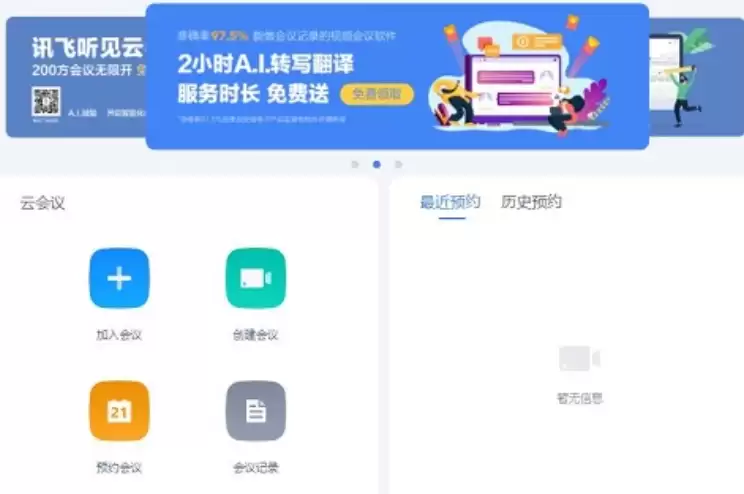
大模型赋能语音产品,使其具备内容理解、总结、智能问答与生成能力,用户从转文字转向直接提问。行业竞争从识别准确率升级为理解与执行能力,讯飞听见正从工具型产品向智能助手平台转型。

讯飞听见等AI转写工具通过语音识别、知识点提取和重点总结,自动生成课堂记录并输出结构化学习资料,辅助学生整理笔记。在线课程中还可用于字幕生成与内容归档,推动教育内容生产智能化,让教师更专注于知识设计与教学互动。

讯飞听见AI同传升级,覆盖会议、视频、直播等场景,实现语音输入到实时输出的高效流程。升级重点包括更低延迟、更强上下文理解、专业术语优化及多语言支持。行业竞争焦点从翻译准确率转向上下文理解能力。
讯飞听见的语音识别技术依托于前沿的声学模型与语言模型协同工作。其中,声学模型专注于将原始语音信号中提取的声学特征映射为音素序列,该过程依赖海量真实语音数据进行深度训练,从而精准捕捉各类语音的声学规律。而语言模型则在此基础上,结合语法规则、语义逻辑及上下文信息,对音素序列进行合理解码与重构,最终输出符
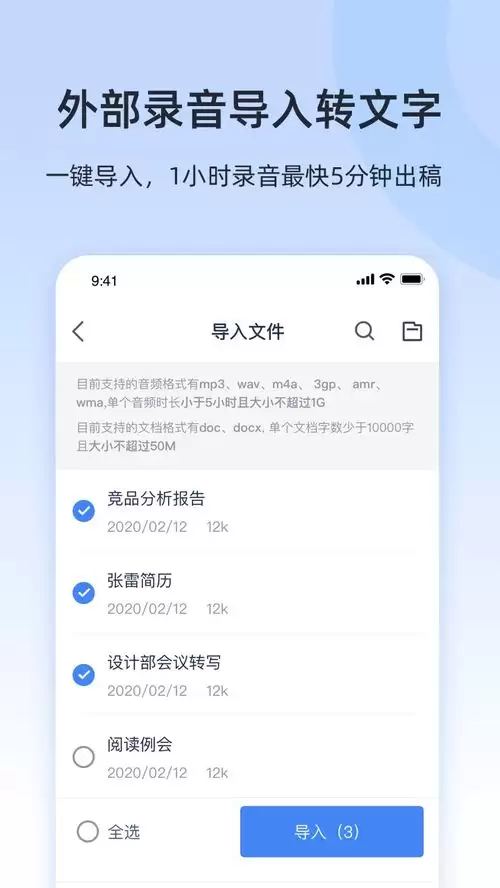
开完几个小时的会,笔记本上却只有寥寥几笔——这一幕是不是太熟悉了?或者,面对几小时的采访录音,不得不逐字逐句整理到崩溃。在效率至上的时代,这类痛点催生了不少工具,而讯飞听见正是其中一朵亮眼的浪花。它已经悄悄成为无数学生、职场人、内容创作者的效率神器。 依托核心ai技术的语音转写专家 作为科大讯飞旗下
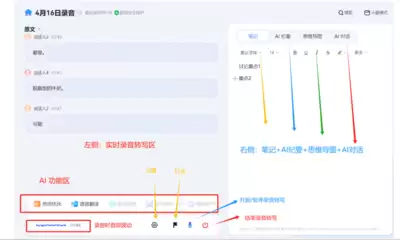
会议室里,领导讲话飞快,讨论此起彼伏,会后整理纪要却成了“噩梦”——这大概是多少职场人共同的痛点。讯飞听见AI会议助手,正是瞄准这个场景来的。它不只是一个语音转文字工具,更是一套从记录到提炼的完整解决方案。 强大的会议助手开发 技术的核心,是语音识别。讯飞听见AI会议助手能精准地把会议中的每一句话变
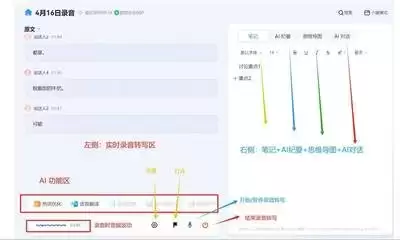
讯飞听见AI会议助手:智能办公的实战指南与深度解析 在智能办公日益普及的今天,会议效率的提升成为企业数字化转型的关键一环。讯飞听见AI会议助手凭借其强大的语音识别和智能分析能力,正逐步改变传统会议模式。它将冗长的会议内容转化为结构化的文字信息,并支持多语言实时沟通,让团队协作跨越地域和语言障碍。本教
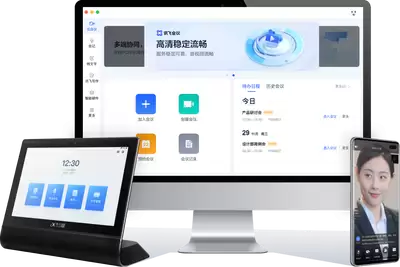
语音技术已经渗透到我们生活的方方面面。讯飞听见开放平台提供的API,可以说是为开发者打开了一扇通往语音创新的快捷之门——无论是语音识别、合成还是语义理解,都能通过简单的接口调用快速集成到自己的产品中。下面,我们就来系统地拆解一下这个平台的使用方法和核心要点。 一、平台概述 讯飞听见开放平台的核心能力
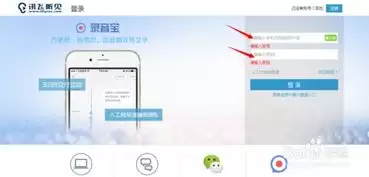
讯飞听见语音识别接口调用需先注册获取密钥,选择实时或音频识别类型,准备语音数据后发起请求并接收结果。参数配置包括语言、采样率、音频格式、回调地址等,合理设置可提升识别效果。
数字化浪潮之下,语音技术正在快速渗透到各类Web应用中,带来更自然、更高效的交互方式。讯飞听见作为国内成熟的语音服务平台,为Web端集成提供了相对完善的技术支撑。那么具体怎么接入?大致可以拆解为几个关键步骤,一步步来看。 深入认识讯飞听见的核心能力 动手接入之前,先了解一下讯飞听见的技术底子。它的语





火山引擎是字节跳动旗下企业级云与AI服务平台。聚焦大模型核心能力,依托字节自研豆包多模态大模型,凭借火山方舟一站式平台,提供模型精调、推理部署、智能应用搭建等全链路服务,结合高性能AI算力,助力各行业快速落地大模型数字化与智能化应用。



