

win10系统和win11系统怎样高效使用搜索引擎
win10系统和win11系统怎样高效使用搜索引擎?很多小伙伴不知道应该如何使用,很多小伙伴不知道如何操作,小编下面整理了win10系统自带的虚拟光驱功能的详细步骤,感兴趣的话,跟着小编一起往下看看吧! win10系统和win11系统高效使用搜索引擎技巧 首先点击浏览器右上角的“…”菜单按钮,依次单击【设置】→【隐私、搜索和服务】,然后滑动至页面底部,找到【地址栏和搜索】选项。 细心的你也许会发现,对于该设置项,微软也做了批注(这点很贴心呀): 管理在地址栏中使用的搜索建议和搜索引擎。 根据
win10系统和win11系统怎样高效使用搜索引擎?很多小伙伴不知道应该如何使用,很多小伙伴不知道如何操作,小编下面整理了win10系统自带的虚拟光驱功能的详细步骤,感兴趣的话,跟着小编一起往下看看吧!

win10系统和win11系统高效使用搜索引擎技巧
首先点击浏览器右上角的“…”菜单按钮,依次单击【设置】→【隐私、搜索和服务】,然后滑动至页面底部,找到【地址栏和搜索】选项。
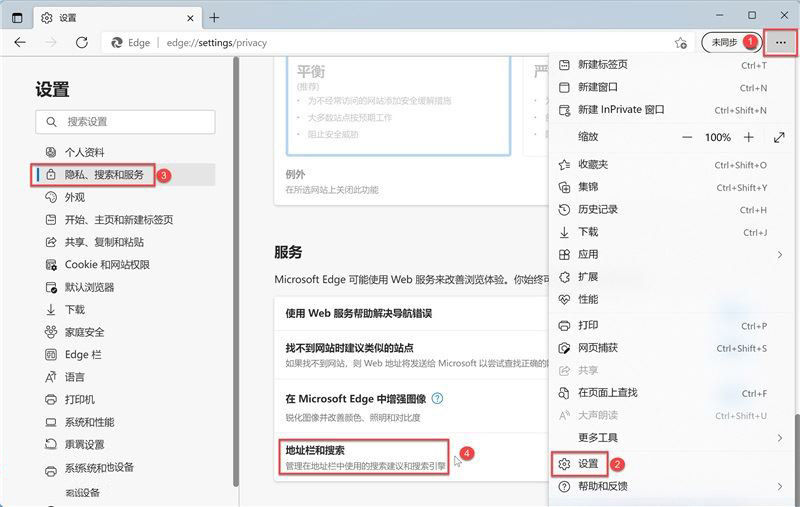
细心的你也许会发现,对于该设置项,微软也做了批注(这点很贴心呀 ):
管理在地址栏中使用的搜索建议和搜索引擎。
根据上述内容不难看出:我们不仅可以直接在地址栏中使用搜索引擎进行搜索,而且可以在这里管理和设置地址栏的搜索引擎。
紧接着,我们点击【地址栏和搜索】进入详细的设置页面,如下图所示,该页面分为 3 大块内容:
搜索建议、专属权益、管理搜索引擎。
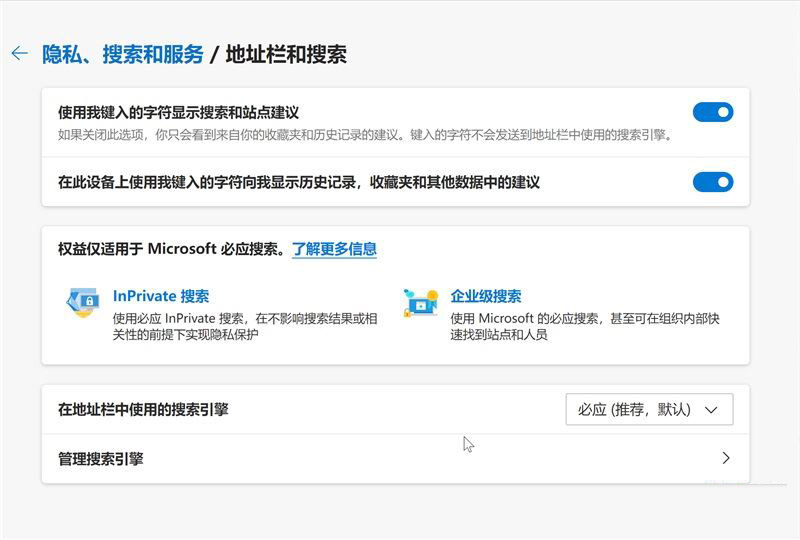
首先来看第 1 个板块 —— 搜索建议,推荐开启【使用我键入的字符显示搜索和站点建议】和【在此设备上使用我键入的字符向我显示历史记录,收藏夹和其他数据中的建议】这两个选项,
帮助和引导我们快速输入搜索内容。
而第 2 个板块 —— 专属权益,仅适用于微软自家的必应搜索,大家可以根据自身需要进行尝试和体验,这里不再赘述。
我们重点看一下第 3 个板块的设置项:
单击上图中【在地址栏中使用的搜索引擎】选项右侧的下拉框,默认推荐的选项是必应搜索,我们也可以设置为自己常用的搜索引擎。
点击上图中【管理搜索引擎】设置项,可以进入如下图所示的关于该选项详细的设置页面,在这里我们便可以直观地看到平时用到的搜索引擎。
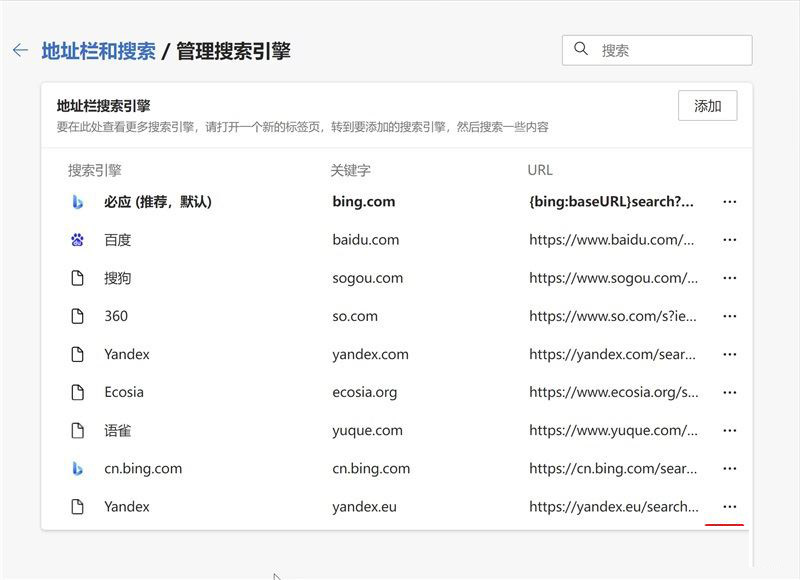
单击某个搜索引擎右侧的“...
”菜单键还可以看到【设为默认值】、【编辑】、【删除】菜单项,可以进一步设置搜索引擎。
注:关于【添加】按钮和【编辑】选项的具体用使用,下文会有涉及。
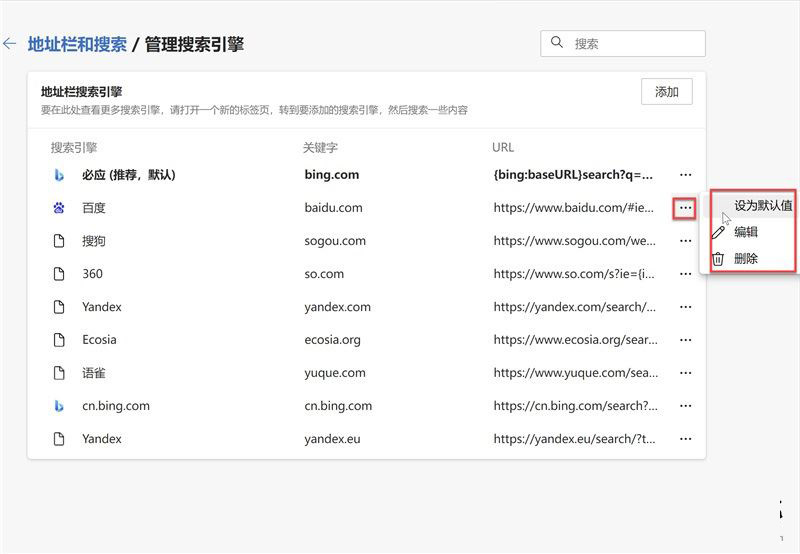
细心的你会再次发现,针对该设置项也做了批注:
要在此处查看更多搜索引擎,请打开一个新的标签页,转到要添加的搜索引擎,然后搜索一些内容。
在下一小节中,我们就来具体演示一下浏览器是如何自动收集搜索引擎的。
演示浏览器自动收集搜索引擎我们需要再打开一个新的浏览器窗口(也可按下快捷键 Ctrl + N),如下图所示,在右侧窗口的地址栏
依次输入一些搜索引擎的域名,在依次打开各个搜索引擎的首页后,左侧窗口的设置页面会自动嗅探到打开的搜索引擎。
注:若打开搜索引擎首页后浏览器无法自动进行嗅探到搜索引擎,则可以尝试搜索一些东西。
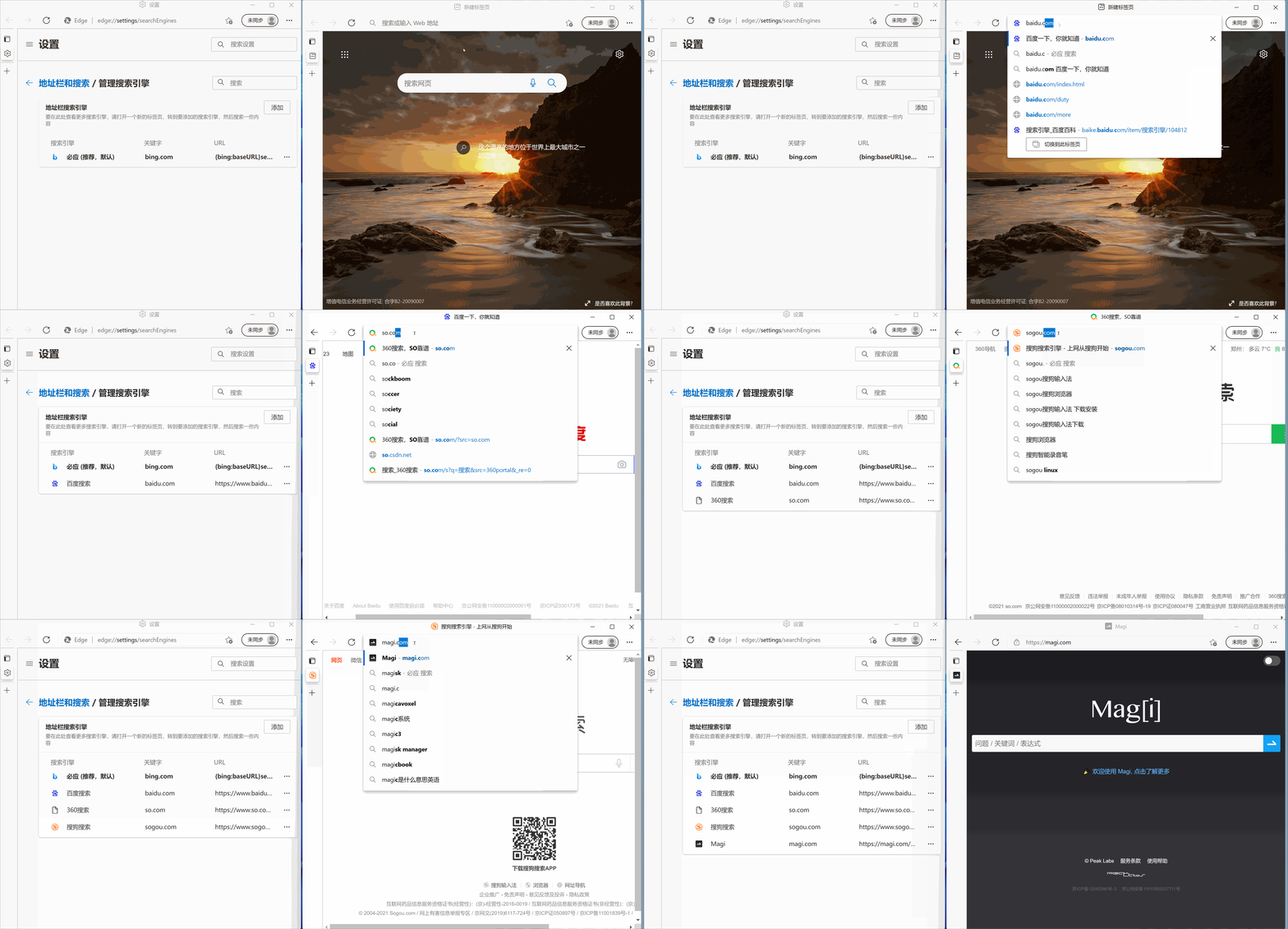
收集了这么多搜索引擎,那么究竟如何来使用它呢?请继续往下看。
高效使用搜索引擎我们继续上面的操作,首先,单击搜索引擎右侧的【...】菜单按钮,并点击【编辑】选项。
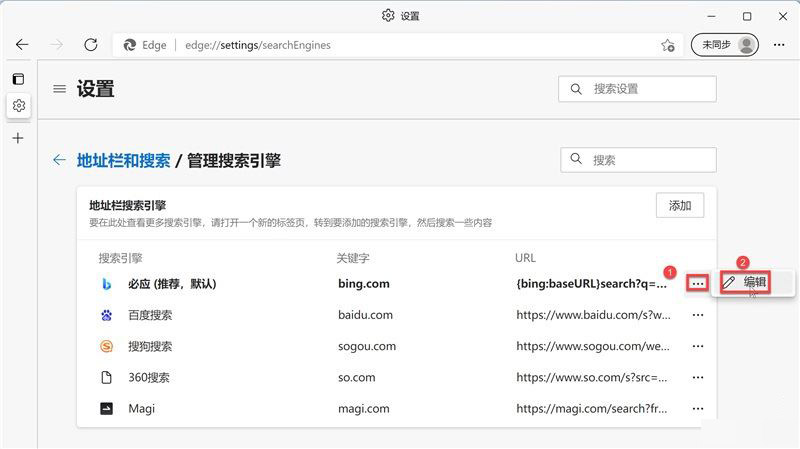
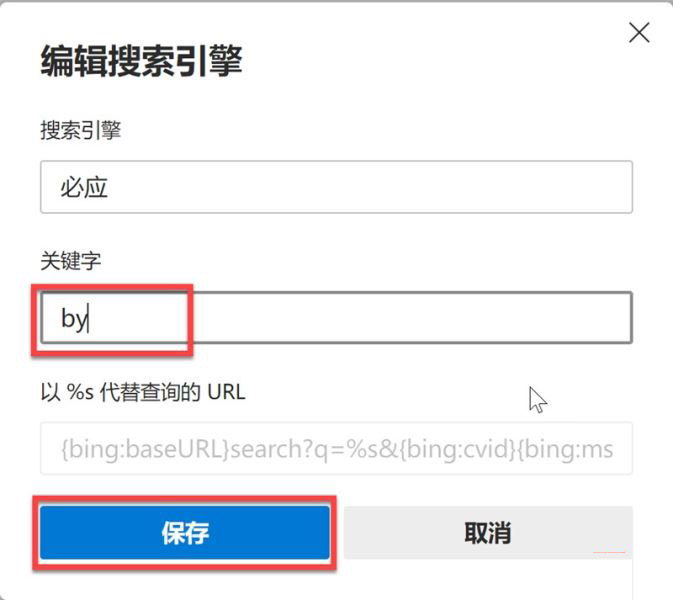
然后编辑【关键字】,这里我们以汉语拼音的首字母来命名,方便记忆。例如必应,则关键字为“by”,最后单击【保存】按钮保存即可。
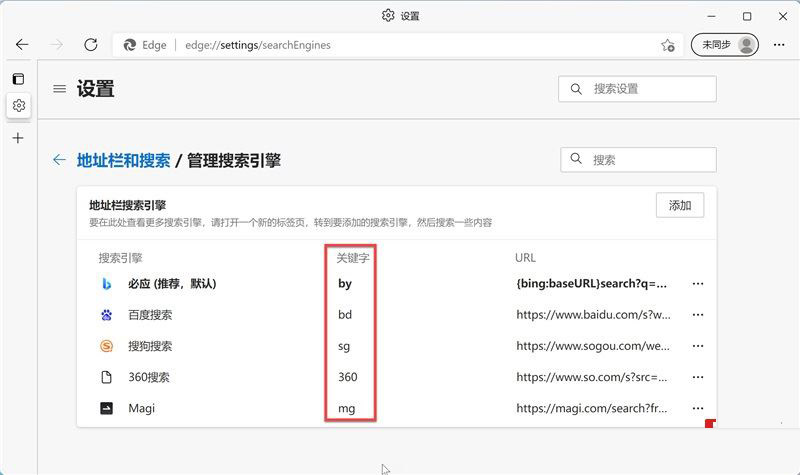
按照上述操作编辑其他搜索引擎的关键字,结果如下图所示。
注:实际上,用过一段时间的浏览器,已为我们自动收集了某些搜索引擎,我们只需编辑其关键字即可使用,上一节的操作只是为了演示效果,方便大家更好地理解。
准备工作都做好了,接下来开始操作,操作流程为:首先在地址栏输入关键字,然后按下空格键(或 Tab 键)后输入要搜索的内容,最后按下回车键即可进行搜索。演示效果如下:
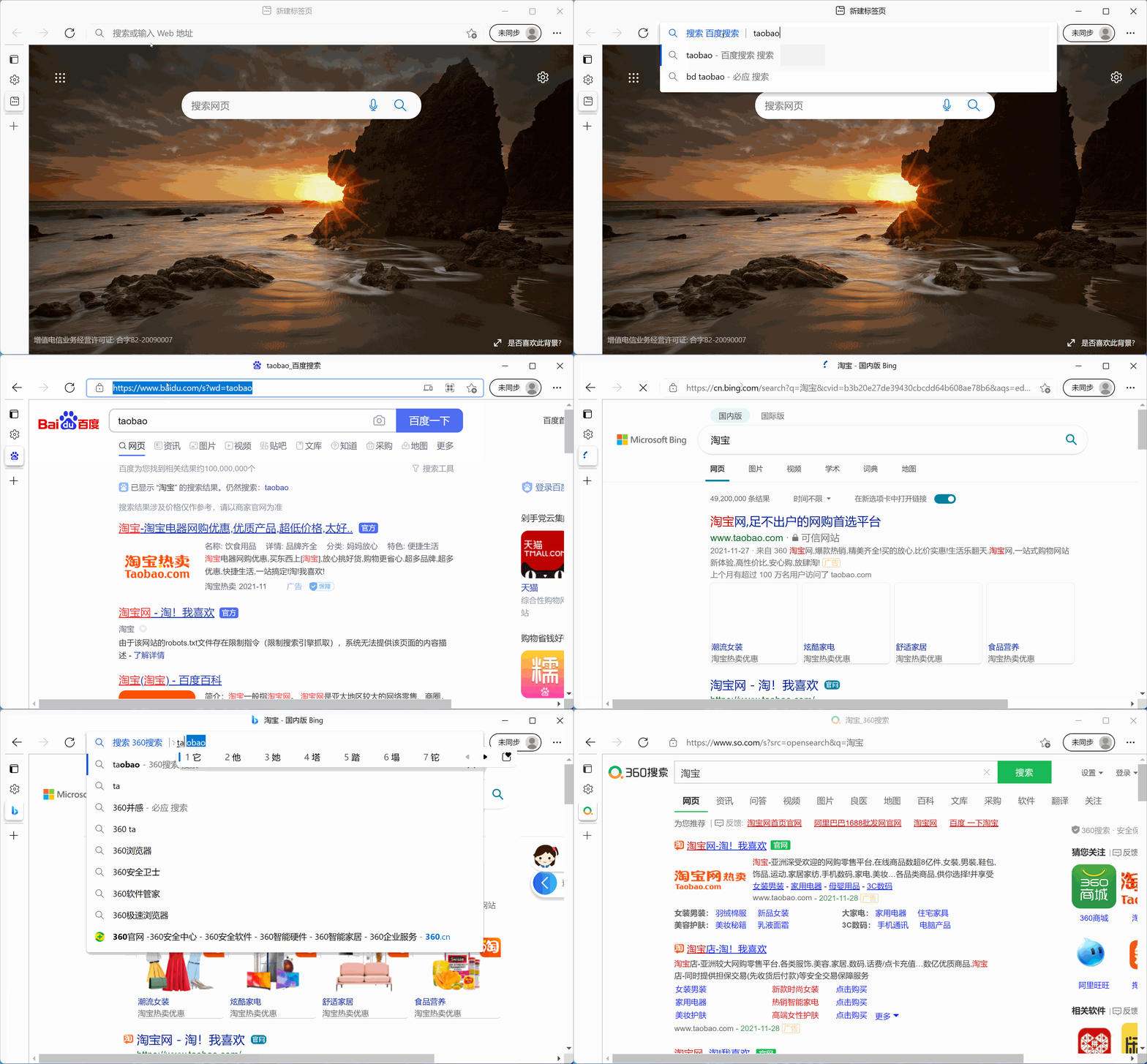
有搜索的地方就有搜索引擎 —— 手动添加搜索引擎
有些搜索引擎浏览器并不能自动捕获到,需要我们动手修改并添加。我们以
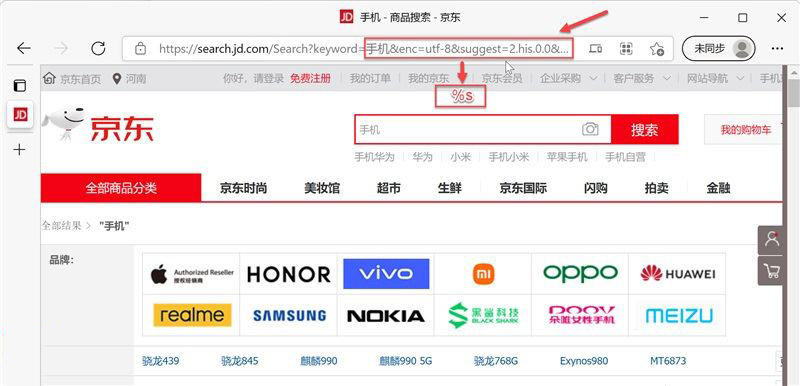
京东搜索商品为例,首先打开京东:https://www.jd.com/,然后输入要查询的商品,例如“手机”。
如下图所示:?keyword= 后的那一大坨替换为 %s即可。
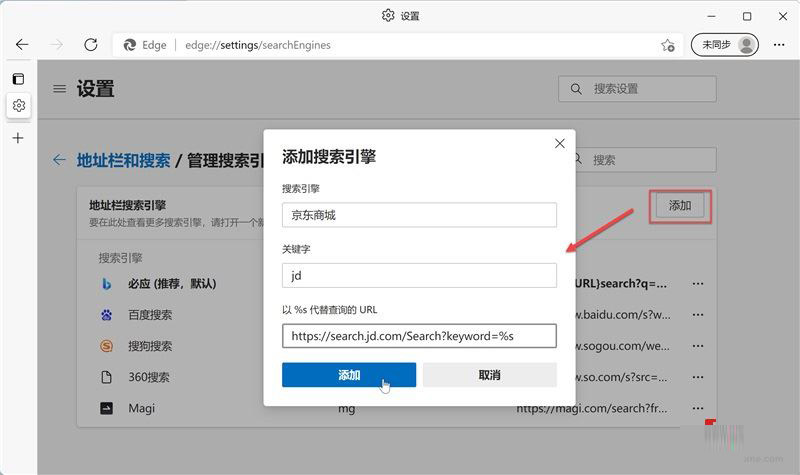
接下来需要将该搜索引擎手动添加至浏览器,具体操作如下图所示:首先单击【添加】按钮,然后在弹出的对话框中,修改搜索引擎、关键字以及 URL(参照上图)设置项,最后单击【添加】按钮。
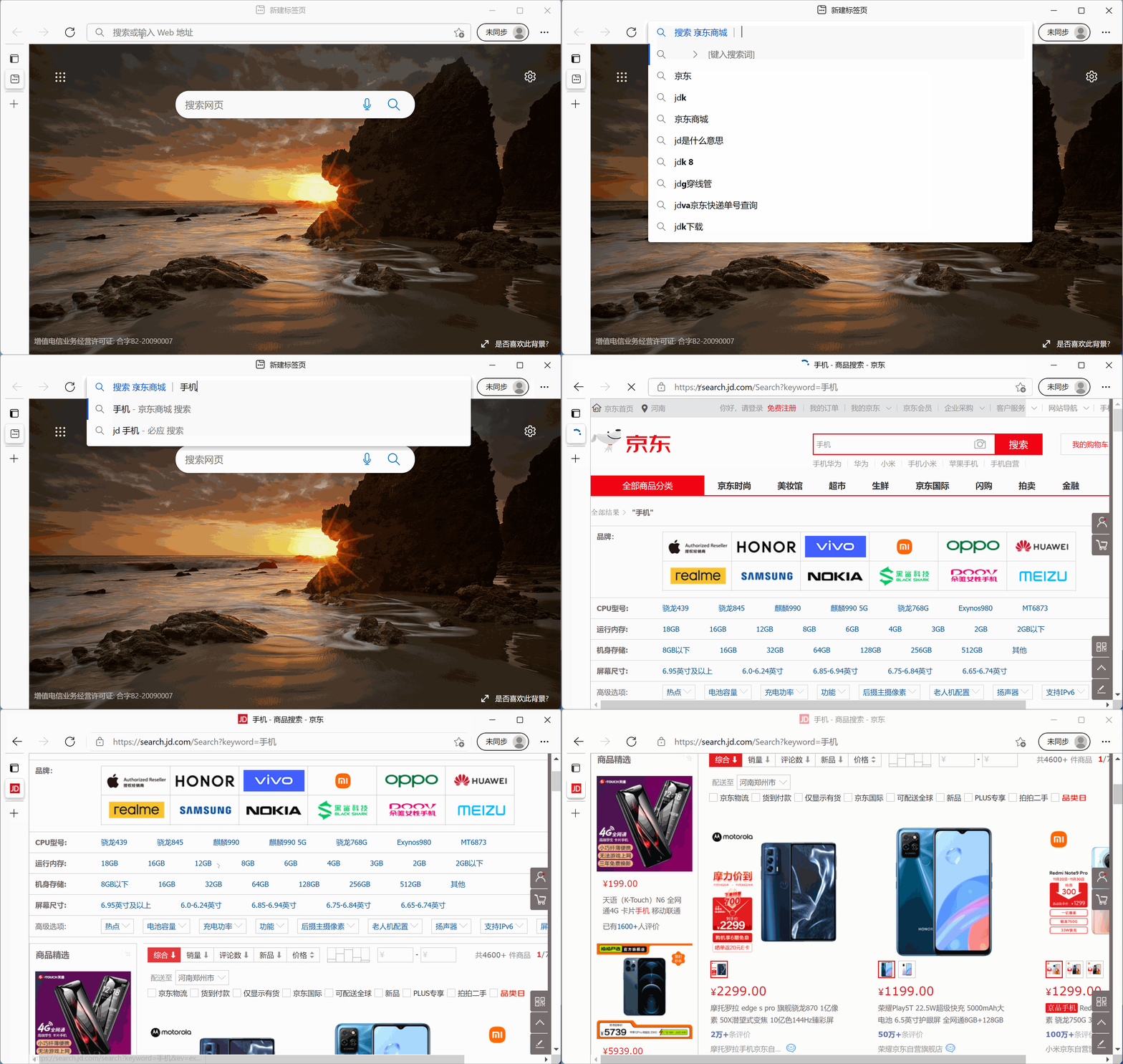
我们验证一下上述搜索引擎,结果如下:
按照上述操作,淘宝和必应词典的搜索引擎如下图所示。
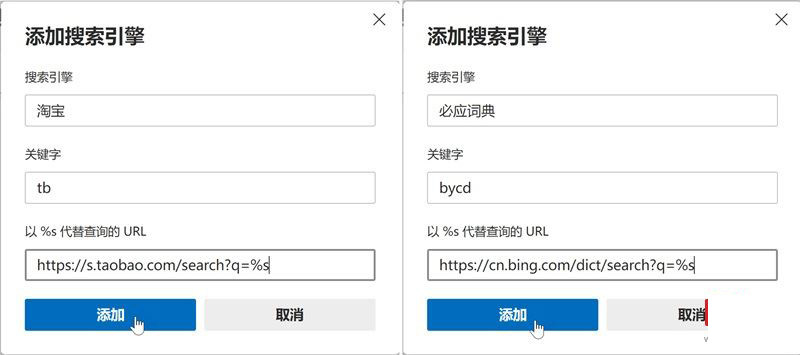
总结:进一步地,我们可以将更多常用的搜索引擎添加到浏览器中,这样在使用时无需打开其首页,利用其关键字即可快速进行搜索。
以上就是【win10系统和win11系统怎样高效使用搜索引擎-win10系统和win11系统高效使用搜索引擎技巧】全部内容了,更多精彩教程尽在本站!

用悟空浏览器看免费电视剧的关键是通过搜索特定关键词进入第三方影视聚合页面,如搜索“晴天好剧院”“时光宝藏”或“西瓜剧场”等名称,点击结果中的链接即可访问分类清晰的影视资源页面,支持在线播放电视剧、电影和短剧;由于资源由第三方提供,画质和播放稳定性不一,部分页面可能仍有推广内容,建议仅用于在线观看,避免输入个人信息或下载不明文件,若某个关键词失效可尝试其他用户分享的替代词,整体操作简单但依赖有效入口的获取。

悟空浏览器确实可以免费看电视剧,无需额外开通会员,其内置聚合视频功能整合了多个平台资源,涵盖热播剧、经典剧、电影、综艺等,用户只需打开App点击“视频”或“影视”入口,或直接搜索剧名如“庆余年第二部”,即可选择播放源观看,操作简单适合各类用户,更新速度紧跟官方节奏,但播放时可能有广告,部分高清资源需看广告解锁,且视频源不稳定时需切换链接,此外还提供“边看边赚”任务领金币提现功能,整体体验便捷但略逊于主流平台。

悟空浏览器能否下载电视剧视频取决于视频源网站的设置,其下载功能主要针对单个视频文件而非整部剧集,当访问支持下载的页面时,浏览器会在播放区域显示下载图标或提示,点击后可选择清晰度如标清、高清、超清等进行下载,下载格式通常为源站提供的原始格式如MP4、FLV或WebM,不支持格式转码,若下载按钮不出现或下载失败,主要原因包括视频平台采用DRM版权保护、使用HLS或DASH流媒体协议导致无法合并片段、网站隐藏真实地址或设置反爬策略,以及浏览器本身作为通用工具在解析复杂流媒体时存在局限性,因此并非浏览器故障而是受


主标题用,副标题用,段落用。对于原文中的图片描述,保证语句通顺,不做修改。 绝对禁止项(红线规则) ❌ 严禁改动任何核心信息、数据、论点和原文结构。 ❌ 严禁概括或简化原文中任何复杂段落的核心内容。 ❌ 严禁删除或修改任何关于图片的信息。 ❌ 严禁为了追求客观化而把文章改得干巴巴、失去温度和节奏感。


一、通过“我的”页面进入通用设置 这个路径从“我的”页面出发,层级非常清晰,几乎在所有主流版本的QQ浏览器移动端上都适用,能稳稳地找到那个关键设置项。 第一步,打开手机QQ浏览器,直接点击底部导航栏的“我的”标签。 第二步,在“我的”页面右上角,找到那个小齿轮图标,它就是“设置”入口,点进去。 第三

火狐浏览器五大核心设置功能:解锁高效、安全与个性化体验 火狐浏览器功能强大,但如果不仔细挖掘,很多能大幅提升效率和安全性的设置可能就“藏着掖着”了。这就好比拥有一台高性能设备,却只用了基础模式。那么,如何把它调整到最顺手、最安全的状态?接下来,我们就聚焦于当前版本(截至2025年末)最关键的五大设置

冷门书屋通配符搜索全攻略:书名作者模糊匹配的核心技巧 在冷门书屋找书,最头疼的情况恐怕就是这个:明明记得书名或作者的大概样子,输入完整关键词却怎么也搜不到。这往往不是因为资源不存在,而是你的搜索方式,没能触发平台的模糊匹配机制。 其实,平台内置的搜索引擎相当强大,它原生支持通配符搜索。这意味着,你可





火山引擎是字节跳动旗下企业级云与AI服务平台。聚焦大模型核心能力,依托字节自研豆包多模态大模型,凭借火山方舟一站式平台,提供模型精调、推理部署、智能应用搭建等全链路服务,结合高性能AI算力,助力各行业快速落地大模型数字化与智能化应用。



