

剪映电脑版转场添加方法详解
剪映电脑版添加转场很简单,关键在于找到“转场”标签并正确操作。1.打开剪映专业版,在时间轴上方找到“转场”标签,选择内置效果或下载更多;2.将两个视频片段放在时间轴上并稍作重叠;3.选中喜欢的转场效果拖到片段之间即可添加。适合日常剪辑的转场包括交叉溶解、推进、缩放和翻转,建议保持简洁。调整转场时间可通过“检查器”面板修改持续时间,快节奏视频设为0.5秒左右,慢节奏可适当延长。常见问题包括转场过多、素材参数不匹配、使用不兼容效果或导出设置不当,建议统一视频参数并选择合适转场类型。掌握这些要点后,新手也能快速
剪映电脑版添加转场很简单,关键在于找到“转场”标签并正确操作。1. 打开剪映专业版,在时间轴上方找到“转场”标签,选择内置效果或下载更多;2. 将两个视频片段放在时间轴上并稍作重叠;3. 选中喜欢的转场效果拖到片段之间即可添加。适合日常剪辑的转场包括交叉溶解、推进、缩放和翻转,建议保持简洁。调整转场时间可通过“检查器”面板修改持续时间,快节奏视频设为0.5秒左右,慢节奏可适当延长。常见问题包括转场过多、素材参数不匹配、使用不兼容效果或导出设置不当,建议统一视频参数并选择合适转场类型。掌握这些要点后,新手也能快速上手转场功能。

剪映电脑版添加转场其实挺简单,但很多新手刚开始用的时候会卡在这一步。尤其是刚从手机版转过来的用户,对电脑版的操作界面还不太熟悉,不知道转场功能藏在哪里。其实只要找到关键入口,整个过程几分钟就能上手。
一、怎么在剪映专业版里找到转场功能?
剪映电脑版的转场功能就在“时间轴”上方的“转场”标签里。点击之后,会看到系统自带的多种转场效果,比如淡入淡出、滑动、缩放、翻转等。你也可以通过右下角的“下载更多”来获取剪映官方提供的额外转场包。
操作步骤大致如下:
- 把两个视频片段放在时间轴上,中间留出一点空隙(或者直接挨着也行)。
- 点击“转场”标签,选择你喜欢的效果。
- 把选中的转场拖到两个片段之间的位置,就完成了。
有些用户可能会疑惑:为什么我拖过去没反应?这时候要注意两个片段之间有没有重叠,如果没有,转场就加不上。所以建议新手先把两个视频片段稍微重叠一点点,再加转场。
二、哪些转场效果适合日常剪辑?
剪映专业版自带的转场种类不少,但不是每个都实用。下面几个是比较常用、也容易驾驭的:
- 交叉溶解:最基础的转场,适合大多数日常剪辑,比如vlog、生活记录类视频。
- 推进:有一种画面“推过去”的感觉,适合节奏稍快的剪辑。
- 缩放:从一个画面慢慢放大过渡到下一个,适合画面风格统一的视频。
- 翻转:视觉感强一点,适合创意类内容或者短视频开头结尾。
如果你是做短视频的,建议别用太复杂的转场,容易让观众觉得花哨。保持简洁、流畅的过渡才是王道。
三、怎么调整转场时间,让过渡更自然?
默认情况下,剪映加上的转场时间是1秒,但你可以根据视频节奏来调整。方法很简单:
- 点击时间轴上的转场效果,右边的“检查器”面板就会显示它的参数。
- 在“持续时间”那一栏里输入你想要的时间,比如0.5秒或者1.2秒都可以。
- 如果你希望多个转场统一调整,可以按住Ctrl多选转场,然后一起修改时间。
还有一种小技巧:如果你的视频节奏比较快,可以把转场时间设得短一些;如果是慢节奏、情感类的视频,适当延长转场时间会让过渡更柔和。
四、转场使用中的常见问题和注意事项
有时候加了转场,视频播放却卡顿或者效果不明显,这可能是以下几个原因造成的:
- 转场加得太多:一两个转场就够了,除非是特效视频,否则不建议每个片段都加。
- 分辨率或帧率不匹配:两个视频素材的参数差异太大,会导致转场效果卡顿或变形。
- 使用了不兼容的转场:有些高级转场需要更强的电脑性能,如果剪辑时卡顿严重,可以尝试换成基础转场。
另外,如果你是导出视频后发现转场不对劲,那可能是导出设置的问题。建议导出时选择“原画质”或“高比特率”,确保转场效果能正常呈现。
基本上就这些,加转场不复杂但细节容易忽略。多试几次,很快就能找到适合自己风格的过渡方式。
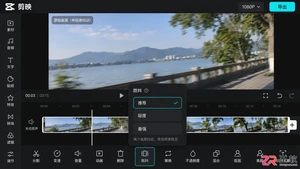
针对手持拍摄导致的视频抖动问题,详解剪映中的防抖功能操作步骤、适用场景及画质损耗分析,提供从自动修复到手动稳定的实用建议,帮助创作者提升视频观感。
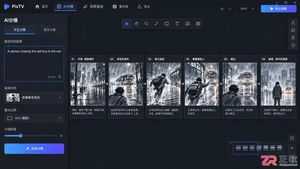
面对PixTV和剪映,新手该如何选择?本文通过分析两款软件的AI辅助逻辑,指出PixTV更适合从想法到视觉素材的前期生成,而剪映在素材整理、字幕配音及后期剪辑上更具效率优势,帮助用户根据实际创作场景做出精准决策。
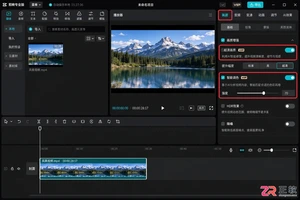
面对AI视频工具,该选PixTV还是剪映?本文从画质修复、镜头生成、特效控制及交付结果四个维度,分析两款软件在Windows环境下的实际适用场景,帮助用户根据保真需求或创作需求做出准确选择。
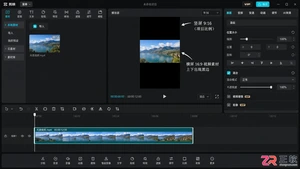
本文详解剪映中视频无法全屏播放的原因,提供调整画布比例、智能填充及关键帧缩放的具体操作步骤,帮助用户消除黑边,实现完美的全屏视觉效果。
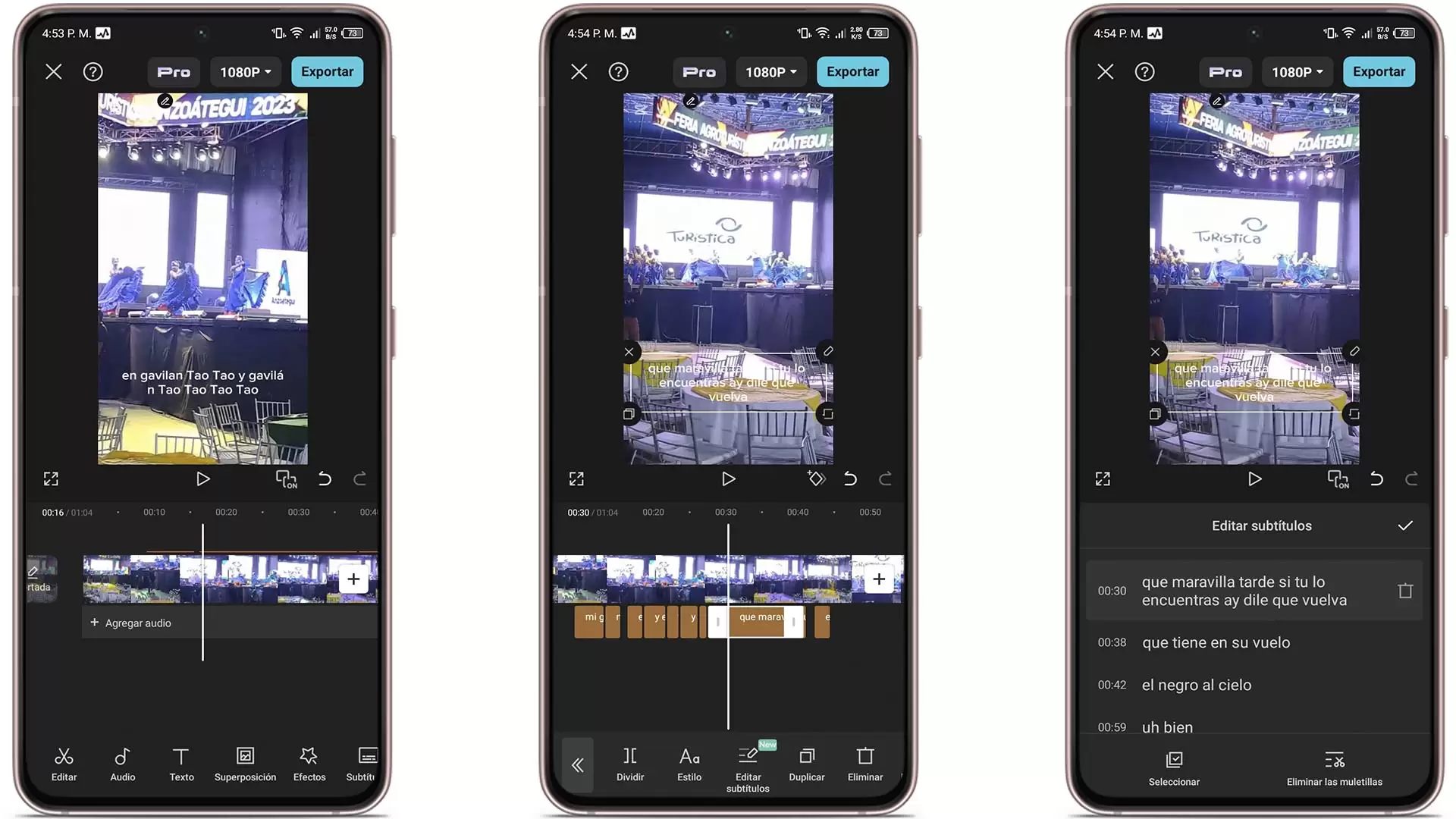
本教程针对抖音竖屏视频制作,涵盖拍摄前构思、稳定运镜、粗剪筛选、音乐卡点及导出检查全流程。重点在于拍摄时预留字幕空间、利用动作节点辅助剪辑,以及通过鼓点对齐画面。适用于新手快速完成第一条完整成片,强调素材质量与节奏自然,避免过度特效与版权风险。
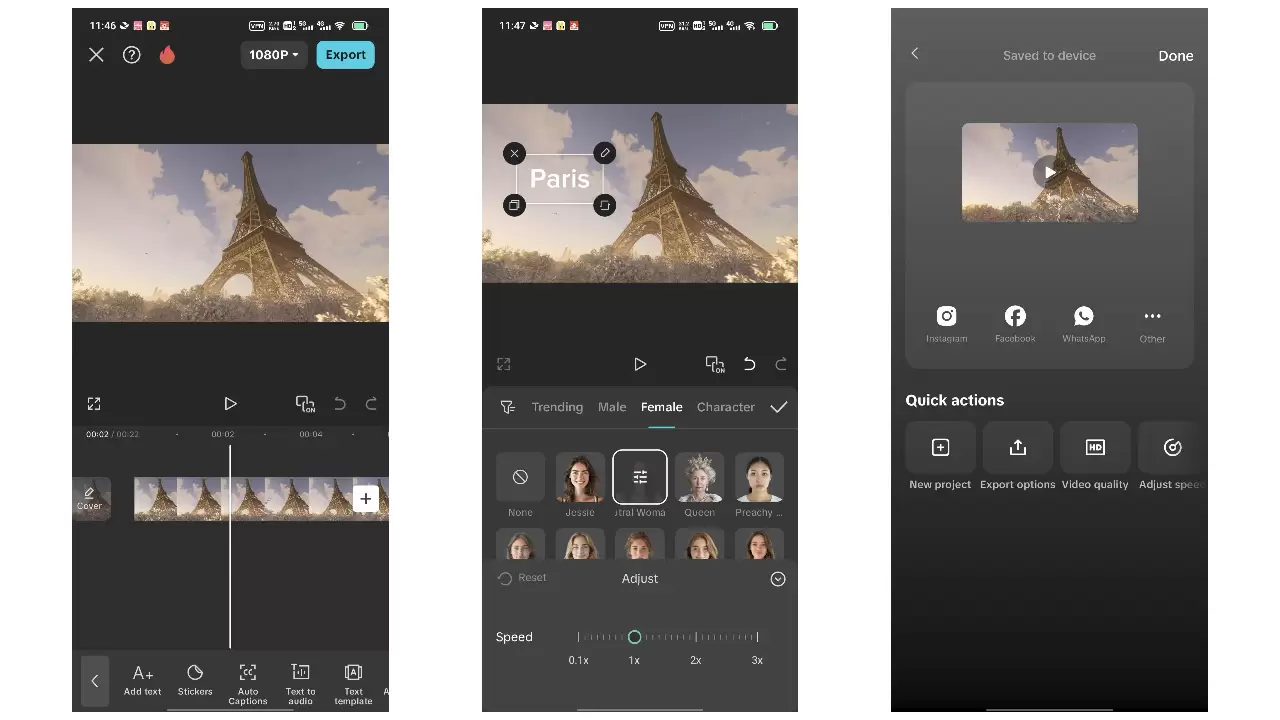
本文提供手机端小视频剪辑的完整流程,涵盖素材筛选、节奏控制及导出设置。适用于新手制作口播、探店或教程类短视频。通过先粗剪后精调、内容优先于音乐、检查9:16比例等具体操作,帮助读者快速完成一条结构清晰、观感良好的短片。
剪映专业版的自定义调节功能可帮助视频脱颖而出。通过色彩调节精细控制画面基调,利用画面比例与裁剪重构视觉焦点。音频调节能优化声音质量与过渡,而特效与参数设置则支持创意微调,实现个性化动态效果。掌握这些工具能全面提升视频质感,实现独特创作风格。






火山引擎是字节跳动旗下企业级云与AI服务平台。聚焦大模型核心能力,依托字节自研豆包多模态大模型,凭借火山方舟一站式平台,提供模型精调、推理部署、智能应用搭建等全链路服务,结合高性能AI算力,助力各行业快速落地大模型数字化与智能化应用。



