

Zipline安装报错?Docker环境配置解决指南
本文旨在解决在Docker环境中安装Zipline时,由于bcolz库编译失败导致的安装问题。通过指定Cython版本、使用get-pip.py安装pip,以及选择合适的Python基础镜像,可以有效规避`bcolz`编译错误,顺利完成Zipline的安装,从而进行量化回测研究。

使用get-pip.py安装pip: 避免直接使用系统自带的pip进行升级或安装,而是使用get-pip.py脚本来安装pip。这可以确保pip的版本和配置与Python环境兼容。
RUN curl "https://bootstrap.pypa.io/pip/3.6/get-pip.py" -o "get-pip.py"
RUN python get-pip.py
请注意,上述代码中的3.6应替换为您的Python版本。
安装依赖: 在安装bcolz之前,安装必要的依赖项,例如setuptools-scm和numpy。
RUN pip install setuptools-scm numpy
安装bcolz: 在requirements.txt文件中,仅包含bcolz,不要指定版本。然后使用pip安装依赖项。
RUN pip install -r requirements.txt
requirements.txt 内容示例:
bcolz
更换基础镜像 (如果需要): 如果上述步骤仍然无法解决问题,并且出现类似于blosc error: conflicting types for ‘_xgetbv’的错误,则可能需要更换Python的基础镜像。不同的基础镜像可能包含不同的系统库和依赖项,这可能会影响bcolz的编译。
例如,可以尝试使用更精简的镜像,或者包含特定依赖的镜像。
完整Dockerfile示例
以下是一个完整的Dockerfile示例,展示了如何应用上述解决方案:
FROM python:3.6

WORKDIR /myfile

COPY requirements.txt /myfile/

RUN apt-get update && \
    apt-get install -y build-essential wget python-dev && \
    wget http://prdownloads.sourceforge.net/ta-lib/ta-lib-0.4.0-src.tar.gz && \
    tar -xvzf ta-lib-0.4.0-src.tar.gz && \
    cd ta-lib/ && \
    ./configure --prefix=/usr && \
    make && \
    make install && \
    cd .. && \
    rm -rf ta-lib* && \
    fc-cache -fv && \
    rm -rf /var/lib/apt/lists/*

RUN curl "https://bootstrap.pypa.io/pip/3.6/get-pip.py" -o "get-pip.py"
RUN python get-pip.py

RUN pip install cython==0.28
RUN pip install setuptools-scm numpy
RUN pip install -r /myfile/requirements.txt


RUN mkdir -p /root/.ipython/profile_default/startup && \
    echo "import matplotlib.pyplot as plt" >> /root/.ipython/profile_default/startup/00-startup.py &&

ENTRYPOINT ["jupyter", "notebook", "--ip=0.0.0.0", "--port=8888", "--no-browser", "--allow-root", "--notebook-dir=/myfile"]
注意事项
- 在尝试上述解决方案之前,请确保您的系统已安装所有必要的编译工具,例如build-essential和python-dev。
- 不同的Zipline版本可能对Cython版本有不同的要求,请参考Zipline的官方文档或社区讨论,选择合适的Cython版本。
- 如果仍然遇到问题,可以尝试在干净的虚拟环境中安装Zipline,以排除其他依赖项的干扰。
总结
通过指定Cython版本、使用get-pip.py安装pip,以及选择合适的基础镜像,可以有效地解决在Docker环境中安装Zipline时遇到的bcolz编译错误。这些步骤可以帮助您顺利完成Zipline的安装,并开始进行量化回测研究。
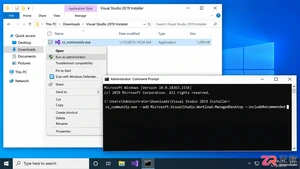
详解 Visual Studio 2019 命令行安装方法,包括使用 --add 指定工作负载 ID、--includeRecommended 包含推荐组件,以及区分新装与修改实例的正确命令入口,适用于自动化部署场景。

详解 Visual Studio 2022 如何从现有代码文件夹创建 C++、C# 或 VB 项目,对比打开文件夹与加载 .sln 文件的区别,避免重复构建结构,确保项目配置正确。
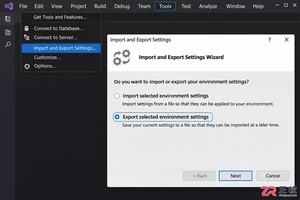
详细步骤指南:在 VS2019 中调整并保存工具窗口布局,使用导入导出向导选择 Window Layouts 类别生成 .vssettings 文件,并在另一台机器或实例中恢复布局,同时处理多显示器适配问题。

详细讲解 Visual Studio 2022 社区版的官方下载入口、引导程序获取、工作负载配置及安装启动步骤,确保用户正确安装开发环境。

学习在 Visual Studio 2017 中通过“附加到进程”功能调试正在运行的应用程序。了解如何正确选择进程实例、配置调试类型,并解决因符号文件或源码不匹配导致的断点失效问题。

针对 Visual Studio 2019 编辑大型项目时的卡顿问题,提供分语言关闭后台代码分析的具体步骤,包括 C#/VB 的分析范围设置、C++ 的后台分析禁用选项以及 .NET Framework 的项目文件配置方法。

Visual Studio 2017 解决方案资源管理器不见了怎么办?通过快捷键 Ctrl+Alt+L、视图菜单或重置窗口布局即可快速恢复。本文详解各种场景下的找回技巧及注意事项。

详细指南:如何在 Visual Studio 2022 中安全卸载代码注释扩展。涵盖打开扩展管理器、区分禁用与卸载、处理待处理更改及确认卸载结果的操作步骤。

当 Visual Studio 2022 的界面布局或编辑器设置混乱时,可通过内置向导一键重置所有设置。本文详解操作步骤,涵盖是否备份现有配置的选择逻辑及默认集合的选取方法,确保用户能安全、高效地恢复初始开发环境。
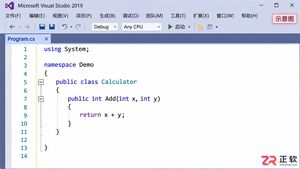
掌握 Visual Studio 2019 的代码折叠功能,包括使用 Ctrl+M 快捷键切换视图、通过 #region 配对创建自定义折叠块,以及调整可折叠区域的高亮颜色,帮助开发者更高效地浏览和管理大型代码文件。





火山引擎是字节跳动旗下企业级云与AI服务平台。聚焦大模型核心能力,依托字节自研豆包多模态大模型,凭借火山方舟一站式平台,提供模型精调、推理部署、智能应用搭建等全链路服务,结合高性能AI算力,助力各行业快速落地大模型数字化与智能化应用。



