电脑出现ndis.sys蓝屏错误_网络驱动修复
 发布于2025-09-08 阅读(200)
扫一扫,手机访问
蓝屏提示ndis.sys通常由网络驱动问题引起,可进入安全模式通过设备管理器更新、回滚或重新安装网络驱动程序;2. 若问题未解决,需检查硬件连接、运行sfc /scannow修复系统文件、使用内存诊断工具排查内存故障、进行病毒扫描并卸载近期安装的可疑软件;3. 更新驱动后仍蓝屏可能是驱动不兼容,应核对硬件兼容性、尝试旧版驱动、卸载冲突驱动(如虚拟网卡)、检查设备管理器中的硬件冲突;4. 可通过管理员命令提示符执行netsh winsock reset、netsh int ip reset、ipconfig /release、ipconfig /renew、ipconfig /flushdns重置网络设置;5. 若所有方法无效,可考虑备份数据后重装操作系统以彻底解决问题。
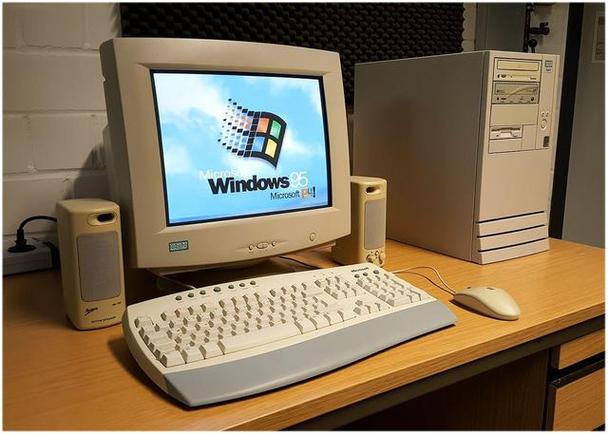
电脑蓝屏,提示ndis.sys?这通常指向你的网络驱动程序出了问题。别慌,咱们一步步来修复它。
网络驱动修复
首先,最直接的方法是尝试更新你的网络驱动程序。很多时候,蓝屏就是因为驱动版本太旧或者损坏了。你可以通过设备管理器来操作。
进入安全模式: 重启电脑,在启动过程中不停按F8(不同电脑可能按键不同,比如Del、F2、Esc等,具体看开机画面提示),选择进入安全模式。安全模式加载的驱动程序最少,有助于排除其他软件的干扰。
打开设备管理器: 在安全模式下,右键点击“此电脑”,选择“管理”,然后选择“设备管理器”。
找到网络适配器: 展开“网络适配器”,找到你的无线或有线网卡。
更新驱动程序: 右键点击你的网卡,选择“更新驱动程序”。你可以选择“自动搜索更新的驱动程序软件”,或者“浏览我的电脑以查找驱动程序软件”。如果选择后者,你需要提前下载好最新的驱动程序。
如果更新驱动程序后问题依旧,可以尝试回滚驱动。同样在设备管理器中,右键点击网卡,选择“属性”,然后切换到“驱动程序”选项卡,如果“回退驱动程序”按钮可用,点击它。
如果回滚也无效,那可能就需要卸载并重新安装驱动了。
ndis.sys蓝屏一定都是驱动问题吗?
不一定!虽然ndis.sys是网络驱动相关的文件,但蓝屏的原因可能很复杂。硬件冲突、系统文件损坏、甚至是病毒感染都可能导致蓝屏。
除了更新驱动,还可以尝试以下方法:
检查硬件连接: 确保网线连接稳固,无线网卡安装正确。有时候,接触不良也会导致网络不稳定,进而引发蓝屏。
运行系统文件检查器 (SFC): 在命令提示符(以管理员身份运行)中输入
sfc /scannow并回车。这个命令会扫描并修复受损的系统文件。检查内存: 内存条故障也可能导致蓝屏。可以使用Windows自带的内存诊断工具或者Memtest86等第三方工具进行检测。
扫描病毒: 使用杀毒软件进行全盘扫描,排除病毒感染的可能性。
检查最近安装的软件: 如果蓝屏是最近才出现的,回忆一下是否安装了新的软件或驱动。尝试卸载它们,看看问题是否解决。
为什么我更新了驱动还是蓝屏?是不是驱动不兼容?
很有可能!即使是最新的驱动程序,也可能与你的硬件或操作系统不兼容。
查看硬件兼容性: 访问你的网卡制造商的网站,查看最新的驱动程序是否支持你的操作系统版本。
尝试旧版本驱动: 有时候,最新的驱动程序反而不如旧版本稳定。可以尝试安装之前版本的驱动程序。可以在设备管理器中手动指定驱动程序文件。
卸载冲突驱动: 如果你安装了多个网络驱动程序(比如VPN客户端自带的虚拟网卡驱动),尝试卸载不必要的驱动程序,避免冲突。
检查硬件冲突: 在设备管理器中,检查是否有设备存在冲突(通常会显示黄色感叹号)。如果有,尝试更新或卸载该设备的驱动程序。
重置网络设置: 打开命令提示符(以管理员身份运行),输入以下命令并回车:
netsh winsock resetnetsh int ip resetipconfig /releaseipconfig /renewipconfig /flushdns重启电脑后,重新配置网络连接。
最后,如果以上方法都无法解决问题,可能需要考虑重装操作系统。虽然比较麻烦,但通常可以彻底解决软件层面的问题。在重装系统之前,务必备份重要数据!
免责声明:正软商城发布此文仅为传递信息,不代表正软商城认同其观点或证实其描述。
产品推荐
-

售后无忧
立即购买>- DAEMON Tools Lite 10
-
¥0.00
office旗舰店
-

售后无忧
立即购买>- DAEMON Tools Ultra 5
-
¥0.00
office旗舰店
-

售后无忧
立即购买>- DAEMON Tools Pro 8
-
¥0.00
office旗舰店
-

售后无忧
立即购买>- CorelDRAW X8 简体中文
-
¥0.00
office旗舰店
-
 正版软件
正版软件
- Python 中文版下载:官方入口、环境隔离与验证指南
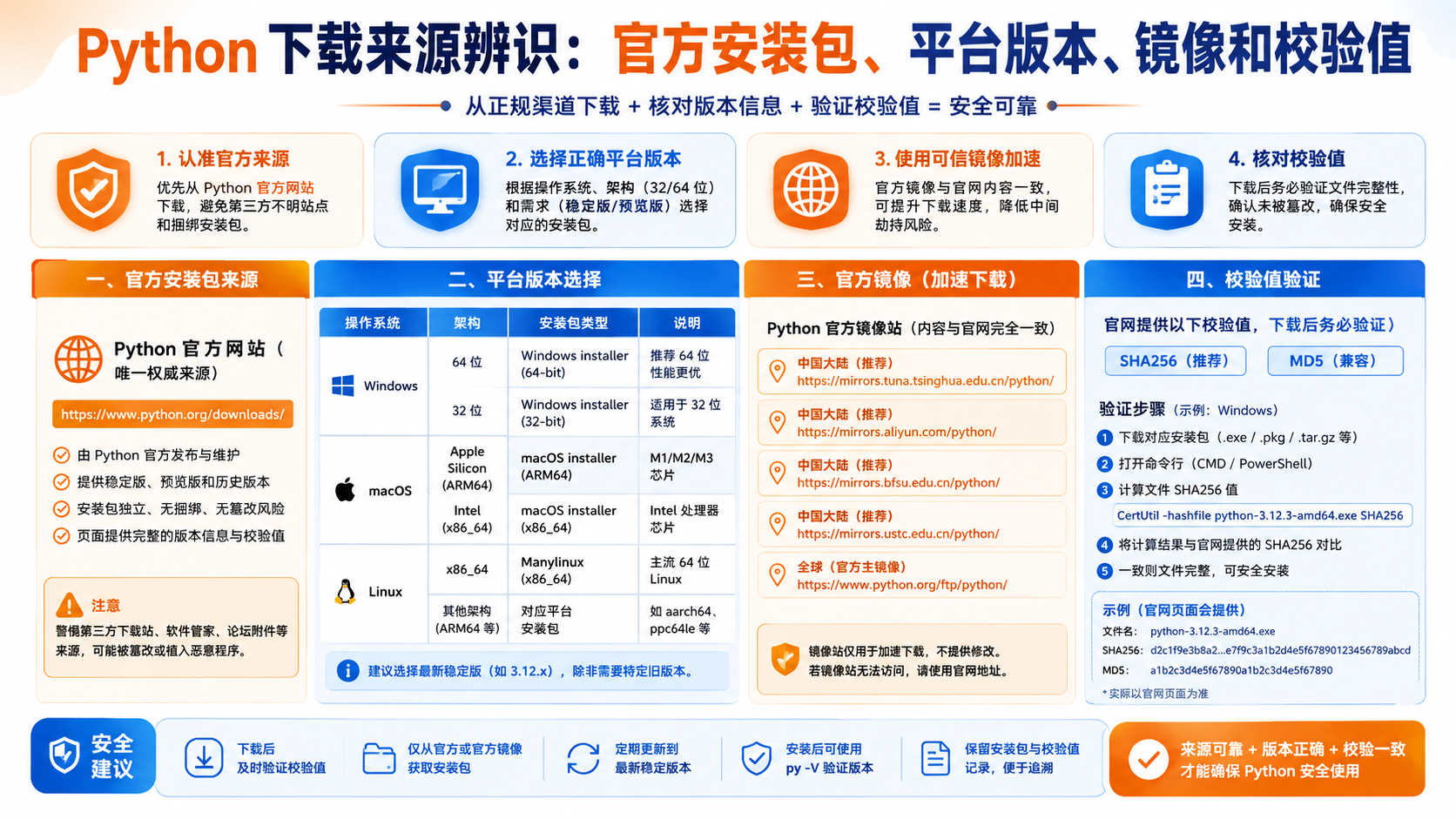
- 针对“python中文版下载”需求,说明官方安装包语言机制,提供基于官方文档的解释器获取、虚拟环境创建、依赖管理及结果验证步骤。
- 前天 09-04 18:53 0
-
 正版软件
正版软件
- 如何安装Python:从环境检查到隔离验证的实战清单
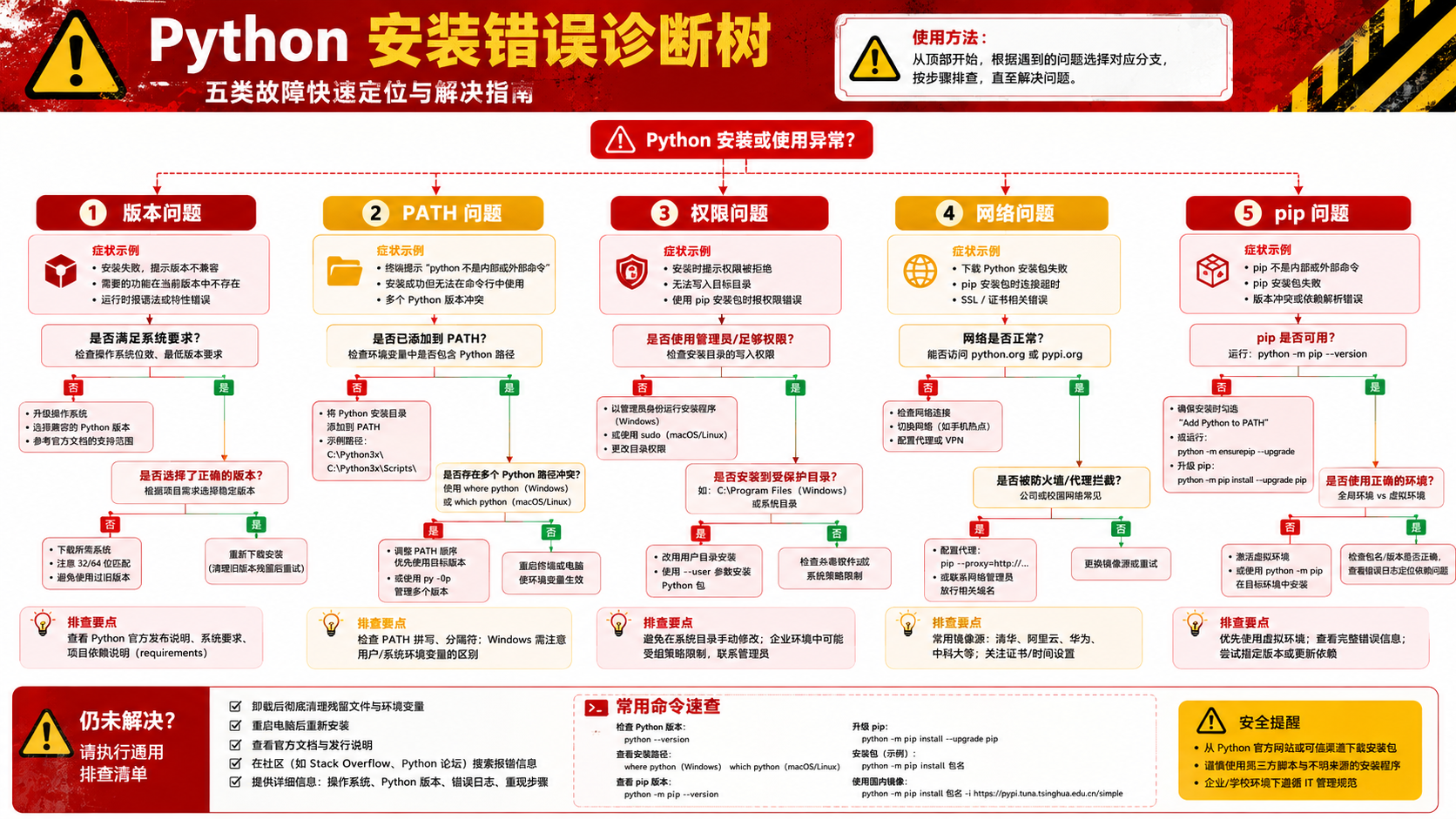
- 针对后端开发者,详解如何安装python的完整链路:从检查系统命令、获取官方解释器,到创建venv隔离环境、使用pip管理依赖及PyInstaller打包边界,提供可复制的验证命令。
- 前天 09-04 18:51 0
-
 正版软件
正版软件
- Python 官方下载入口核对与环境配置检查清单
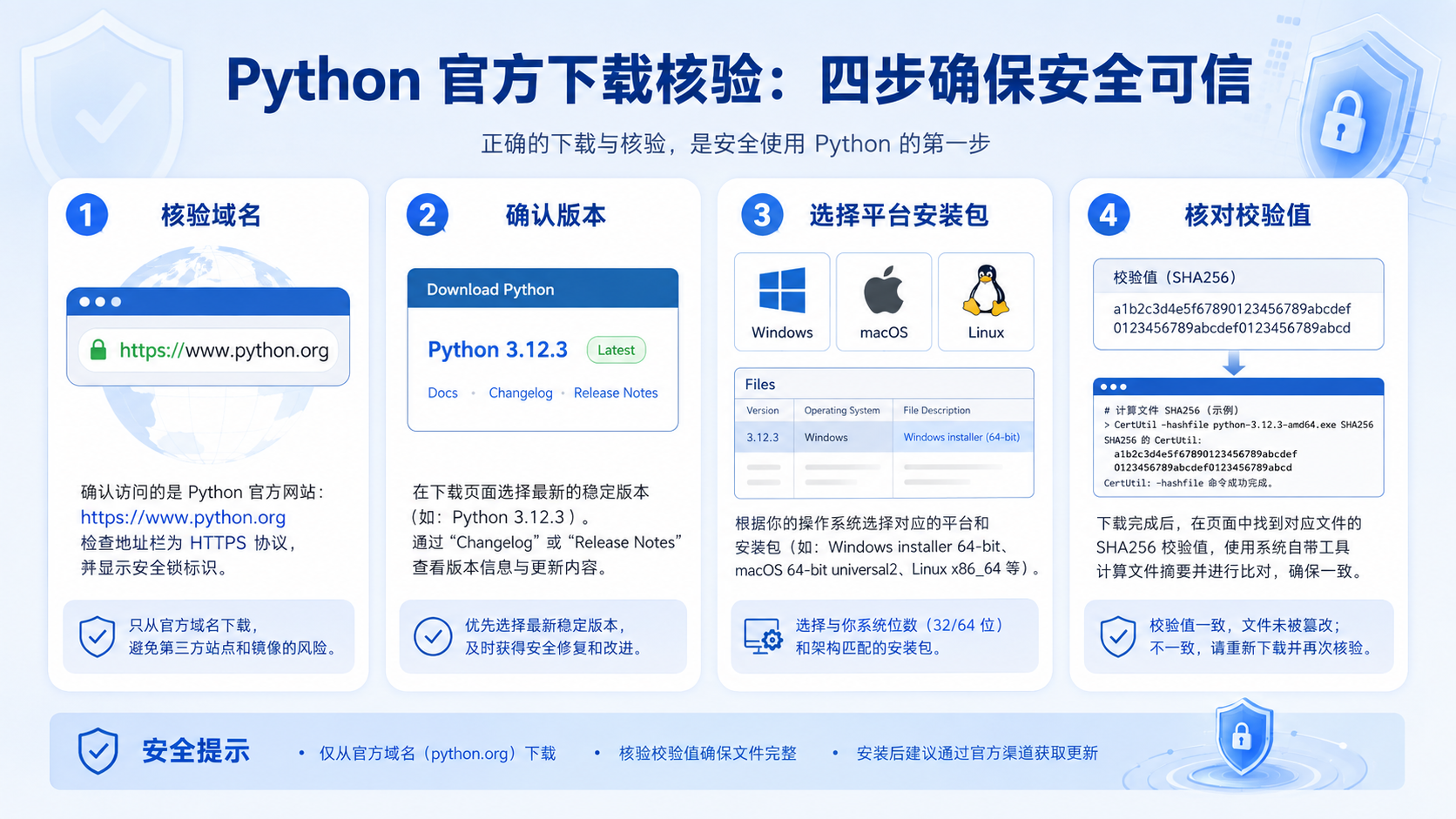
- 如何正确识别 Python 官方下载入口?本文提供基于 python.org 的版本选择、venv 隔离环境创建、pip 依赖安装及结果验证的检查清单,明确工具边界与平台限制。
- 前天 09-04 18:48 0
-
 正版软件
正版软件
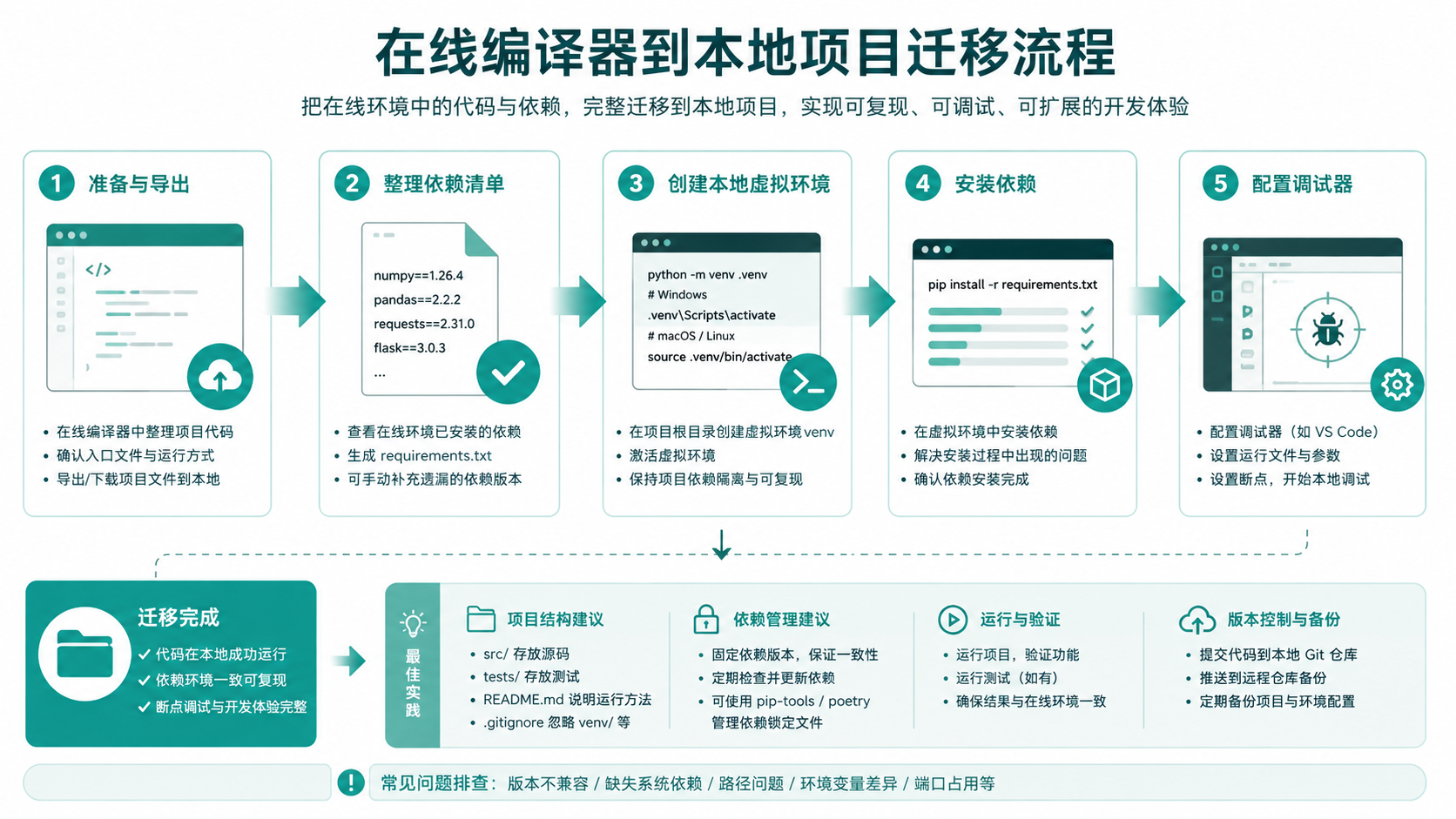
- python在线编译器边界:从快速验证到本地 venv 环境迁移
- 解析python在线编译器的适用场景与局限,提供基于官方文档的Python本地环境配置步骤,涵盖venv隔离、依赖管理及结果验证,帮助开发者从在线验证平滑迁移至本地开发。
- 前天 09-04 18:48 0
-
 正版软件
正版软件
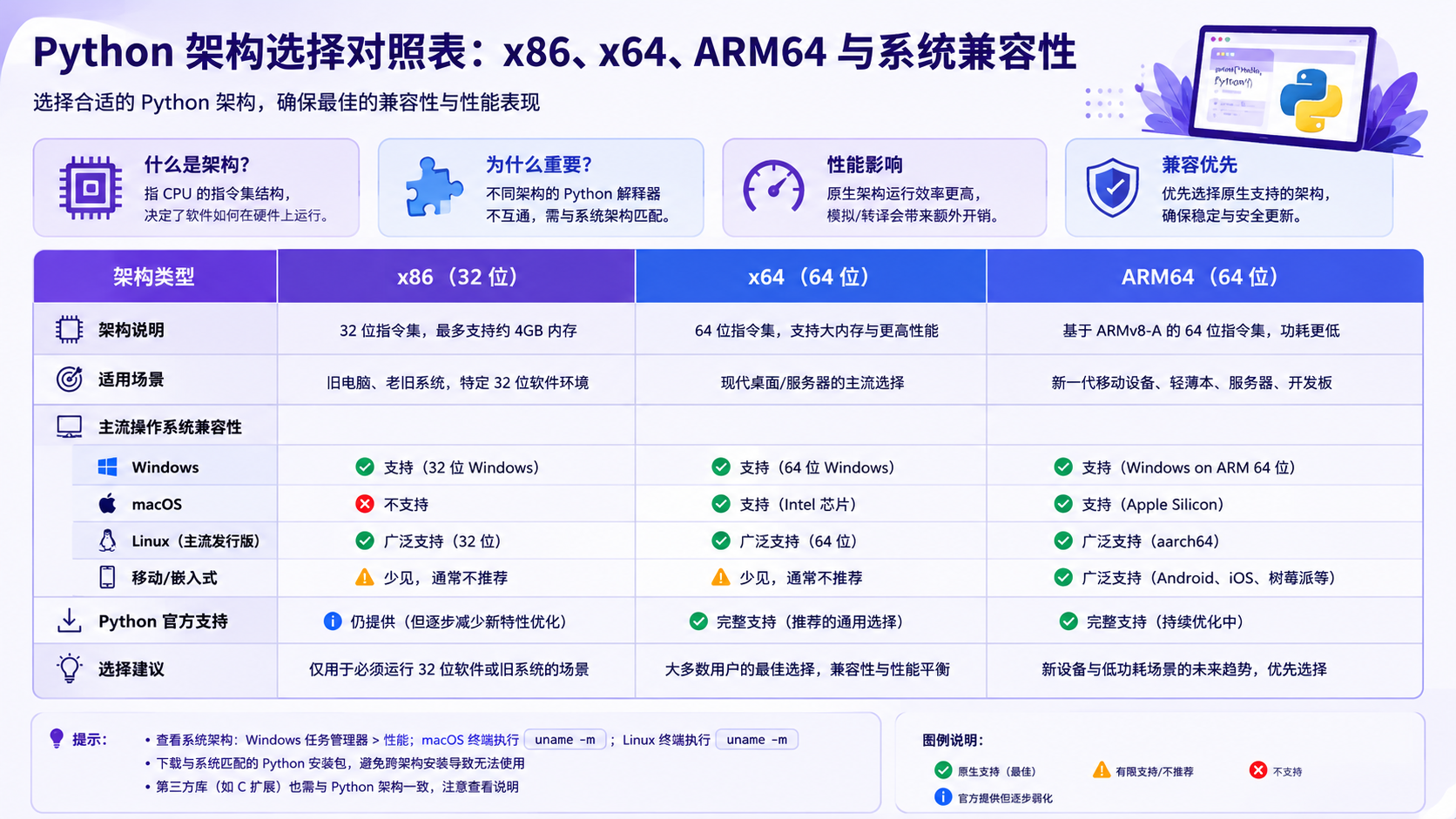
- Python 安装包下载与解释器校验:从官方入口到隔离环境的实战指南
- 针对后端开发者,详解如何从 Python 官网下载安装包,使用 venv 创建隔离环境,通过 pip 安装依赖,并校验解释器路径。明确工具选择边界与跨平台限制,提供可复现的命令与验证步骤。
- 前天 09-04 18:47 0
最新发布
-
 1
1
- 动漫共和国官网入口在线看
- 363天前
-
 2
2
- 拷贝漫画最新官网入口2025
- 23天前
-
 3
3
-
 4
4
- 51漫画高清入口及最新章节更新
- 24天前
-
 5
5
- 高德地图是哪个国家开发的?
- 439天前
-
 6
6
- 如何找到192.168.0.1登录入口
- 19天前
-
 7
7
- 天堂漫画网页版登录入口及访问指南
- 10天前
-
 8
8
-
 9
9
- yy漫画下拉式免费阅读官网入口
- 20天前
相关推荐
热门关注
-
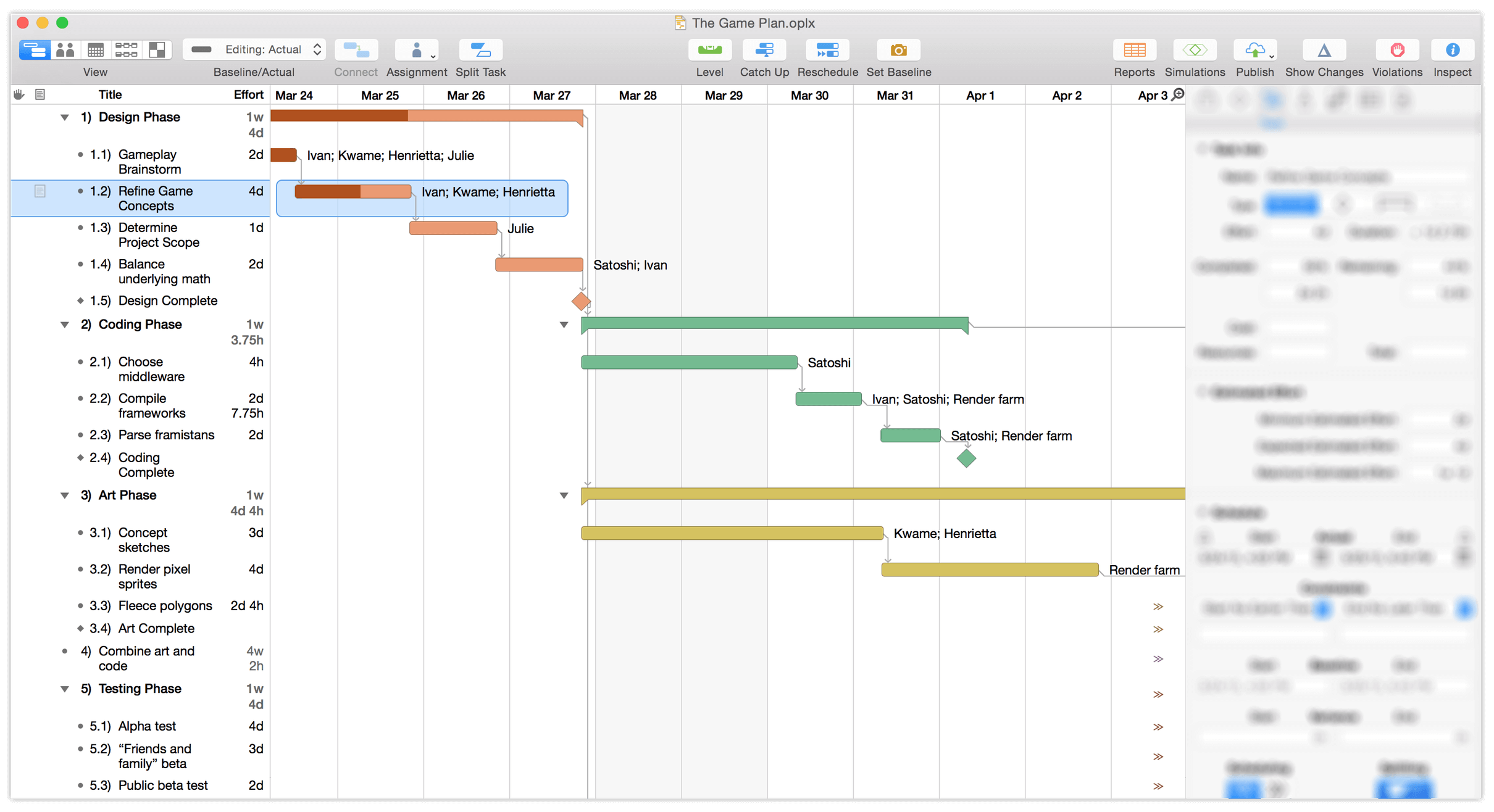
- OmniPlan 3 Pro Edu 使用教程:从任务拆解到基线跟踪的完整流程
- ¥0.00-¥0.00
-

- AndroMeld
- ¥35.00-¥0.00
-

- Permute 4
- ¥79.00-¥0.00
-

- ZBrushCore 2018 简体中文
- ¥0.00-¥0.00
-

- MindMapper 17 英文
- ¥0.00-¥0.00