精灵虚拟光驱使用方法详解
 发布于2025-09-08 阅读(0)
扫一扫,手机访问
精灵虚拟光驱,今天和大家分享一下Daemon Tools的使用教程。
1、 首先,我们要下载安装精灵虚拟光驱程序。
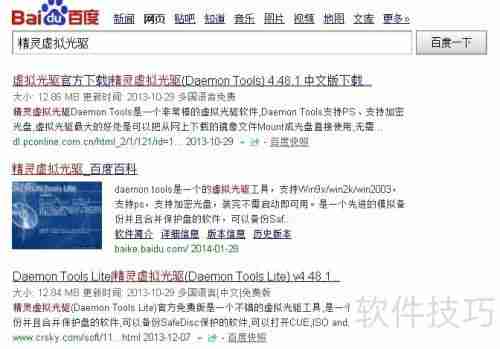
2、 完成下载后开始安装
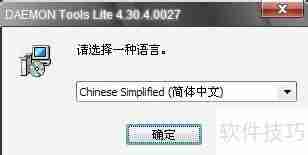
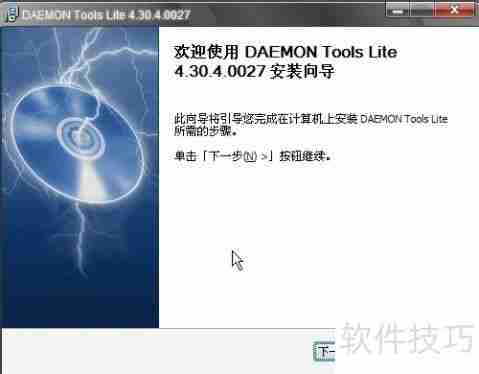
3、 安装过程中需要重启系统,重启之后将继续完成安装。

4、 电脑启动完成后,继续进行精灵虚拟光驱的配置安装。
5、 接下来请选择精灵虚拟光驱的安装目录。
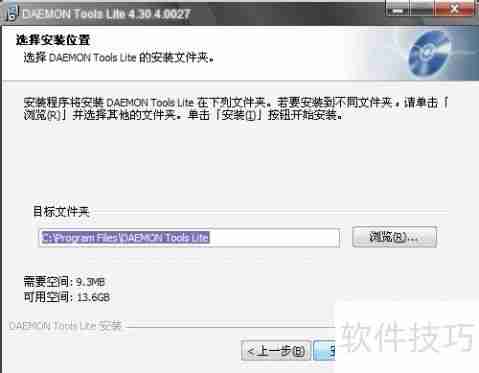
6、 系统正在安装Daemon Tools,请稍候片刻。
7、 安装已经完成,同时更新了虚拟设备的相关信息。
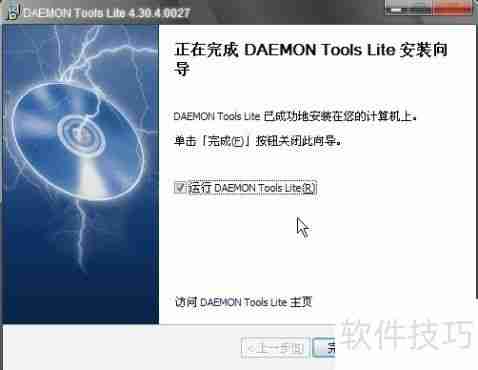

8、 首先我们需要添加一个虚拟设备,在这里我们新增一个驱动器,具体操作如图所示。
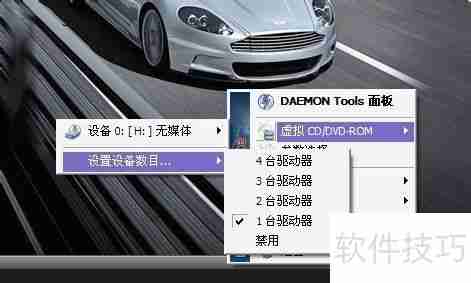

9、 打开“我的电脑”双击进入,就能看到刚刚添加的两个虚拟驱动器。
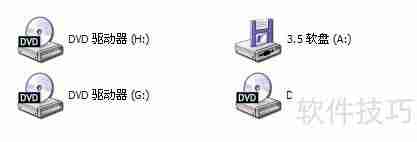
10、 接下来,我们就可以通过精灵虚拟光驱加载所需的镜像文件。这些镜像可以是教学光盘、Ghost系统或各种工具等。它们通常看起来像压缩包,以.iso为扩展名,并具有明显的特征。
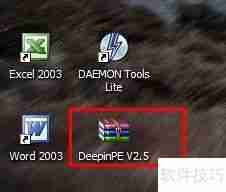
11、 加载镜像的操作非常简单,按照下图指示进行即可。

12、 在弹出的窗口中,选择要打开的镜像文件(*.iso),找到目标文件并点击打开。
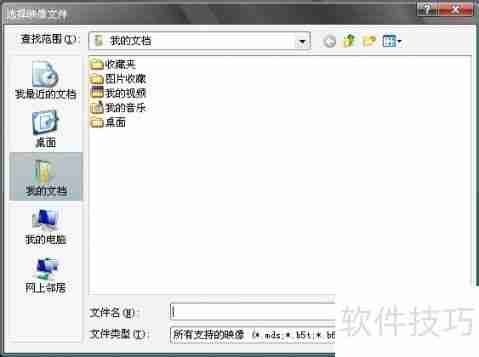
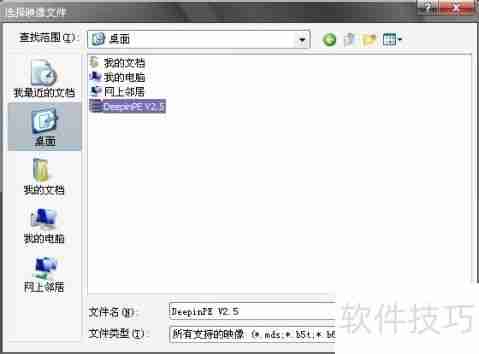
13、 再次打开“我的电脑”,此时会多出一个新的驱动器图标,这表示镜像文件已成功加载,双击该驱动器即可查看其中的内容。

本文转载于:https://soft.zol.com.cn/996/9969265.html 如有侵犯,请联系zhengruancom@outlook.com删除。
免责声明:正软商城发布此文仅为传递信息,不代表正软商城认同其观点或证实其描述。
免责声明:正软商城发布此文仅为传递信息,不代表正软商城认同其观点或证实其描述。
产品推荐
-

售后无忧
立即购买>- DAEMON Tools Lite 10【序列号终身授权 + 中文版 + Win】
-
¥150.00
office旗舰店
-

售后无忧
立即购买>- DAEMON Tools Ultra 5【序列号终身授权 + 中文版 + Win】
-
¥198.00
office旗舰店
-

售后无忧
立即购买>- DAEMON Tools Pro 8【序列号终身授权 + 中文版 + Win】
-
¥189.00
office旗舰店
-

售后无忧
立即购买>- CorelDRAW X8 简体中文【标准版 + Win】
-
¥1788.00
office旗舰店
-
 正版软件
正版软件
- VMWARE替代 是什么?新手入门指南
- 虚拟化领域的格局变迁近年来,随着虚拟化与云计算技术的深入发展,市场格局也在悄然变化。曾经作为企业虚拟化标准解决方案的VMware,在经历收购与产品策略调整后,其市场地位和用户选择正面临新的审视。对于许多寻求成本优化、技术自主或云原生转型的企业和个人用户而言,寻找可靠且高效的替代方案已成为一个现实且重
- 8小时前 12:18 0
-
 正版软件
正版软件
- siteserver cms 实战指南:常见用法整理
- SiteserverCMS是一款内容管理系统,提供了丰富的功能模块。实战指南整理了其常见用法,包括站点创建、模板管理、内容发布、权限设置等核心操作步骤,帮助用户快速掌握系统应用技巧,提升网站建设与管理效率。
- 8小时前 12:18 0
-
 正版软件
正版软件
- siteserver cms 选型思路:使用场景与区别整理
- SiteserverCMS选型需结合具体场景。其标准版适合基础内容管理,而企业版支持高并发与复杂定制。电商场景应关注交易与集成功能,媒体门户则侧重多站点与发布流程。选择时需评估性能需求、扩展性及成本,匹配对应版本以实现高效建站。
- 8小时前 12:18 0
-
 正版软件
正版软件
- siteserver cms 怎么用?常见问题与解决方法
- SiteServerCMS是基于.NET的内容管理系统,用于网站建设。其核心包括站点栏目树状管理、内容编辑发布、模板定制及数据调用。使用中需关注安装环境、模板语法正确性、缓存清理与文件权限设置。效能优化可通过静态化与缓存实现,安全维护需注重权限管理、系统更新与定期备份。
- 8小时前 12:17 0
-
 正版软件
正版软件
- android one 实操经验总结:这些技巧很实用
- Android One系统的核心优势 在安卓生态的万花丛中,Android One设备一直是个特别的存在。它不是什么神秘的新系统,而是谷歌与硬件伙伴联手打造的一套“纯净体验”标准。说白了,就是让手机回归安卓本来的样子:界面干净,操作跟手,最关键的是,系统更新和安全补丁来得准时又可靠。 这种“标准化”
- 8小时前 12:16 0
最新发布
-
 1
1
- 《抖音》充值抖币官网入口
- 613天前
-
 2
2
- 大麦网官网订票入口
- 508天前
-
 3
3
- 直接点击打开漫蛙网页版
- 623天前
-
 4
4
- 天堂漫画免费入口及最新观看链接
- 295天前
-
 5
5
- 58动漫网入口及永久访问方法
- 240天前
-
 6
6
- 喵趣漫画官网
- 616天前
-
 7
7
- B站免费入口长期可用指南
- 356天前
-
 8
8
- 中国裁判文书网官网入口查询
- 284天前
-
 9
9
- B站免费入口永久有效网址推荐
- 329天前
相关推荐
热门关注
-
- Xshell 6 简体中文
- ¥899.00-¥1149.00
-

- DaVinci Resolve Studio 16 简体中文
- ¥2550.00-¥2550.00
-
- Camtasia 2019 简体中文
- ¥689.00-¥689.00
-

- Luminar 3 简体中文
- ¥288.00-¥288.00
-

- Apowersoft 录屏王 简体中文
- ¥129.00-¥339.00