

Win10文件访问失败解决方法
近期有部分使用Win10系统的用户反馈,在打开某些文件夹时会收到一个提示框,上面写着“您目前没有权限访问该文件夹”。这其实是Windows10系统为了保障系统文件的安全性而发出的一种安全警告。通常情况下,提高自身的访问权限就能解决无法访问相应文件夹的问题。接下来,让我们一起了解如何提升文件夹的访问权限。首先,当您尝试打开系统磁盘中的某个受到Win10正式版本系统保护的文件夹时,如果弹出了如图所示的“您目前没有权限访问该文件夹”的提示窗口,请直接点击“继续”按钮。接着,会有一个“拒绝访问该文件夹”的窗口出
近期有部分使用Win10系统的用户反馈,在打开某些文件夹时会收到一个提示框,上面写着“您目前没有权限访问该文件夹”。这其实是Windows 10系统为了保障系统文件的安全性而发出的一种安全警告。通常情况下,提高自身的访问权限就能解决无法访问相应文件夹的问题。接下来,让我们一起了解如何提升文件夹的访问权限。
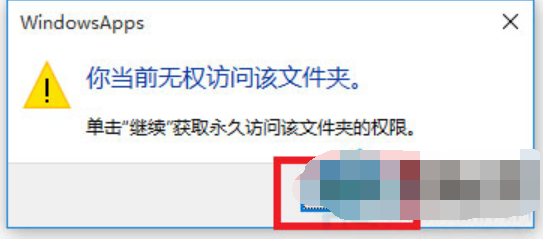
首先,当您尝试打开系统磁盘中的某个受到Win10正式版本系统保护的文件夹时,如果弹出了如图所示的“您目前没有权限访问该文件夹”的提示窗口,请直接点击“继续”按钮。
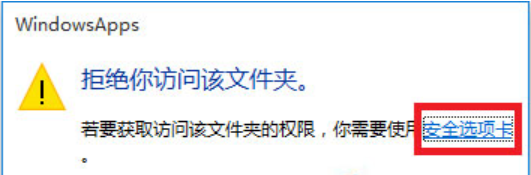
接着,会有一个“拒绝访问该文件夹”的窗口出现,此时请点击“安全选项卡”按钮进入设置界面。如下图所示。
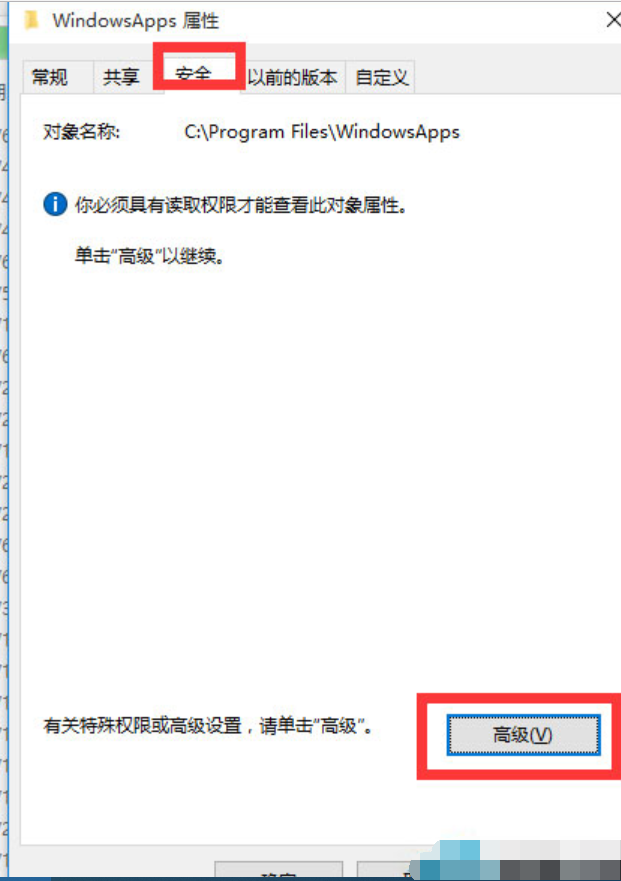
进入“文件夹属性”窗口后,切换至“安全”选项卡,并点击下方的“高级”按钮。
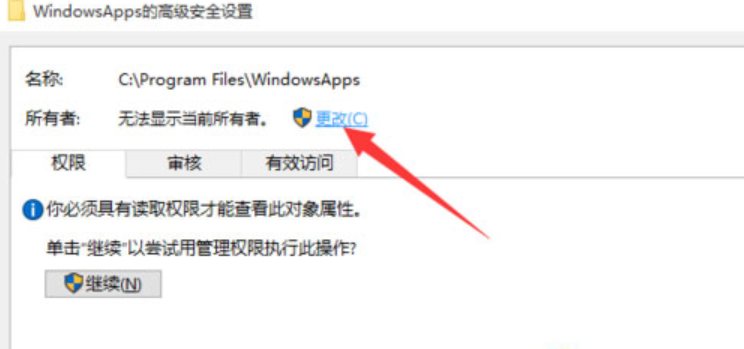
在“高级安全设置”界面中,点击“所有者”右侧的“更改”按钮。
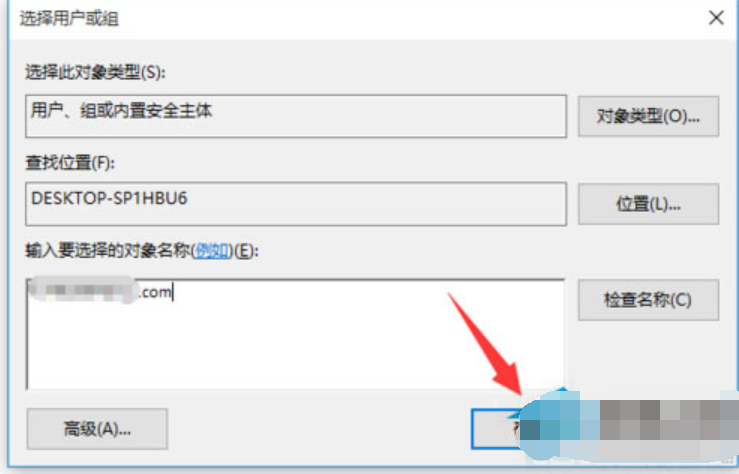
此时会打开“选择用户和组”窗口,在这里输入您的“管理员账户”,然后点击“检测名称”按钮确认输入的管理员账户信息是否准确,最后点击“确定”按钮完成操作。
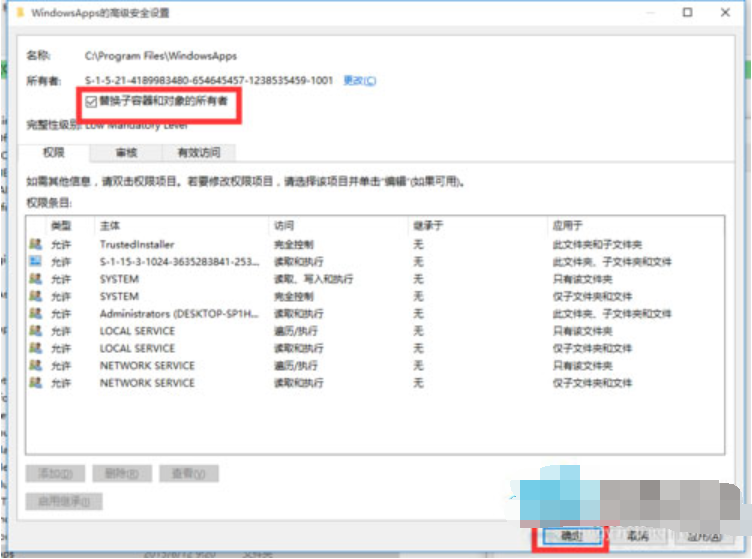
返回到“高级安全设置”窗口后,可以看到“所有者”已经发生了变化,并且勾选了“替换子容器和对象的所有者”选项,接着点击“确定”。
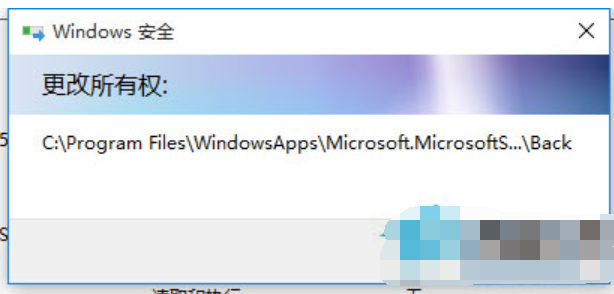
系统可能会弹出一个窗口提示需要对当前文件夹内的所有对象更改所有权。
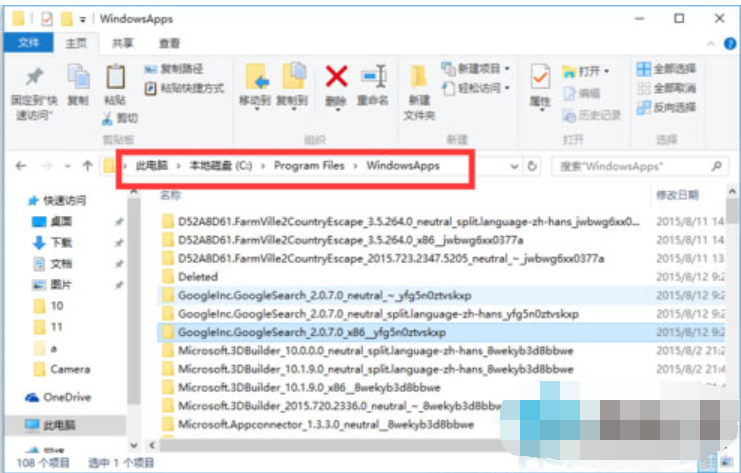
完成所有权更改之后,您就能够正常打开并查看该文件夹的内容了。
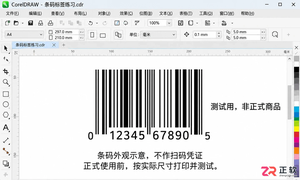
详解CorelDRAW中插入条形码的步骤,包括打开向导、选择码制、输入校验数据、设置尺寸及双击修改参数。强调保留OLE对象特性以确保条码可再次编辑,并提供打印前的核对建议。

想让音述AI生成的音乐更有怀旧感?别只输“复古”二字。本教程教你拆分年代风格,用具体乐器和场景描述引导AI,并通过试听逐项微调,获得理想的复古听感。
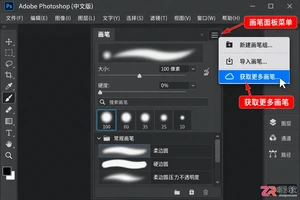
想知道PS笔刷素材在哪里找?本教程演示从Adobe官方及正规平台获取ABR笔刷,详解下载前的格式确认、许可检查,以及在Photoshop中导入并试画验证的每一步操作,助你高效扩展画笔库。
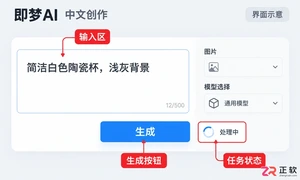
遇到即梦AI一直转圈或生成失败?先别急着刷新或重提交。本文教你如何通过创作区状态、资产库核对及错误提示,准确判断任务是否完成,避免重复消耗积分或丢失提示词。
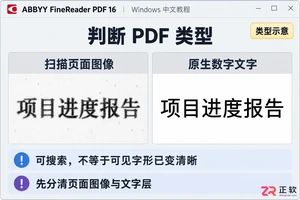
解决ABBYY FineReader中PDF字体模糊问题。详解Windows版FineReader PDF 16的图像增强、PreciseScan字符平滑、OCR语言设置及“文字位于页面上方”保存模式,确保输出清晰且可搜索的PDF文档。

音述AI提示词过长是否影响生成质量?本文通过实际案例演示如何清理矛盾指令、保留关键音色细节,并指导用户通过试听反馈迭代优化,确保音乐生成符合预期。
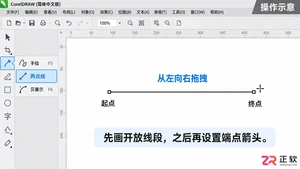
学习在Windows版CorelDRAW中使用两点线工具和轮廓笔功能绘制专业箭头。无需拼接形状,通过设置起点和终点箭头样式,实现线条粗细、长度与箭头大小的独立控制,保持文件完全可编辑。

电脑右下角频繁弹出QQ邮箱来信提醒?本文教你分辨弹窗来源,分别通过浏览器网站权限、Windows系统通知设置和QQ客户端选项,精准关闭干扰弹窗,同时保留邮件正常接收功能。
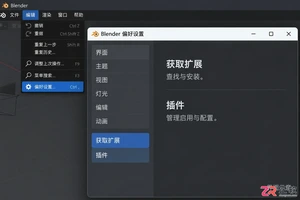
详解Blender 4.2 Windows版中官方扩展平台的访问方法、ZIP包离线安装步骤及插件启用检查。澄清LoopTools等常用工具的分发变化,避免将安装成功误判为功能缺失。

即梦AI和海螺AI都能进行视觉创作,但侧重点不同。本文通过解析即梦的智能画布、视频模型设置以及海螺的Media Agent对话区,教你根据修图、视频生成或多素材整合的具体需求,准确选择适合的AI工具。





火山引擎是字节跳动旗下企业级云与AI服务平台。聚焦大模型核心能力,依托字节自研豆包多模态大模型,凭借火山方舟一站式平台,提供模型精调、推理部署、智能应用搭建等全链路服务,结合高性能AI算力,助力各行业快速落地大模型数字化与智能化应用。



