

谷歌浏览器视频会议低延迟插件安装及使用教程
谷歌浏览器视频会议低延迟插件可提升会议流畅度。教程详细分享安装步骤、使用方法及操作技巧,实现高效视频会议体验。

告别卡顿!谷歌浏览器视频会议神器Google Meet安装使用全攻略
哎呀,现在线上开会、远程协作简直是家常便饭了,对吧?尤其是视频会议,要是卡顿、延迟,那真是太影响效率和心情了!我之前就遇到过好几次,正说到关键处,画面突然就卡住了,或者声音跟不上,搞得大家都很尴尬。不过,幸好有Google Meet这个好帮手!它在谷歌浏览器上的表现真的挺不错的,特别是它那低延迟的特性,让沟通顺畅了不少。今天我就来跟大家分享一下,怎么把它装起来,然后轻松用上,保证让你的线上会议体验感up up!
轻松安装Google Meet插件
安装Google Meet,就像给你的浏览器添置一个新工具,非常简单。你只需要打开谷歌浏览器,然后点击右上角的那个菜单图标(通常是三个小点),找到“更多工具”,再点开“扩展程序”。这时候,你会看到一个管理扩展的界面。我们直接去Chrome网上应用店里搜索“Google Meet”,找到官方的那个,然后点击“添加到Chrome”就行了。系统会弹出一个小提示,问你是否确认添加,点“添加扩展程序”就大功告成了!整个过程就像在线购物一样顺手,几秒钟就能搞定。
初次设置:让会议更顺畅
装好之后,你会在浏览器右上角看到一个小小的Google Meet图标。点一下它,就进入了Google Meet的主界面。别急着开会,我们先花几秒钟做个小设置。你会看到右上角有个齿轮状的“设置”按钮,点进去。在这里,你可以根据自己的需求调整音频和视频,比如你想不想露脸,麦克风声音大小合不合适等等。我个人习惯会先测试一下麦克风和摄像头,确保一切正常,这样开会的时候就不会手忙脚乱了。
发起一场会议
要发起一场新的会议,也很直观。在Google Meet的主界面,你会看到一个大大的“+”号按钮,点它,然后选择“创建会议”。接着会弹出一个小窗口,让你填一些基本信息,比如这次会议的主题是什么,邀请谁参加等等。都填好了,点击“创建”,你的专属会议室就准备就绪了!
加入别人的视频会议
当然,更多时候我们可能是被邀请加入别人的会议。同样是在Google Meet界面,点击那个熟悉的“+”按钮,这次我们选择“加入会议”。系统会让你输入会议代码或者选择一个你被邀请的会议。点“加入”后,你就能看到会议里的大家了。这时候,你的麦克风和摄像头就派上用场了,尽情地和大家交流吧!我通常会先静音进入,听一听会议的节奏,再决定什么时候开口。
会议结束,优雅退出
会议结束时,离开也很简单。在会议界面的右上角,你会看到一个红色的电话图标(或者一个“X”按钮),点一下它,系统会问你是否确定要退出。确认一下,然后点“确定”,你就成功离开了会议。我个人觉得这个设计很人性化,不会让你误操作,毕竟谁也不想在会议还没结束的时候就意外掉线,对吧?
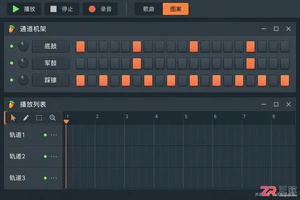
详解FL Studio Windows版导入音频的正确步骤,区分播放列表与通道机架的不同用途,说明WAV、MP3等格式兼容性,并指导如何打包工程以保留外部音频文件。
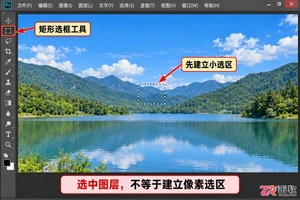
在Windows版Photoshop中遇到反选快捷键无效?本文详解从建立测试选区、检查输入焦点到排查快捷键冲突的完整流程,助你快速恢复Ctrl+Shift+I正常功能。
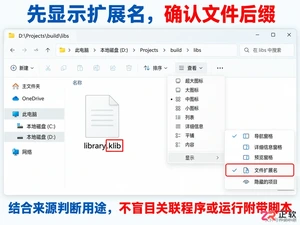
遇到.klib文件打不开?它通常是Kotlin/Native的库文件而非普通文档。本文教你如何在Windows下确认文件来源、安全查看内部结构,以及开发者如何正确使用klib工具,避免误操作。
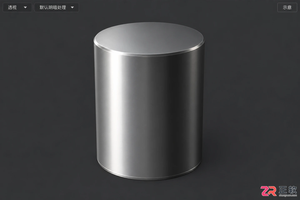
在3ds Max中使用物理材质制作不锈钢,需将金属度设为1.0,通过调整基础颜色和粗糙度控制反射清晰度。本文详解Windows版3ds Max中不锈钢材质的具体操作步骤及参数含义,适用于Arnold等支持物理材质的渲染流程。
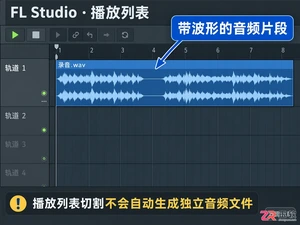
详解 FL Studio Windows 版中如何使用切片工具(Slice)在播放列表切割音频。涵盖吸附设置、精准定位切口、删除停顿片段及拼接技巧,帮助新手高效完成人声或乐器录音的分段剪辑。
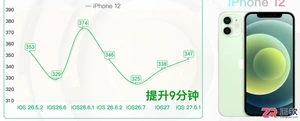
iOS 27.0.1 更新后续航并非全线提升。本文通过对比 iPhone 11、12、13 及 SE 2 在 Geekbench 4 测试中的具体分钟数变化,指出 iPhone 13 出现的显著下降现象,并说明如何结合机型、起点版本和测试条件理性看待升级建议。
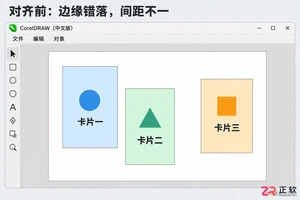
学习CorelDRAW如何对齐多个对象。掌握选择技巧、对齐参考设置、水平对齐操作及横向间距分布方法,解决文字基线不齐和整体居中重叠问题,提升排版效率。
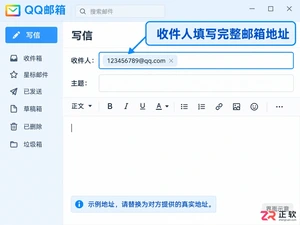
不知道QQ邮箱收件人该填QQ号还是邮箱?本文教你正确填写完整邮箱地址,避开全角符号和空格陷阱,掌握多人发送时的分隔技巧与密送用法,让邮件精准送达。
学习如何在Vue项目中设置文件上传格式限制。本文介绍使用HTML accept属性进行基础过滤,以及结合JavaScript进行严格后缀名校验的方法,确保只允许指定类型的文件被上传。
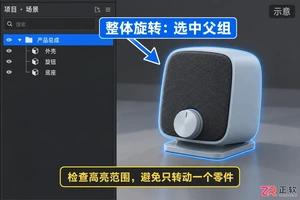
学习如何在KeyShot Windows版中正确旋转3D模型。掌握移动工具的全局与局部轴切换、位置面板数值输入及旋转中心调整,避免模型绕远点旋转或零件错位,实现精准的产品姿态控制。





火山引擎是字节跳动旗下企业级云与AI服务平台。聚焦大模型核心能力,依托字节自研豆包多模态大模型,凭借火山方舟一站式平台,提供模型精调、推理部署、智能应用搭建等全链路服务,结合高性能AI算力,助力各行业快速落地大模型数字化与智能化应用。



