

Maya导出带PNG贴图的FBX方法
导出带PNG贴图的FBX需确保贴图路径正确、材质设置无误,并在FBX导出时勾选“EmbedMedia”,同时使用相对路径、规范文件名、检查UV展开与透明通道设置,必要时调整FBX版本或优化模型与贴图以解决兼容性、显示异常或文件过大问题。
导出带PNG贴图的FBX需确保贴图路径正确、材质设置无误,并在FBX导出时勾选“Embed Media”,同时使用相对路径、规范文件名、检查UV展开与透明通道设置,必要时调整FBX版本或优化模型与贴图以解决兼容性、显示异常或文件过大问题。

简单来说,Maya导出带PNG贴图的FBX文件,关键在于正确设置导出选项,并确保贴图路径正确。这听起来很简单,但实际操作中可能遇到各种“小惊喜”。
解决方案:
检查贴图路径: 这是最常见的错误。确保你的PNG贴图文件存在,并且Maya项目设置中的“Source Images”路径指向正确的文件夹。你可以通过“File -> Project Window”来检查和修改项目设置。如果贴图路径是绝对路径,建议改成相对路径,这样在不同电脑上打开文件时不容易出错。
材质设置: 确认你的材质已经正确应用了PNG贴图。在Hypershade中,选择你的材质,检查“Color”属性是否连接到了你的PNG贴图文件节点。有时候,可能因为材质类型不匹配导致贴图显示不正确,比如使用Blinn材质却使用了不支持透明度的贴图。
FBX导出设置: 这是重中之重。在导出FBX时(File -> Export All/Selection),确保在FBX Export选项中勾选了“Embed Media”。这个选项会将贴图文件嵌入到FBX文件中。如果勾选了这个选项,但导出的FBX文件仍然没有贴图,可能是因为贴图文件太大,或者FBX版本不支持。
FBX版本: 不同的FBX版本对贴图的支持可能有所不同。尝试使用不同的FBX版本导出,例如FBX 2018或FBX 2020。较低的版本可能兼容性更好,但可能不支持一些新的功能。
UV展开: 确保你的模型已经正确进行了UV展开。如果UV展开不正确,即使贴图路径和材质设置都正确,贴图也可能无法正确显示。
透明通道: 如果你的PNG贴图包含透明通道,确保材质设置中启用了透明度。例如,在使用Lambert材质时,将PNG贴图的Alpha通道连接到“Transparency”属性。在使用Arnold渲染器时,需要在Standard Surface材质中调整“Opacity”属性。
文件名和路径规范: 避免使用中文或特殊字符作为文件名或路径名。这可能会导致FBX导出失败或贴图无法正确加载。
尝试导出为其他格式: 如果FBX导出一直有问题,可以尝试先导出为OBJ或其他格式,然后再导入到其他软件中,重新导出为FBX。这通常可以解决一些奇怪的导出问题。
为什么导出的FBX文件在其他软件中看不到贴图?
这通常是因为贴图没有正确嵌入到FBX文件中,或者其他软件无法识别Maya导出的FBX文件的贴图路径。解决方法包括:
- 重新导入FBX并手动指定贴图: 在目标软件中,重新导入FBX文件,并手动指定贴图路径。这是最直接的解决方法。
- 检查目标软件的贴图设置: 确保目标软件的贴图设置正确。例如,在Unity中,需要将FBX文件导入到项目中,然后在材质中手动指定贴图。
- 使用绝对路径: 在Maya中,将贴图路径设置为绝对路径,然后再导出FBX文件。但这可能会导致在其他电脑上打开文件时出现问题。
如何优化Maya导出的FBX文件大小?
FBX文件大小过大通常是因为模型面数过多或贴图文件过大。优化方法包括:
- 减少模型面数: 使用Maya的“Mesh -> Reduce”功能减少模型面数。但要注意,过度减少面数可能会影响模型质量。
- 优化贴图文件: 使用图像处理软件(如Photoshop)优化贴图文件。可以降低贴图分辨率,或者使用压缩率更高的PNG格式。
- 删除不必要的历史记录: 在导出FBX文件之前,删除模型的所有历史记录(Edit -> Delete All by Type -> History)。这可以减少FBX文件的大小。
- 使用LOD技术: 如果你的模型需要在不同的距离上显示,可以使用LOD(Level of Detail)技术。LOD技术可以根据距离自动切换不同面数的模型,从而优化性能。
导出FBX时出现错误提示怎么办?
错误提示通常会提供一些线索,帮助你找到问题所在。一些常见的错误提示包括:
- “File not found”: 这通常是因为贴图文件不存在,或者Maya无法找到贴图文件。检查贴图路径是否正确。
- “Unsupported file format”: 这通常是因为你使用了Maya不支持的文件格式。尝试将贴图文件转换为PNG或其他支持的格式。
- “Invalid UV coordinates”: 这通常是因为你的模型UV展开不正确。检查UV展开是否正确。
如果错误提示不够明确,可以尝试以下方法:
- 查看Maya的输出窗口: Maya的输出窗口会显示更详细的错误信息。
- 重启Maya: 有时候,重启Maya可以解决一些奇怪的问题。
- 更新Maya版本: 尝试更新到最新版本的Maya。新版本通常会修复一些已知的bug。
总之,Maya导出带PNG贴图的FBX文件,需要仔细检查贴图路径、材质设置和FBX导出选项。遇到问题时,不要慌张,仔细阅读错误提示,并尝试不同的解决方法。祝你导出顺利!
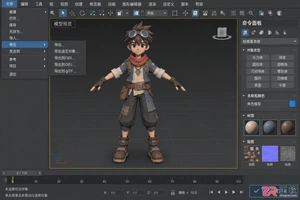
掌握3ds Max模型导入导出的核心技巧,解决单位不匹配、材质丢失及法线反转等常见问题,提升多软件协作效率。
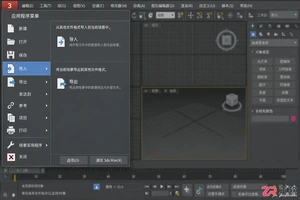
掌握3ds Max模型导入导出的正确步骤,了解不同文件格式的区别,快速解决模型导入后不可见或材质异常的问题,提升三维工作流效率。
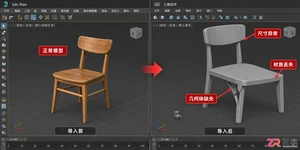
解决3ds Max模型导入其他软件或从其他软件导入Max时出现的尺寸比例错误、面片缺失及材质贴图丢失问题。通过规范单位系统、执行重置变换操作及正确烘焙材质,实现模型的无损交互。
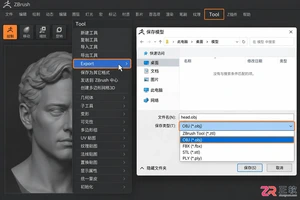
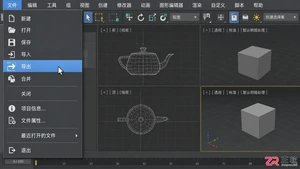

打开FBX文件的方法取决于使用需求:1.仅预览模型可使用AutodeskFBXReview或Windows3DViewer;2.需测量、批注或动画播放可选择Clara.io、Sketchfab等在线工具;3.专业编辑需用Unity、UnrealEngine等支持FBX的3D软件。若软件无法打开FBX文件,可能因软件版本过低、文件损坏、插件缺失或文件过大,可通过升级软件、重新下载、安装兼容插件或优化模型解决。FBX相比其他格式优势在于兼容性强,支持模型、动画、材质等完整数据交换,而OBJ不支持动画,STL仅

将3D文件转换为FBX需选合适工具并调整参数以确保模型质量。首先选择专业软件(如Blender)、转换工具或游戏引擎进行导入;接着调整缩放、材质等参数,导出时选择兼容的FBX版本(如2018/2020),勾选动画与材质嵌入以避免丢失;转换后检查模型完整性,修复材质贴图路径或手动重设;为减小体积可删冗余几何体、优化拓扑、压缩贴图及启用FBX压缩;跨软件协作时统一坐标系、单位和缩放比例,确保一致性。

答案是根据模型类型选择Humanoid或Generic动画类型。若为人形角色且需动画复用,应选Humanoid并确保T-pose和骨骼命名规范;若为非人形模型,则选Generic以直接使用原骨骼层级。骨骼映射出错常因姿势不正确、命名不规范或骨骼缺失,需在3D软件或Unity中修正。性能优化包括启用KeyframeReduction压缩、关闭Read/WriteEnabled、剔除无用资源、拆分动画剪辑并合理使用LOD。


直接拖入或通过“文件”菜单打开/合并FBX文件即可导入;2.材质丢失时需检查FBX导出是否启用“嵌入媒体”,否则手动重新指定贴图并转换为PNG/JPG等通用格式,复杂材质需手动调整;3.动画变形通常由骨骼绑定、比例或旋转轴向不一致引起,需检查原始动画数据,调整骨骼匹配C4D坐标系,可使用“优化”功能或手动修正关键帧,必要时通过3dsMax中转导出解决兼容问题;4.性能优化需降低模型面数、使用“优化”功能、清理无用对象与材质、利用“实例”减少内存占用,并调整渲染设置如降低抗锯齿以提升渲染效率。





火山引擎是字节跳动旗下企业级云与AI服务平台。聚焦大模型核心能力,依托字节自研豆包多模态大模型,凭借火山方舟一站式平台,提供模型精调、推理部署、智能应用搭建等全链路服务,结合高性能AI算力,助力各行业快速落地大模型数字化与智能化应用。



