

Windows 11开启PHP调试信息设置方法
找到正确的php.ini文件,通过访问phpinfo()确认加载路径;2.修改display_errors=On和error_reporting=E_ALL;3.重启Web服务器(Apache/Nginx/IIS)使配置生效;4.确保未在服务器配置(如Apache的.htaccess、Nginx+PHP-FPM的池配置、IIS的PHPManager)或PHP代码中覆盖错误显示设置;5.检查是否开启display_startup_errors以查看启动阶段错误;6.确认log_errors开启并将error
找到正确的php.ini文件,通过访问phpinfo()确认加载路径;2. 修改display_errors = On和error_reporting = E_ALL;3. 重启Web服务器(Apache/Nginx/IIS)使配置生效;4. 确保未在服务器配置(如Apache的.htaccess、Nginx+PHP-FPM的池配置、IIS的PHP Manager)或PHP代码中覆盖错误显示设置;5. 检查是否开启display_startup_errors以查看启动阶段错误;6. 确认log_errors开启并将error_log指向可写路径以记录错误日志;7. 排查OPcache或PHP-FPM缓存导致的配置未生效问题;8. 查看Web服务器和PHP错误日志作为辅助排查手段。修改PHP错误显示的核心在于正确配置php.ini并确保所有相关组件同步生效,避免因配置覆盖或缓存导致问题。
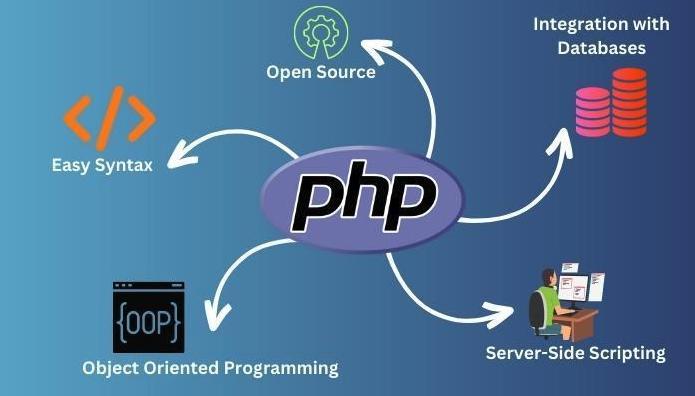
搞PHP开发,看不到错误信息那简直是摸黑走路。在Windows 11上,这事儿其实不复杂,就是改几个配置文件的事儿,主要是php.ini,然后重启一下你用的Web服务器(比如Apache、Nginx或IIS)。核心就是告诉PHP,把错误大大方方地显示出来,而不是藏着掖着。

解决方案
说白了,就那么几步,但每一步都得对,不然你可能还是抓瞎。首先得找到那个神秘的php.ini文件。这玩意儿通常藏在你的PHP安装目录里,或者如果你用WAMP/XAMPP,它会在对应PHP版本的文件夹下。如果你不确定,可以创建一个info.php文件,内容是,放到Web服务器的根目录访问一下,里面会明确告诉你Loaded Configuration File的位置。
找到php.ini后,用文本编辑器打开它,找到并修改以下两项:

display_errors: 这个是控制错误是否直接输出到浏览器页面的。- 找到
display_errors = Off(或者On) - 把它改成
display_errors = On
- 找到
error_reporting: 这个决定了PHP会报告哪些级别的错误。开发阶段,我个人建议你直接开到最大,这样任何潜在的问题都能被你看到。
- 找到
error_reporting = E_ALL(或者其他值,比如E_NOTICE,E_WARNING等) - 把它改成
error_reporting = E_ALL - 如果你想更细致,比如在生产环境,可能只显示致命错误,那就是
error_reporting = E_ALL & ~E_NOTICE & ~E_STRICT & ~E_DEPRECATED,但在开发环境,我们就是要“看清一切”。
- 找到
修改完php.ini之后,最关键的一步是重启你的Web服务器。Apache用户重启Apache服务,Nginx用户重启Nginx服务,IIS用户可能需要重启IIS管理器中的站点或整个IIS服务。不重启的话,配置是不会生效的。
PHP错误显示为什么不生效?常见配置误区与排查
有时候你明明改了,却发现没用,这感觉特糟心。我以前也遇到过,改完php.ini,结果发现自己改的是PHP CLI(命令行接口)用的那个,而不是Apache或Nginx实际加载的。所以,第一步永远是确认你改对文件了。phpinfo()就是个好工具,能告诉你当前Web服务器加载的是哪个php.ini。
另一个常见问题是没有重启Web服务器。这听起来很基础,但真的很容易忘。改了配置文件,服务器可不会自动读取新设置,它得重新启动加载。
再来就是display_startup_errors。如果你的PHP代码在解析阶段就出错了,比如php.ini本身有问题,或者某些扩展没加载对,那可能需要设置display_startup_errors = On才能看到这些启动错误。它默认是关闭的。
还有,别把display_errors和log_errors混淆了。display_errors是把错误显示在浏览器上,而log_errors是把错误写入到日志文件里。在开发环境,通常两者都会开启,但在生产环境,你只会开log_errors,把错误记录下来而不是直接暴露给用户。确保error_log指令指向一个可写的文件路径,这样错误才能被记录下来。
最后,一些高级的PHP安装,比如使用了OPcache,可能会缓存旧的php.ini设置。在极端情况下,清除OPcache缓存或者重启PHP-FPM进程(如果你的Web服务器是通过PHP-FPM与PHP通信的)也是一个排查方向。
深入理解error_reporting:如何设置才能看到所有关键错误?
error_reporting这东西,是个双刃剑。设置得太松,你可能错过很多潜在问题;设置得太严,又可能被一大堆不重要的通知烦死。但在开发阶段,我个人强烈建议你直接开到最大,也就是E_ALL。
E_ALL意味着报告所有错误、警告、通知、废弃特性等。这能让你及时发现代码中的潜在问题,比如使用了未定义的变量(E_NOTICE),或者调用了已废弃的函数(E_DEPRECATED)。虽然E_NOTICE有时候会很烦人,因为它会提示你一些非致命的小问题,但这些小问题往往是代码不够严谨的表现,在大型项目中积累起来可能会导致意想不到的bug。
PHP定义了多种错误级别,例如:
E_ERROR: 致命的运行时错误,脚本会停止执行。E_WARNING: 运行时警告,脚本不会停止。E_PARSE: 编译时解析错误,脚本会停止。E_NOTICE: 运行时通知,可能是代码中的一个错误,也可能是故意的。E_DEPRECATED: 使用了过时或即将移除的特性。E_STRICT: 运行时建议,用于PHP代码的互操作性或向后兼容性。
所以,当你在php.ini里设置error_reporting = E_ALL时,你基本上是告诉PHP:“不管是什么毛病,都给我抖出来!”这对于快速定位问题、提升代码质量非常有帮助。
除了php.ini,还有哪些因素会影响PHP错误显示?
别以为改了php.ini就万事大吉了,有时候它就是不听话。我记得有次,折腾了半天,最后发现是Apache的虚拟主机配置里,有个php_value display_errors Off,直接把我的设置给覆盖了。那种感觉,真是哭笑不得。
所以,Web服务器本身的配置也是一个需要检查的地方:
- Apache: 如果你在
.htaccess文件或者虚拟主机的配置文件(比如httpd-vhosts.conf)里使用了php_flag display_errors Off或者php_value error_reporting,这些指令会覆盖php.ini的设置。检查这些地方,确保它们没有把你的错误显示关掉。 - Nginx + PHP-FPM: Nginx本身不处理PHP,它把请求转发给PHP-FPM。PHP-FPM也有自己的
php.ini,通常在php-fpm.d目录下会有针对不同池(pool)的配置文件,比如www.conf。确保你修改的是PHP-FPM进程实际加载的php.ini,并且重启了PHP-FPM服务。 - IIS: 在IIS中,你可以在站点或应用程序级别的配置中覆盖PHP设置。通过IIS管理器,选择你的网站,找到“PHP Manager”或“配置编辑器”,查看
system.webServer/php相关设置,确保display_errors是开启的。
除了服务器配置,PHP应用内部的代码也可能影响错误显示。比如,如果你的应用使用了set_error_handler()函数来自定义错误处理逻辑,或者在代码中通过ini_set('display_errors', 'Off');动态地关闭了错误显示,那么即使php.ini里是开启的,你也不会在页面上看到错误。在调试时,可以暂时注释掉这些自定义错误处理的代码,或者确保它们不会抑制所有错误显示。
最后,即使错误没有显示在页面上,它们通常也会被记录在Web服务器的错误日志(如Apache的error_log,Nginx的error.log)或PHP自身的错误日志(error_log指令指定的路径)中。养成查看这些日志的习惯,是解决PHP问题的关键。很多时候,页面上啥都没有,但日志里已经把问题说得明明白白了。
学习如何安全地优化 Windows 11 后台进程。从关闭非必要启动应用入手,使用系统配置排查服务冲突,调整应用后台权限,避免误禁系统关键服务,提升系统响应速度。

学习如何在 Windows 11 中安全地隐藏任务栏搜索、小组件等图标,并管理应用后台权限,以减少视觉干扰和系统资源消耗,保持桌面整洁且稳定。
针对Windows 11后台进程过多的问题,本教程演示如何安全使用注册表编辑器。重点在于识别并删除已卸载软件的残留启动项,操作前强制备份,出错可一键恢复,避免误删系统关键服务。
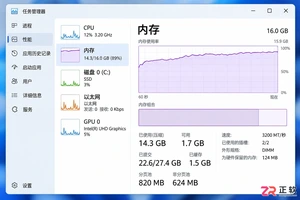
Windows 11运行大型软件提示内存不足?本文教你通过任务管理器查看内存负载,正确进入系统属性设置虚拟内存。建议优先保留系统自动管理,仅在必要时手动调整初始与最大值,并附带重启后的效果验证步骤,确保系统稳定运行。
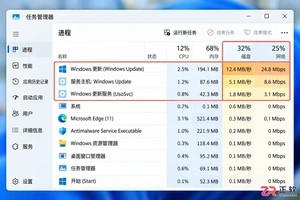
不想让 Windows 11 在关键时刻下载更新或自动重启?学习使用暂停更新、活动时间和按流量计费功能,有效降低磁盘与网络占用,同时保留系统安全更新能力。
Windows 11 桌面弹窗多?本文详解如何关闭系统通知中的使用提示、锁屏趣味事实、开始菜单推荐内容以及任务栏小组件入口。通过原生设置逐步操作,有效减少干扰,无需第三方工具。
本教程指导用户在Windows 11中通过【设置】和【任务管理器】关闭不必要的开机自启应用,优化系统启动性能,同时保留输入法、安全软件等关键组件的正常运行。
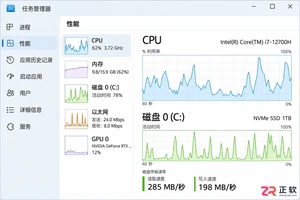
Windows 11更新后电脑变卡?本文详解如何查看更新历史、卸载质量更新、回退驱动程序以及使用系统恢复功能。提供从排查后台进程到优化启动项的完整步骤,帮助你在保留数据的前提下解决卡顿问题。
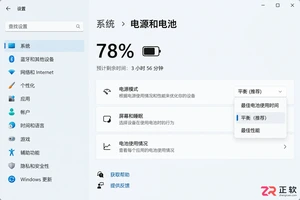
详解Windows 11笔记本电源与电池设置技巧,包括切换最佳能效模式、缩短屏幕关闭时间、配置节电阈值及管理后台启动项,有效提升移动办公续航能力。
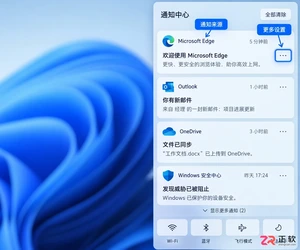
Windows 11通知中心频繁弹出广告?本教程教你区分应用通知、系统建议和浏览器弹窗。通过设置面板按应用关闭推送,禁用Windows使用提示,并清理浏览器网站权限,在减少打扰的同时保留安全与更新等重要提醒。





火山引擎是字节跳动旗下企业级云与AI服务平台。聚焦大模型核心能力,依托字节自研豆包多模态大模型,凭借火山方舟一站式平台,提供模型精调、推理部署、智能应用搭建等全链路服务,结合高性能AI算力,助力各行业快速落地大模型数字化与智能化应用。



