

荐片观影报告怎么用?年度回顾查看教程
荐片的观影报告和年度回顾功能位于“我的”或“个人中心”页面,点击即可查看你的观影数据;2.它能帮你发现观影偏好,如偏爱的类型、导演、演员及观影时间段,揭示潜意识中的选择倾向;3.数据不准确或不完整通常因未及时标记观影记录、网络同步问题、Appbug或多设备数据不同步导致,需养成标记习惯并保持App更新;4.报告支持一键分享至微信、微博等社交平台,生成可视化海报,促进影迷交流,若无导出功能可通过截图手动分享,增强社交互动。
荐片的观影报告和年度回顾功能位于“我的”或“个人中心”页面,点击即可查看你的观影数据;2. 它能帮你发现观影偏好,如偏爱的类型、导演、演员及观影时间段,揭示潜意识中的选择倾向;3. 数据不准确或不完整通常因未及时标记观影记录、网络同步问题、App bug或多设备数据不同步导致,需养成标记习惯并保持App更新;4. 报告支持一键分享至微信、微博等社交平台,生成可视化海报,促进影迷交流,若无导出功能可通过截图手动分享,增强社交互动。

荐片里的观影报告和年度回顾功能,简单来说,就是你个人电影观看历程的“数据档案”和“年终总结”。它们通常藏在应用的个人中心或者一个专门的“我的”页面里,点进去就能看到你过去看过的电影、偏好类型、甚至是一些有趣的数据统计,让你对自己的观影习惯有个清晰的认识。
荐片这类应用,提供观影报告和年度回顾,目的就是把我们那些零散的观影记录,串联成一个有意义的整体。通常,你打开荐片App,找到“我的”或者类似“个人中心”的入口,里面会有一个“观影报告”或者“年度回顾”的选项。点进去,你会看到一个界面,上面可能展示了你今年看了多少部电影、最爱哪个导演、哪个演员,甚至你最喜欢在什么时间段看电影。它把你的观影足迹数字化、可视化了,让你能一眼看清自己的“电影人生”。我个人觉得,这玩意儿挺有意思的,有时候自己都没想到,原来我偏爱这类片子,或者某个导演的片子我竟然看了这么多。
荐片观影报告能帮我发现哪些观影偏好?
观影报告这东西,远不止列个清单那么简单。它像一面镜子,能照出你潜意识里的观影偏好。比如说,我之前一直觉得自己是个“杂食动物”,什么都看。但观影报告一出来,嘿,发现我去年看的电影里,科幻片和悬疑片占了绝大部分比重,文艺片和喜剧片反而少得可怜。这就让我意识到,可能我潜意识里更喜欢那种烧脑、有想象力的故事。报告里还会细化到你常看的导演、演员,甚至你给电影打分的平均分。通过这些数据,你能更清楚地认识自己:是更倾向于高分经典,还是喜欢探索小众新片?是偏爱剧情复杂、引人深思的作品,还是更享受轻松愉快的观影体验?这些发现,其实能反过来指导你未来的选片,让你在海量的电影中,更快地找到真正对胃口的那一部分。有时候,我甚至会因为报告里某个导演被提及次数很多,就去把他的其他作品翻出来看,这算是一种数据驱动的观影探索吧。
为什么我的荐片观影报告数据不准确或不完整?
关于观影报告数据不准或者不完整,这事儿我可太有体会了。最常见的原因,就是“忘了标记”。我们看电影,有时候看完就完了,没养成在App里及时“看过”或者“想看”的习惯。App的数据来源,很大程度上依赖于用户的自主记录。如果你看的电影没有在荐片里进行标记,那自然就不会被统计进去。还有一种情况,可能是网络同步问题,或者App本身在数据抓取上存在一些小bug,比如你标记了,但后台没及时同步,或者某个特定版本下数据统计出了偏差。我遇到过几次,明明标记了,但报告里就是没显示,后来重新刷新或者更新App版本才好。另外,如果你在多个设备上使用荐片,但数据同步设置有问题,也可能导致一部分记录丢失。所以,确保每次看完电影都及时标记,并且留意App的更新和数据同步状态,是保证报告准确性的关键。
除了查看,荐片观影报告还能如何分享或导出?
观影报告这东西,看完了自己乐呵乐呵是一方面,但有时候,也挺想跟朋友们分享一下的。毕竟,电影是社交货币嘛。荐片这类应用,通常会在观影报告页面提供一键分享的功能,比如分享到微信朋友圈、微博或者其他社交平台。点一下,它就会自动生成一张带有你观影数据的海报或者图片,配上一些简短的文字,直接就能发出去。这省去了我们截图、排版再发出去的麻烦。我个人觉得,这种分享功能挺好的,能引发朋友间的讨论,比如“你竟然看了这么多部恐怖片?”或者“快给我推荐一下你年度最佳!”。如果没有直接的导出功能,我们也可以通过截图的方式,把报告的关键数据截取下来,然后自己手动整理成文字或者图片形式。虽然麻烦一点,但也能达到分享的目的。这种分享,不仅仅是炫耀,更多的是一种交流和连接,通过电影这个共同的爱好,拉近彼此的距离。

动漫共和国在线网页版高清入口地址是https://www.animerepublic.org,该平台提供日本、国产及欧美动画资源,支持多清晰度播放、弹幕互动与进度记忆,界面简洁,具备夜间模式和高效搜索功能。
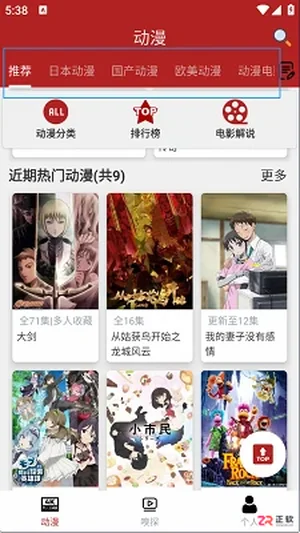
探索樱花动漫官网入口,获取海量二次元漫画与动漫资源。支持智能新闻推送、一键搜索收藏,涵盖日美国产多种动漫类型,内置浏览器确保稳定高速观看,告别片荒。

首选合法平台免费专区和公共媒体,如爱奇艺、腾讯视频免费内容及央视网、咪咕视频、学习强国等,资源安全稳定,支持多设备观看,但新剧有限;公共领域库如InternetArchive可看老片;聚合类App风险高,慎用。

红果短剧可通过官网https://hongguo.kuaishou.com访问,支持网页版与Windows客户端。1、网页版兼容Chrome、Edge等浏览器,无需注册即可浏览部分内容,登录后同步观看记录;2、客户端提供更稳定体验与离线缓存功能;3、平台主打竖屏短剧,单集1-5分钟,涵盖都市、古装、悬疑等多种题材,更新频繁;4、界面简洁,支持智能推荐与多语言字幕,提升用户追剧体验。

SF轻小说网页版登录与使用全攻略 对于刚接触SF轻小说的朋友来说,第一步往往是找到登录入口。其实入口非常直观,就位于官网首页的右上角,那个醒目的“登录”按钮背后,就是通往海量轻小说世界的大门。具体的主站地址在这里: https://www.sfacg.com/ 记住这个地址,无论是想直接阅读,还是管



抖音网页版在线观看打开入口 抖音网页版的入口在哪里?这可能是很多朋友都关心的问题。别急,答案其实很简单,直接访问 https://www.douyin.com/ 即可。接下来,我们就来详细拆解一下,这个网页版究竟有哪些过人之处。 页面加载与秒开体验 说到网页版,最怕的就是“转圈圈”。抖音网页版在这方

荐片电脑版支持自定义截图快捷键。用户需打开软件,进入菜单中的“选项设置”,切换至“快捷键设置”页面。找到截图功能对应的快捷键区域,点击后直接按下新的组合键(如Ctrl+Shift+S),最后点击“确定”保存即可完成修改。






火山引擎是字节跳动旗下企业级云与AI服务平台。聚焦大模型核心能力,依托字节自研豆包多模态大模型,凭借火山方舟一站式平台,提供模型精调、推理部署、智能应用搭建等全链路服务,结合高性能AI算力,助力各行业快速落地大模型数字化与智能化应用。



