

电脑蓝屏怎么办?几种常规解决方法分享
当我们在使用电脑的过程中,经常会遭遇各种各样的问题,其中最常见的现象之一便是电脑蓝屏。对于一般的电脑用户而言,这种状况往往让人束手无策。不过别担心,今天小编辑就来分享一些通用的蓝屏解决方案,感兴趣的朋友不妨看看!解决蓝屏问题的方法如下:第一步:卸载第三方软件已经发现某些第三方杀毒软件可能会引发蓝屏错误。你可以暂时卸载这些软件,看看是否能够解决问题,之后再重新安装。要完成这一操作,首先需要通过安全模式登录到Windows系统。安全模式仅加载必要的文件和驱动程序,方便我们进行故障排查。进入安全模式前,需要
当我们在使用电脑的过程中,经常会遭遇各种各样的问题,其中最常见的现象之一便是电脑蓝屏。对于一般的电脑用户而言,这种状况往往让人束手无策。不过别担心,今天小编辑就来分享一些通用的蓝屏解决方案,感兴趣的朋友不妨看看!
解决蓝屏问题的方法如下:
第一步:卸载第三方软件
已经发现某些第三方杀毒软件可能会引发蓝屏错误。你可以暂时卸载这些软件,看看是否能够解决问题,之后再重新安装。
要完成这一操作,首先需要通过安全模式登录到 Windows 系统。安全模式仅加载必要的文件和驱动程序,方便我们进行故障排查。
进入安全模式前,需要先进入 WinRE(Windows 恢复环境)。具体步骤如下:
- 按住电源键 10 秒钟关机。
- 再次按下电源键开机。
- 当看到 Windows 开始启动时(如部分设备会显示品牌标志),立刻按住电源键 10 秒钟再次关机。
- 再次按下电源键开机。
- 在重启过程中,再次按住电源键 10 秒钟关机。
- 最后按下电源键重新开机。
等待设备完全重启后进入 WinRE。
进入 WinRE 后,按照以下步骤进入安全模式:
注意:如果设备已被加密,请准备好 BitLocker 密钥以便在安全模式下启动。
- 在“选择一个选项”界面中,依次点击“疑难解答” 》 “高级选项” 》 “启动设置” 》 “重启”。
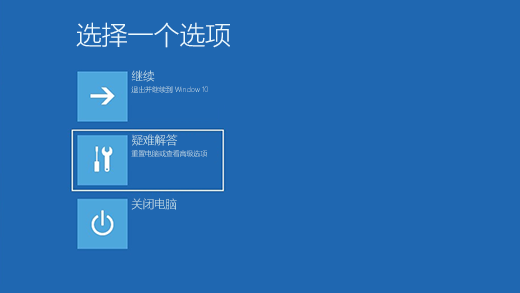
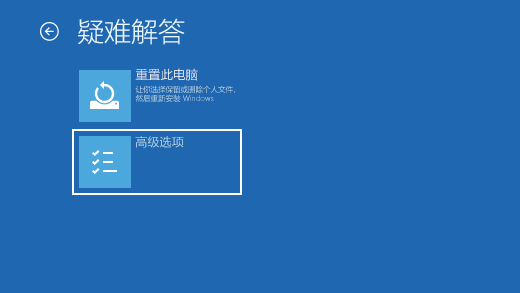
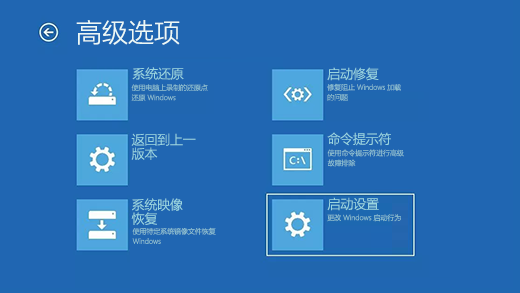
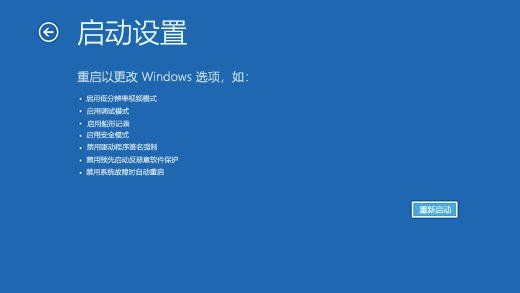
设备重启后,你会看到一系列选项。优先选择“5”或者按“F5”进入网络安全模式。
进入安全模式后,点击“开始”按钮,接着选择“设置”》“应用&功能”。
将排序方式调整为“按安装日期排序”,找到需要删除的第三方软件并选择“卸载”。
完成卸载后,重启设备。
提示:如果想退出安全模式,可以按下 Windows 徽标键 + R,在弹出的窗口输入“msconfig”,点击“确定”。选择“引导”选项卡,取消勾选“安全启动”复选框。
如果问题依旧存在,可以尝试回退、禁用或卸载最近安装的驱动程序。
第二步:回退、禁用或卸载驱动程序
如果近期安装了新的驱动程序,它可能是造成问题的原因。此时可以通过设备管理器对驱动程序进行回退、禁用或卸载。
注意:必须拥有管理员权限才能操作设备管理器。
回退第三方驱动程序
- 在任务栏搜索框中输入“设备管理器”,选择搜索结果中的“设备管理器”。
- 展开包含目标驱动程序的设备,右键点击对应的驱动程序,选择“属性”。
- 切换到“驱动程序”选项卡,选择“回退驱动程序”,随后点击“是”。
注意:若“回退驱动程序”不可用,说明系统没有旧版本驱动程序可回退。
若无法回退驱动程序或问题仍未解决,可以尝试禁用驱动程序。
禁用第三方驱动程序
- 同样打开“设备管理器”,定位到相关设备,右键点击驱动程序,选择“属性”。
- 转到“驱动程序”选项卡,选择“禁用设备”,然后点击“是”。
如果问题依然存在,最后一步是卸载驱动程序。
卸载第三方驱动程序
- 打开“设备管理器”,找到对应的设备及驱动程序,右键点击后选择“属性”。
- 在“驱动程序”选项卡内,选择“卸载”,随后点击“确定”。
注意:可能需要在“确认删除设备”窗口中勾选“删除此设备的驱动程序软件”,最后点击“卸载”和“确定”。
某些设备可能需要重启才能完成卸载。
第三步:移除外接硬件
有时候,外接设备也会成为蓝屏的诱因。拔掉所有的外置存储设备、扩展坞以及其他非必需硬件,然后重启电脑。
如果重启后问题消失,那么很可能是外接设备的问题,建议联系设备制造商寻求帮助。
以上就是关于如何应对电脑蓝屏的一些实用技巧,希望对你有所帮助!

想把 EndNote 菜单改成中文?需使用 2025.3 或更新版本。本文详解如何在 Windows 11 中检查更新、设置系统显示语言为简体中文,并通过重新登录使 EndNote 界面完全汉化。

详解 Windows 端 EndNote 2025 如何导入期刊要求的参考文献格式。涵盖下载 .ens 文件、另存副本、勾选常用样式及在 Word 中切换输出样式的操作步骤,帮助作者快速适配投稿规范。

本教程演示如何在 Windows 版 Typora 中开启 Highlight 高亮功能,通过双等号语法标记重点文本,并展示如何编辑、取消高亮及验证源码保存状态。

了解讯飞智作平台的在线创作流程:从文字配音到数字人视频生成,再到AIGC工具箱的素材处理。通过具体案例演示如何选择合适的功能入口、调整参数及核对成品权益,适合需要快速制作音频或播报视频的用户参考。

本文详细介绍 Gemini 官方网页版入口地址、个人与组织账号登录流程、运行环境要求、账号体系差异对比及常见访问异常的排查解决方法。

针对初次接触Steam平台的玩家,提供正版Steam官网网址识别、客户端官方安装包下载、本地安装配置及账号安全注册登录的详细图文操作教程。

针对各类支持驱动配置的鼠标,系统梳理鼠标宏设置软件的核心设置逻辑、全流程操作步骤、运行模式选择与排错验证方法,帮助读者准确掌握宏功能的配置与使用。

详解如何在 Word 中使用 EndNote 插件插入文献引用。涵盖从库中搜索记录、插入引文、选择样式到更新参考文献表的步骤,确保引文格式准确且可随时更新。


针对Codex近期更新引发的讨论,本文厘清自动审查的功能边界,区分即时额度恢复与留存重置卡的不同,帮助用户理性评估更新价值,避免对缓存和权益产生误解。





火山引擎是字节跳动旗下企业级云与AI服务平台。聚焦大模型核心能力,依托字节自研豆包多模态大模型,凭借火山方舟一站式平台,提供模型精调、推理部署、智能应用搭建等全链路服务,结合高性能AI算力,助力各行业快速落地大模型数字化与智能化应用。



