

Win8文件历史丢失,卷影副本恢复方法
Win8系统文件历史版本丢失的解决办法包括检查服务状态、磁盘空间及软件冲突。首先,确保卷影副本服务正常运行:按下Win+R,输入services.msc,找到VolumeShadowCopy服务,设置为“自动”并启动;同时确认MicrosoftSoftwareShadowCopyProvider服务也处于运行状态。其次,检查磁盘空间:右键驱动器属性,切换到“系统保护”或“卷影复制”选项卡,调整“最大使用量”至至少10%。第三,检查系统保护设置:在控制面板中搜索“恢复”,选择“配置系统还原”,确保驱动器启用
Win8系统文件历史版本丢失的解决办法包括检查服务状态、磁盘空间及软件冲突。首先,确保卷影副本服务正常运行:按下Win+R,输入services.msc,找到Volume Shadow Copy服务,设置为“自动”并启动;同时确认Microsoft Software Shadow Copy Provider服务也处于运行状态。其次,检查磁盘空间:右键驱动器属性,切换到“系统保护”或“卷影复制”选项卡,调整“最大使用量”至至少10%。第三,检查系统保护设置:在控制面板中搜索“恢复”,选择“配置系统还原”,确保驱动器启用系统保护。第四,使用命令行修复VSS问题:以管理员身份运行命令提示符,输入vssadmin list shadows和vssadmin list writers查看状态,重启不稳定写入器对应的服务。第五,排除软件冲突:暂时禁用可能干扰VSS的安全、备份或磁盘管理软件,并通过事件查看器查找相关错误。第六,运行SFC扫描:执行sfc /scannow命令修复系统文件。第七,检查磁盘错误:在驱动器属性的“工具”选项卡中使用“检查”功能。卷影副本消失可能是磁盘空间不足、服务异常或软件冲突所致,可通过上述步骤排查。手动创建卷影副本可通过创建还原点实现,而占用空间过大时可调整最大使用量或删除旧还原点。
Win8系统文件历史版本丢失,通常意味着卷影副本服务出现了问题。解决办法是检查服务状态、磁盘空间、以及可能的软件冲突。
首先,确保卷影副本服务正常运行,然后检查是否有足够的磁盘空间来存储历史版本。如果这些都没问题,那可能就是某些软件干扰了卷影副本的创建。
解决方案
检查卷影复制服务 (Volume Shadow Copy Service, VSS)
- 按下
Win + R键,输入services.msc,然后按回车键。 - 在服务列表中找到
Volume Shadow Copy服务。 - 确认该服务状态为“正在运行”。如果未运行,右键单击该服务,选择“启动”。
- 双击该服务,将启动类型设置为“自动”。
- 同时检查
Microsoft Software Shadow Copy Provider服务,确保其也处于运行状态且启动类型为“自动”。
- 按下
检查磁盘空间
- 右键单击包含需要恢复历史版本的文件或文件夹的驱动器(通常是 C 盘),选择“属性”。
- 切换到“卷影复制”选项卡(如果存在)。或者,可以查看“系统保护”选项卡,这实际上是同一功能的另一种表现形式。
- 查看“当前使用量”和“最大使用量”。如果“当前使用量”接近“最大使用量”,则需要增加分配给卷影副本的磁盘空间。
- 点击“配置”按钮,调整“最大使用量”滑块,或者选择“使用系统保护的默认设置”。建议至少分配 10% 的磁盘空间给卷影副本。
检查系统保护设置
- 在控制面板中搜索“恢复”,选择“配置系统还原”。
- 确保需要保护的驱动器(通常是 C 盘)的保护设置为“启用”。如果未启用,选择该驱动器,点击“配置”,然后选择“启用系统保护”。
使用命令行检查和修复 VSS 问题
- 以管理员身份运行命令提示符。
- 输入
vssadmin list shadows命令,查看是否存在卷影副本。如果没有,可能是 VSS 服务遇到了问题。 - 输入
vssadmin list writers命令,查看 VSS 写入器的状态。如果有写入器状态不稳定,可能是某些应用程序导致了问题。 - 尝试重启与不稳定写入器相关的服务。例如,如果 SQL Server VSS Writer 出现问题,尝试重启 SQL Server 服务。
检查并排除软件冲突
- 某些安全软件、备份软件或磁盘管理工具可能会干扰 VSS 服务。尝试暂时禁用这些软件,然后检查是否可以创建和恢复历史版本。
- 检查事件查看器(在“Windows 日志”下的“应用程序”和“系统”日志)中是否有与 VSS 相关的错误或警告。这些错误信息可能有助于确定导致问题的软件。
运行系统文件检查器 (SFC)
- 以管理员身份运行命令提示符。
- 输入
sfc /scannow命令,然后按回车键。SFC 工具会扫描系统文件并修复任何损坏的文件。
检查磁盘错误
- 右键单击需要检查的驱动器,选择“属性”。
- 切换到“工具”选项卡,点击“检查”按钮。
- 可以选择“自动修复文件系统错误”和“扫描并尝试恢复坏扇区”选项。
为什么我的 Win8 卷影副本突然消失了?
可能是磁盘空间不足、系统更新导致服务重启、或者某些软件冲突。检查磁盘空间和相关服务状态是关键。另外,一些磁盘清理工具可能会误删卷影副本,注意检查相关设置。
如何手动创建 Win8 卷影副本?
虽然不能直接手动创建卷影副本,但可以通过创建系统还原点来间接实现。在控制面板中搜索“恢复”,选择“创建还原点”。然后按照提示操作即可。创建还原点实际上会创建一个卷影副本。
Win8 卷影副本占用空间过大怎么办?
可以调整卷影副本的最大使用空间。在“系统保护”设置中,选择需要调整的驱动器,点击“配置”,然后调整“最大使用量”滑块。或者,可以定期删除旧的还原点,释放磁盘空间。注意不要删除过于频繁,以免丢失重要的历史版本。

用UEFI启动安装电脑系统,省去了传统BIOS模式下开机按F12选U盘启动的麻烦,体验确实顺畅不少。今天就用方正电脑配合UEFI启动,手把手教大家装Win8系统。以下是完整的操作流程,跟着走就行。 准备工作 动手之前,先确认三件事: 1. 方正电脑的主板必须支持UEFI BIOS,并且在BIOS里把
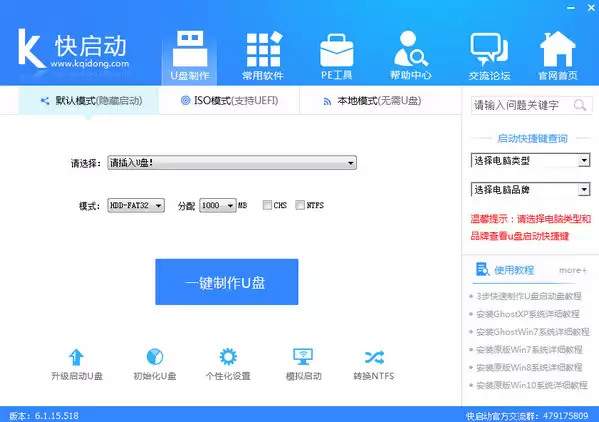
之前跟大家聊过快启动U盘制作启动盘以及安装XP/Win7系统的具体流程,不少朋友反馈说更偏爱Win8系统。那么问题来了——快启动U盘能不能装Win8原版系统?答案自然是肯定的。下面就把整个一键装机的步骤拆开来讲,每一步都配了图,照着操作基本不会翻车。 准备步骤 动手之前,先确保两样东西到位: 一个已
可通过控制面板或命令提示符自定义Windows8电源按钮功能:1.在控制面板的电源选项中设置接通电源和使用电池时按下电源按钮的操作;2.在高级电源设置中进一步调整电源按钮行为;3.使用管理员权限的命令提示符,通过powercfg命令配置AC(接通电源)和DC(使用电池)状态下的按钮操作,并应用更改。
首先确认无线功能是否开启,再通过桌面模式、Metro界面、手动添加SSID或快捷键方式连接WiFi。具体步骤包括检查网络图标、开启无线开关、输入密码及启用物理开关等操作,确保系统能正常扫描并连接无线网络。
首先创建家庭组并记录生成的密码,在其他设备上通过控制面板加入该家庭组并输入正确密码,随后可手动共享特定文件夹为“读取”或“读取/写入”权限,最后检查网络发现与共享设置,确保启用网络发现、文件和打印机共享功能以实现局域网内设备互访。
1、通过Win+X快捷键可快速打开命令提示符;2、使用Win+R输入cmd可启动命令行;3、在开始屏幕搜索cmd并点击结果即可打开,支持以管理员身份运行。
Win8系统磁盘检查卡住的解决方法包括:1.强制重启以解决临时软件冲突;2.启动时按任意键跳过磁盘检查并备份数据;3.进入安全模式运行chkdsk/f/r命令修复文件系统和坏扇区;4.使用管理员权限命令提示符安排下次启动时进行磁盘检查;5.利用CrystalDiskInfo检测硬盘健康状态,判断是否需要更换硬盘;6.尝试系统还原至之前正常的时间点;7.最后无效则考虑重装系统。为判断是软件还是硬件问题,可观察错误信息、卡住规律、系统稳定性、SMART信息、更换测试等。避免再次发生该问题的方法包括定期整理磁盘
首先确认ReadyBoost功能是否支持并启用,通过U盘属性设置缓存空间,若选项缺失则使用磁盘管理工具检查设备状态,并确保ReadyBoost服务已设为自动启动且正常运行。
驱动器盘符图标异常时,先清除IconCache.db缓存并重启资源管理器;检查并删除各分区根目录下autorun.inf中的恶意图标配置;通过regedit删除HKEY_LOCAL_MACHINE下DriveIcons中被篡改的注册表项;最后使用chkdsk/f/r修复文件系统错误,恢复默认盘符显示。





火山引擎是字节跳动旗下企业级云与AI服务平台。聚焦大模型核心能力,依托字节自研豆包多模态大模型,凭借火山方舟一站式平台,提供模型精调、推理部署、智能应用搭建等全链路服务,结合高性能AI算力,助力各行业快速落地大模型数字化与智能化应用。



