

MKV转MP4方法大全
MKV转MP4的核心在于提升兼容性与压缩效率。1.使用专业软件(如Handbrake)可自定义参数,转换质量高但需学习成本;2.在线网站(如CloudConvert)操作便捷但有文件限制和安全风险;3.FFmpeg功能强大且免费,适合熟悉命令行的用户;视频编码建议选择H.264确保兼容性或H.265实现高压缩比;合理设置分辨率与码率可保障画质,如1080p分辨率搭配8-12Mbps码率;两者区别在于MP4兼容性好、功能简洁,而MKV支持更多编码格式与复杂功能,选择取决于具体需求。
MKV转MP4的核心在于提升兼容性与压缩效率。1. 使用专业软件(如Handbrake)可自定义参数,转换质量高但需学习成本;2. 在线网站(如CloudConvert)操作便捷但有文件限制和安全风险;3. FFmpeg功能强大且免费,适合熟悉命令行的用户;视频编码建议选择H.264确保兼容性或H.265实现高压缩比;合理设置分辨率与码率可保障画质,如1080p分辨率搭配8-12Mbps码率;两者区别在于MP4兼容性好、功能简洁,而MKV支持更多编码格式与复杂功能,选择取决于具体需求。
MKV转MP4,简单来说,就是把一种视频格式转换成另一种。为什么要转?原因很多,比如兼容性问题,有些设备或者播放器对MKV支持不好,MP4就通用得多。再比如文件大小,有时候MP4格式可以做到更小的体积,方便存储和分享。
MKV转MP4,核心就是格式转换。
解决方案
使用专业视频转换软件: 这是最靠谱的方法。市面上有很多视频转换软件,比如格式工厂、Handbrake、MediaCoder等等。这些软件通常功能强大,可以自定义各种参数,比如视频编码、分辨率、码率等等。
- 优点: 功能强大,可自定义参数,转换质量高。
- 缺点: 软件可能收费,学习成本稍高。
以Handbrake为例,简单步骤如下:
- 打开Handbrake,选择要转换的MKV文件。
- 在“Preset”选项中选择“General”下的“Fast 1080p30”或类似选项(根据你的需求选择)。
- 在“Container”选项中选择“MP4”。
- 点击“Start Encode”开始转换。
在线视频转换网站: 如果只是偶尔转换,不想安装软件,在线转换网站也是个不错的选择。比如CloudConvert、OnlineConvertFree等等。
- 优点: 无需安装软件,方便快捷。
- 缺点: 转换速度可能较慢,文件大小有限制,安全性可能存在风险。
使用CloudConvert的简单步骤:
- 上传MKV文件。
- 选择输出格式为MP4。
- 点击“Convert”开始转换。
- 下载转换后的MP4文件。
使用FFmpeg命令行工具: 如果你对命令行比较熟悉,FFmpeg是一个非常强大的选择。它可以实现各种复杂的视频处理操作。
- 优点: 功能极其强大,可以实现各种复杂的视频处理操作,免费开源。
- 缺点: 学习成本高,需要熟悉命令行操作。
一个简单的MKV转MP4的FFmpeg命令:
ffmpeg -i input.mkv -c copy output.mp4
这条命令会将input.mkv文件转换成output.mp4文件,
-c copy参数表示直接复制视频和音频流,不进行重新编码,速度非常快,但前提是MKV文件中的视频和音频编码本身就是MP4支持的。如果需要重新编码,可以去掉-c copy参数,但转换速度会慢很多,并且需要指定视频和音频编码器。
转换MKV到MP4时,如何选择合适的视频编码器?
视频编码器决定了视频的压缩方式和质量。常见的视频编码器有H.264和H.265(HEVC)。H.264是一种比较老的编码器,兼容性很好,几乎所有设备都支持。H.265是一种新的编码器,压缩效率更高,可以在相同画质下做到更小的文件体积,但兼容性不如H.264。
所以,如果你的目标是追求最佳兼容性,选择H.264。如果你的目标是追求更小的文件体积,并且你的设备支持H.265,可以选择H.265。
在Handbrake中,你可以在“Video”选项卡中选择视频编码器。在使用FFmpeg时,可以使用-c:v libx264或-c:v libx265参数来指定视频编码器。
转换后的MP4文件,如何保证视频质量?
视频质量受到很多因素的影响,比如视频编码器、分辨率、码率等等。
- 视频编码器: 前面已经提到,H.264和H.265是两种常见的选择。
- 分辨率: 分辨率越高,画面越清晰。但分辨率越高,文件体积也越大。
- 码率: 码率越高,画面质量越好,但文件体积也越大。
在转换时,要根据你的需求选择合适的分辨率和码率。一般来说,如果你的源视频是1080p的,转换后的MP4文件也应该保持1080p的分辨率。码率可以根据你的需求进行调整,一般来说,8Mbps到12Mbps的码率对于1080p的视频来说已经足够了。
在Handbrake中,你可以在“Video”选项卡中设置分辨率和码率。在使用FFmpeg时,可以使用-s参数设置分辨率,使用-b:v参数设置码率。例如:
ffmpeg -i input.mkv -s 1920x1080 -b:v 10M output.mp4
这条命令会将input.mkv文件转换成1920x1080分辨率,码率为10Mbps的output.mp4文件。
除了格式转换,MKV和MP4还有什么区别?
MKV和MP4本质上都是容器格式,它们可以包含视频、音频、字幕等多种信息。它们的主要区别在于:
- 兼容性: MP4的兼容性更好,几乎所有设备都支持。MKV的兼容性稍差,有些设备可能不支持。
- 功能: MKV的功能更强大,可以支持更多的视频和音频编码,可以包含多个音轨和字幕,还可以支持章节信息等等。MP4的功能相对简单。
- 开源性: MKV是开源的,MP4是商业的。
总的来说,如果你需要追求最佳兼容性,选择MP4。如果你需要追求更强大的功能,选择MKV。当然,这并不意味着MKV就一定比MP4好,或者MP4就一定比MKV差。选择哪种格式,取决于你的具体需求。
高效Python视频转换的关键在于:1.使用subprocess.Popen()异步调用ffmpeg,避免阻塞主线程,提高效率;2.利用multiprocessing模块实现多进程并行处理,充分利用多核CPU;3.合理设置ffmpeg参数(如-crf),并确保充足的内存和硬盘空间,特别是使用SSD,监控CPU和内存使用情况,进行针对性优化。通过这些方法,可以构建一个高性能的视频转换工具。
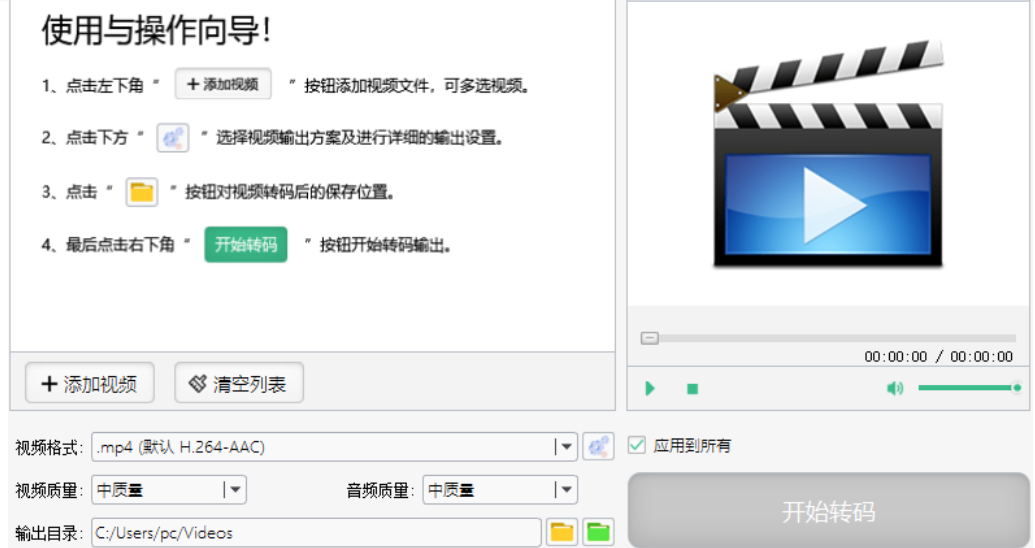
大黄蜂视频格式转换怎么将mov转换成MP4?大黄蜂视频格式转换是一款可以帮助用户转换视频文件格式的转换工具,主要是针对视频文件的各种格式进行转换,接下来正软小编将带大家一起学习,希望大家喜欢。
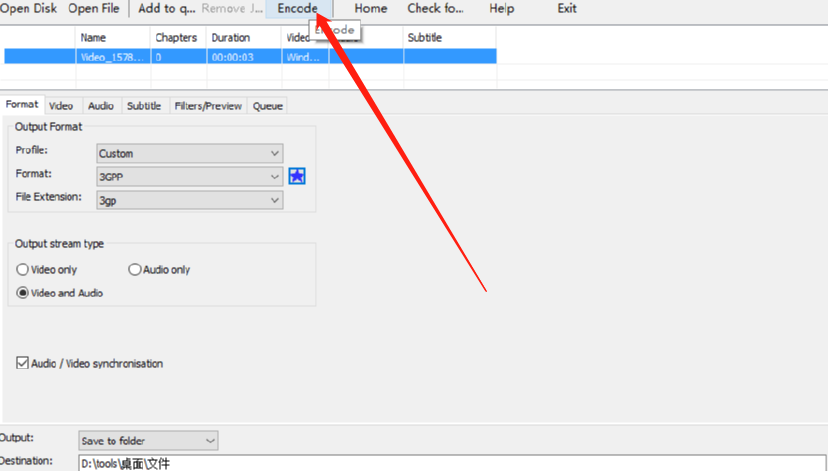
XMedia Recode如何把WMV转换成3GP?XMedia Recode是一款功能丰富的视频格式转换工具,在这款转换软件中有很多的视频格式可以供用户选择,接下来正软小编将带大家一起学习,希望大家喜欢。
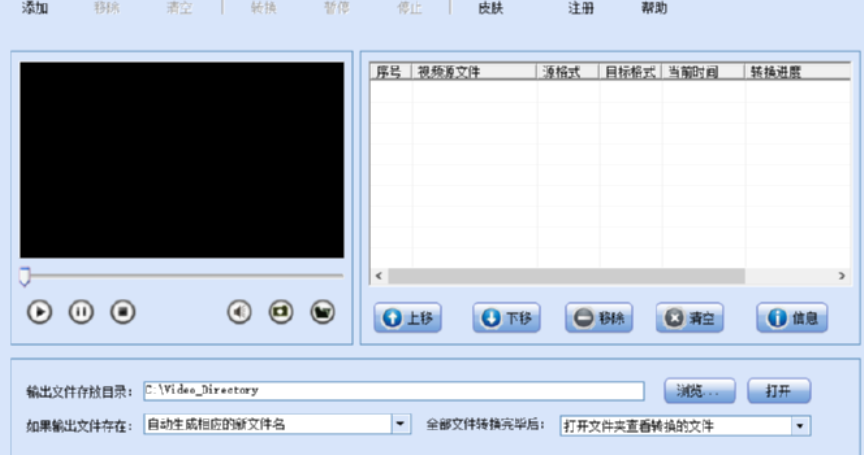
闪电极速格式工厂怎么将AVI转换成MP4格式?闪电极速格式工厂是一款为用户提供了格式转换功能的转换工具,我们可以通过这款软件来转换自己想要的视频格式,接下来正软小编将带大家一起学习,希望大家喜欢。
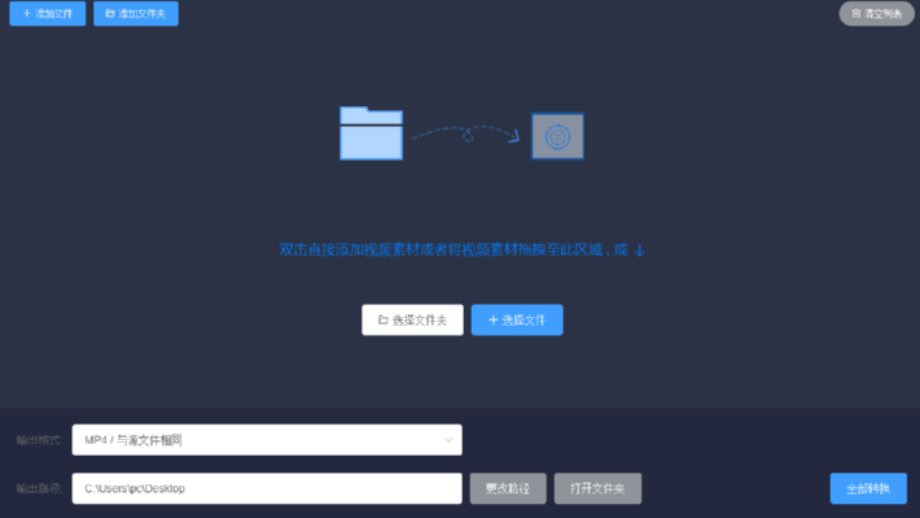
壹键视频转换器怎么把mov转换成MP4?壹键视频转换器是一款能够帮助用户转换视频文件格式的功能软件,通过这款软件我们可以将电脑中的视频转换成任意一个自己想要的视频格式,接下来正软小编将带大家一起学习,希望大家喜欢。
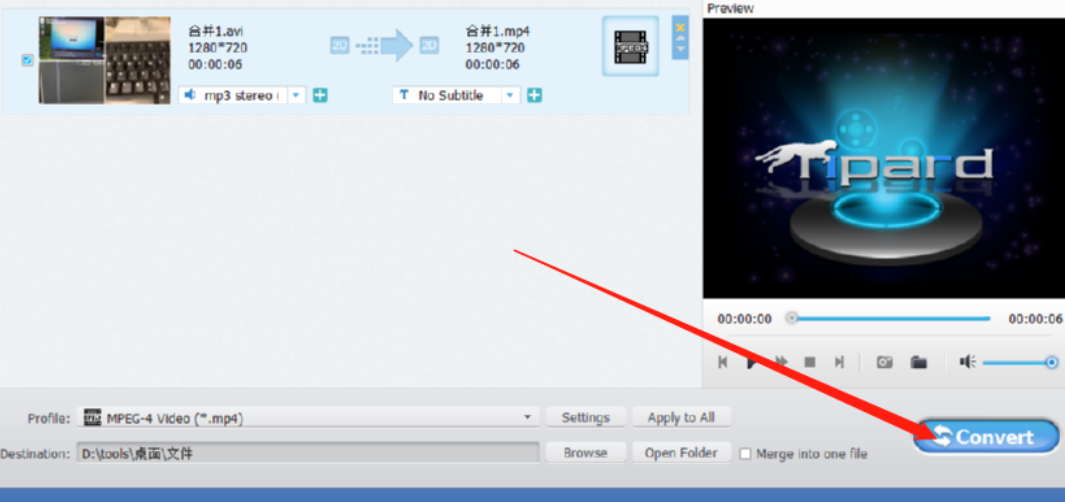
Tipard Video Converter Ultimate怎么将AVI转换成MP4?Tipard Video Converter Ultimate是一款功能非常丰富的视频格式转换工具,通过这款软件我们可以将电脑中的视频转换成任意自己想要的视频格式,并且其中除了转换功能之外还可以对视频文件进行简单的处理,接下来正软小编将带大家一起学习,希望大家喜欢。
imtoo video converter ultimate如何把AVI转换成MP4格式?imtoo video converter ultimate是一款视频格式转换工具,它能够帮助用户将电脑上的视频文件转换成自己想要的格式,接下来正软小编将带大家一起学习,希望大家喜欢。
转转大师视频格式转换器怎么合并视频文件?转转大师视频格式转换器是一款能够支持各种格式的视频文件进行转换的转换工具,接下来正软小编将带大家一起学习,希望大家喜欢。

转转大师视频格式转换器如何分割视频文件?转转大师视频格式转换器是一款可以帮助用户转换视频文件格式的软件,它能够帮助用户转换各种格式的视频文件,并且除了转换功能之外还可以分割、合并视频文件,在用户编辑视频的过程中,分割这个功能是经常都需要用到的,接下来正软小编将带大家一起学习,希望大家喜欢。

Aiseesoft Video Converter Ultimate怎么剪切视频文件?Aiseesoft Video Converter Ultimate是一款为用户提供了视频格式转换功能的软件,用户可以通过这款软件来转换电脑中视频文件的格式,将视频添加到软件界面之后还可以对视频进行一些简单的编辑,包括剪切、添加特效等操作。





火山引擎是字节跳动旗下企业级云与AI服务平台。聚焦大模型核心能力,依托字节自研豆包多模态大模型,凭借火山方舟一站式平台,提供模型精调、推理部署、智能应用搭建等全链路服务,结合高性能AI算力,助力各行业快速落地大模型数字化与智能化应用。



