

iPhone投屏模糊?调整分辨率提升画质
投屏画面模糊的主要原因是分辨率不匹配,解决方法包括:1.使用AirPlay或屏幕镜像确保设备连接同一Wi-Fi并自动选择最佳分辨率;2.使用第三方App如AirBeamTV或Reflector手动调整分辨率和帧率;3.检查并更换高质量HDMI线缆以支持更高分辨率;4.调整电视或投影仪的图像模式以提高清晰度;5.优化网络环境,优先使用5GHzWi-Fi并减少带宽占用;6.遇到卡顿时可降低分辨率、关闭后台应用、重启设备、检查信号强度及更新系统版本。
投屏画面模糊的主要原因是分辨率不匹配,解决方法包括:1. 使用AirPlay或屏幕镜像确保设备连接同一Wi-Fi并自动选择最佳分辨率;2. 使用第三方App如AirBeamTV或Reflector手动调整分辨率和帧率;3. 检查并更换高质量HDMI线缆以支持更高分辨率;4. 调整电视或投影仪的图像模式以提高清晰度;5. 优化网络环境,优先使用5GHz Wi-Fi并减少带宽占用;6. 遇到卡顿时可降低分辨率、关闭后台应用、重启设备、检查信号强度及更新系统版本。
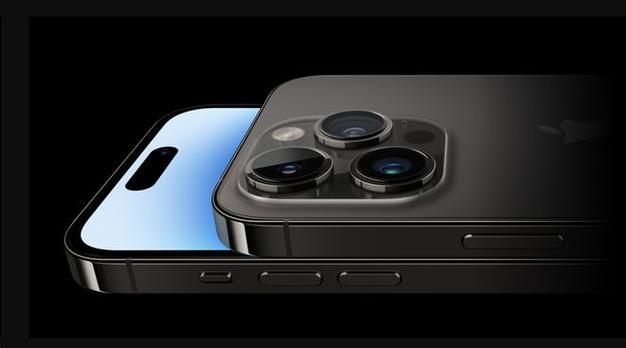
解决投屏画面模糊问题的关键在于调整iPhone的分辨率,选择一个与接收设备相匹配且更高的分辨率,通常能显著提升投屏画质。
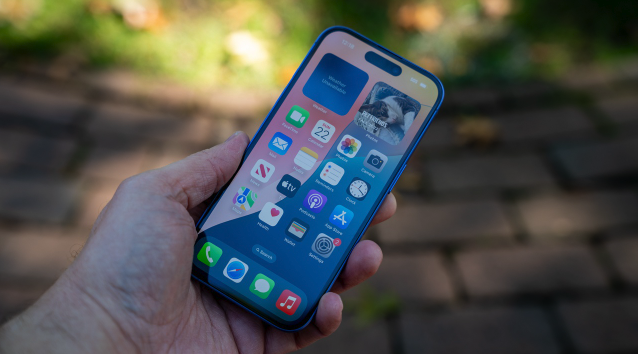
调整iPhone分辨率来解决投屏画面模糊
为什么投屏画面会模糊?
投屏画面模糊的原因有很多,最常见的是分辨率不匹配。iPhone默认的分辨率可能低于电视或投影仪的最佳显示分辨率。此外,Wi-Fi信号不稳定、连接线质量差(如果是有线连接)以及源视频本身质量不高,都可能导致投屏画面模糊。
如何调整iPhone的分辨率?
iPhone本身并没有直接调整分辨率的选项。但是,可以通过以下方法间接改善投屏画质:
使用AirPlay或屏幕镜像: 确保你的iPhone和接收设备(如Apple TV)都连接到同一个Wi-Fi网络。在iPhone的控制中心启用屏幕镜像,选择你的设备。AirPlay会自动选择最佳分辨率进行投屏,但如果网络环境不好,可能会降低画质。
使用第三方投屏App: 一些第三方投屏App(如AirBeamTV、Reflector)允许你手动调整投屏分辨率。这些App通常需要付费,但提供了更高级的设置选项,可以更好地控制投屏效果。
检查HDMI线缆(如果是有线连接): 如果你使用HDMI线缆连接iPhone和电视,确保线缆支持所需的分辨率。低质量的HDMI线缆可能会限制传输的分辨率,导致画面模糊。尝试更换一根高质量的HDMI 2.0或更高版本的线缆。
调整电视或投影仪的设置: 检查电视或投影仪的图像设置,确保选择了正确的输入源和图像模式。一些电视具有“游戏模式”或“电脑模式”,这些模式可以减少延迟并提高清晰度。
优化网络环境: 确保Wi-Fi信号稳定。如果可能,尽量使用5GHz Wi-Fi网络,避免与大量设备共享网络带宽。关闭其他占用带宽的应用和设备,以确保投屏过程流畅。
投屏App推荐及使用技巧
市面上有很多投屏App,选择一款适合自己的非常重要。
AirBeamTV: 适用于将iPhone屏幕投射到各种智能电视。它允许你选择不同的分辨率和帧率,以优化投屏画质。使用时,确保电视和iPhone都连接到同一个Wi-Fi网络,然后按照App的指示进行连接。
Reflector: 不仅可以将iPhone投屏到电视,还可以投屏到电脑。它支持多种投屏协议,包括AirPlay和Google Cast。Reflector提供更高级的设置选项,如调整比特率和编码器,可以进一步改善投屏画质。
LetsView: 免费的投屏软件,功能也比较全面,可以满足日常投屏需求。
使用投屏App时,需要注意以下几点:
- 权限设置: 确保App已获得必要的权限,如访问本地网络和麦克风。
- 分辨率选择: 根据接收设备的分辨率选择合适的分辨率。过高的分辨率可能会导致卡顿,过低的分辨率则会影响画质。
- 网络优化: 尽量使用5GHz Wi-Fi网络,并确保网络环境良好。
投屏时遇到卡顿怎么办?
即使调整了分辨率,投屏时仍然可能遇到卡顿问题。以下是一些解决方法:
降低分辨率: 如果投屏画面卡顿,尝试降低分辨率。较低的分辨率需要更少的网络带宽,可以减少卡顿现象。
关闭后台应用: 关闭iPhone上不必要的后台应用,释放内存和CPU资源,以确保投屏过程流畅。
重启设备: 重启iPhone和接收设备,可以清除缓存并解决一些临时性的问题。
检查Wi-Fi信号: 确保Wi-Fi信号稳定。如果信号较弱,尝试靠近路由器或更换Wi-Fi网络。
更新系统: 确保iPhone和接收设备都运行最新的操作系统。新版本通常包含性能优化和错误修复,可以改善投屏体验。
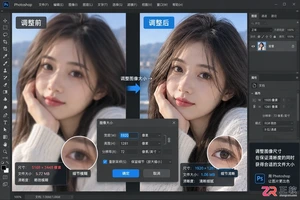
学习如何在Photoshop中调整图片尺寸而不损失清晰度。通过设置正确的分辨率、选择“保留细节2.0”重采样算法以及应用智能锐化,实现高质量的图片缩放效果。
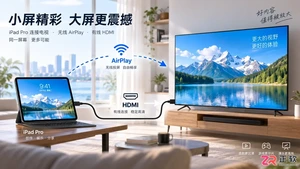
想要将iPad上的视频或游戏画面同步到电视?本文提供详细的无线AirPlay和有线HDMI连接教程,包含步骤图解与故障排查,助你轻松实现大屏体验。
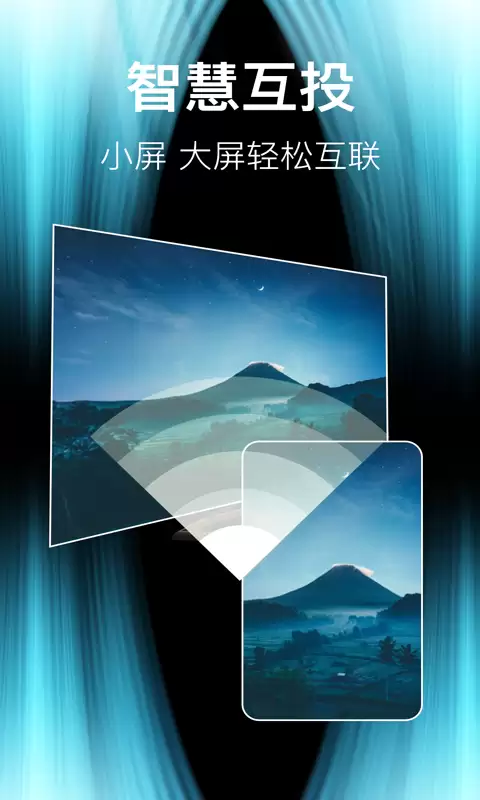
从实际体验来看,挑选一款好用的投屏工具,核心就三件事:连接够不够简单、画面稳不稳、功能能不能覆盖日常场景。下面这五款工具,在2026年的主流设备生态里都跑过了完整验证,各有各的看家本领。 1.《投屏》 界面干净到几乎没有学习成本。你只需要打开Wi-Fi,扫个码就能连上,省去了那些让人头疼的复杂配置步
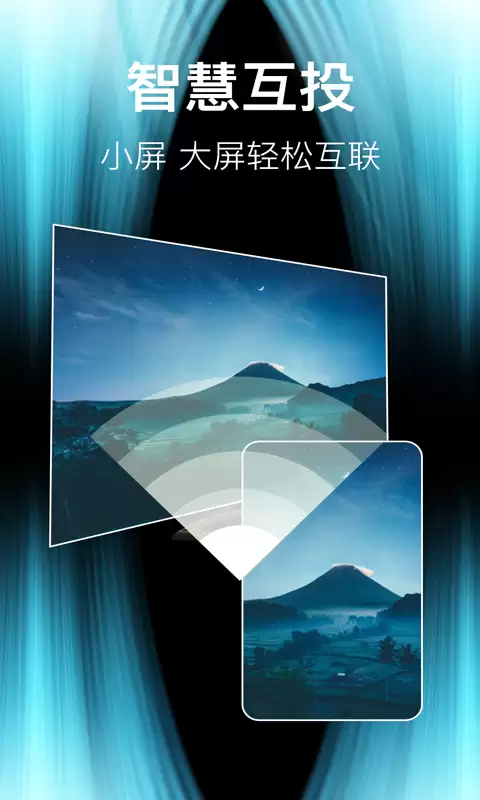
投屏这件事,说到底就是图个方便——手机上的小屏幕往电视上一甩,看视频、开会展示都省事不少。不过市面上的投屏软件五花八门,到底哪款靠谱?下面这几款,算是经过市场检验的实用派,各有各的拿手活。 1.《投屏》 这款软件走的是极简路线,界面干干净净,上手基本没门槛。操作流程很直接:打开无线网络、扫个二维码,
五款投屏工具各有侧重:《投屏》广适配低延迟,《投屏助手》支持多人快速投屏,《无线投屏专家》输出4K高画质,《手机投屏播放器》精准低延迟,《万能手机投屏》兼容多格式。它们在清晰度、响应速度、设备兼容性和操作便捷性上表现成熟。
《投屏》兼容性广、高清低延迟;《投屏助手》支持多人同步观影,可回放同步记录;《无线投屏专家》画质稳定,格式兼容性强;《手机投屏播放器》一键镜像,适合演示游戏;《万能手机投屏》覆盖多源投屏需求。五款软件均实现高清无延迟投屏体验。
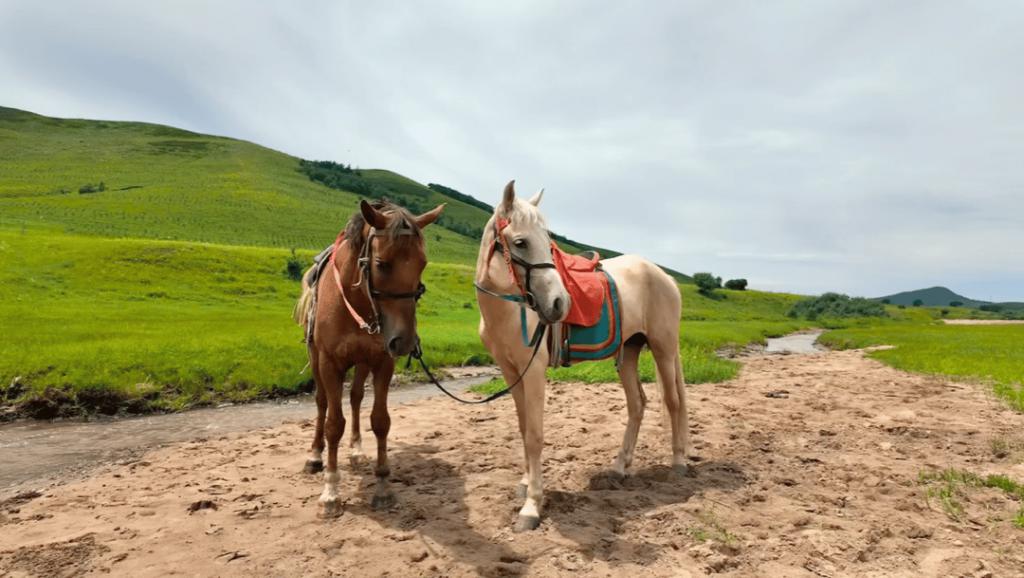
夏季的草原无疑是绝佳的避暑胜地,当城市气温逼近40℃时,草原上却凉爽得需要添件外套,这样的体验岂不惬意!一望无际的绿意让人心情舒畅,策马奔腾带来的独特“颠簸”感,以及与都市截然不同的视野,吸引着无数人奔赴这片辽阔天地。当我打算将从“四轮”切换到“四蹄”的反差旅程素材分享给同行伙伴,或是想快速出片时,便尝试用显示器进行投屏。通过飞利浦无线投屏显示器27B2W5600,轻松实现从小屏到大屏的视觉跃迁。没想到,仅仅一个晚上的使用,我就彻底被它的无线便捷所征服,甚至开始依赖这种无拘无束的投屏方式。它不仅提升了效
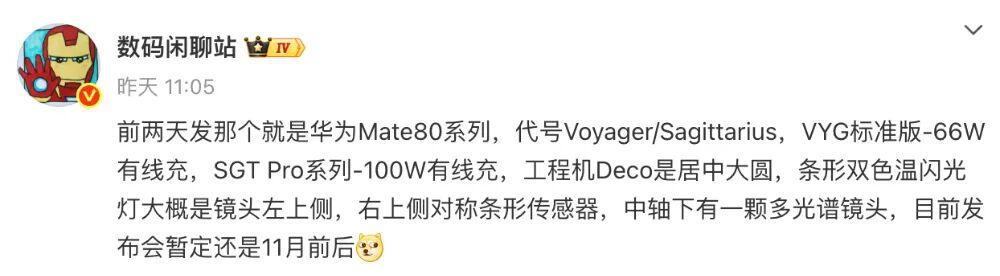
随着10月的到来,关于华为下一代Mate系列旗舰的爆料信息也逐渐清晰起来。近期,知名数码博主@数码闲聊站发布消息称:“前两天提到的那款就是华为Mate80系列,代号为Voyager/Sagittarius。其中VYG标准版支持66W有线快充,SGTPro系列则配备100W有线快充。工程机的外观设计采用居中大圆模组,条形双色温闪光灯位于镜头左侧上方,右侧对称位置设有一条形传感器,机身中轴下方还搭载了一颗多光谱镜头。目前发布会暂定在11月左右举行。”从该爆料来看,全新的华为Mate
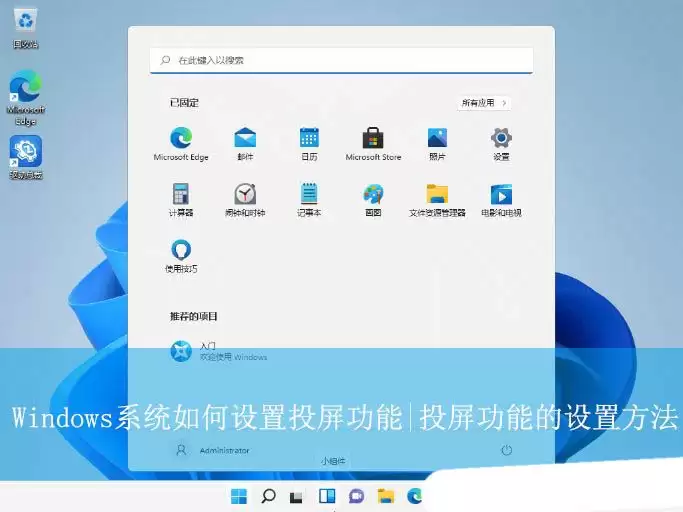
Windows投屏功能设置全攻略:不同系统版本一步到位 想把手机或平板上的内容轻松投到电脑大屏上?很多人可能不知道,Windows系统自带的功能就能搞定,完全无需第三方软件。最近收到不少朋友的咨询,发现大家对具体操作步骤还有些模糊。别担心,这事儿其实比想象的简单。下面就以最直观的方式,带你走通Win





火山引擎是字节跳动旗下企业级云与AI服务平台。聚焦大模型核心能力,依托字节自研豆包多模态大模型,凭借火山方舟一站式平台,提供模型精调、推理部署、智能应用搭建等全链路服务,结合高性能AI算力,助力各行业快速落地大模型数字化与智能化应用。



